
14/12/2018
En el mundo de la repostería, la presentación lo es todo. Un pastel puede tener el sabor más exquisito, pero si su apariencia no invita a probarlo, habrá perdido la mitad de su magia. Lo mismo ocurre con la gestión de nuestro negocio. Podemos tener las cifras de ventas más dulces, un control de inventario impecable o un análisis de costos detallado en nuestras hojas de Excel, pero si no sabemos presentarlos de una forma clara, profesional y visualmente atractiva en nuestros informes, propuestas o planes de negocio en Word, todo ese esfuerzo puede pasar desapercibido. Muchos reposteros y dueños de pastelerías se enfrentan a este desafío: ¿cómo llevar esos valiosos gráficos de Excel a un documento de Word sin perder calidad ni volverse locos en el intento?
Si alguna vez has sentido que pasar un gráfico de un programa a otro es tan delicado como transportar una tarta de bodas de cinco pisos, ¡este artículo es para ti! Olvídate de las capturas de pantalla de baja resolución o de los gráficos que se desconfiguran misteriosamente. Te guiaremos a través de una receta infalible, paso a paso, para exportar tus gráficos de Excel a Word. Verás que es un proceso mucho más sencillo de lo que imaginas y que te permitirá crear documentos que reflejen la misma calidad y profesionalismo que pones en cada una de tus creaciones horneadas.

La Receta Base: Preparando tu Gráfico en Excel
Antes de pensar en llevar nuestro gráfico a Word, debemos asegurarnos de que la base sea sólida y deliciosa. Un buen gráfico en Excel es como un bizcocho perfecto: es la base de todo lo que vendrá después. No se trata solo de seleccionar datos y hacer clic en "Insertar Gráfico". Se trata de contar una historia con tus números.
- Elige el molde adecuado (Tipo de Gráfico): No todos los datos se presentan bien en el mismo tipo de gráfico. ¿Quieres mostrar la popularidad de tus sabores de pastel? Un gráfico circular (o de tarta, ¡qué apropiado!) es ideal. ¿Necesitas comparar las ventas mensuales del último año? Un gráfico de barras o columnas será tu mejor aliado. ¿Quieres ver la tendencia del costo de la harina a lo largo del tiempo? Un gráfico de líneas te mostrará la evolución claramente. Tómate un momento para pensar qué historia quieres contar.
- Ingredientes de Calidad (Datos Claros): Asegúrate de que tus datos en Excel estén bien organizados, con etiquetas claras y sin información innecesaria. Un gráfico desordenado es como un postre con demasiados sabores que compiten entre sí: confunde y no se disfruta.
- Una Paleta de Sabores y Colores: Utiliza los colores con intención. Puedes usar los colores de tu marca para mantener la coherencia visual. Evita colores demasiado estridentes o una combinación que dificulte la lectura. Piensa en la armonía de colores que usas para decorar un pastel; aplica esa misma sensibilidad a tus gráficos.
Una vez que tu gráfico en Excel se vea limpio, claro y profesional, estará listo para el siguiente paso. Recuerda, un poco de tiempo extra en la preparación en Excel te ahorrará muchos dolores de cabeza durante la "decoración" en Word.
El Paso Crucial: Copiar y Pegar con Diferentes Opciones
Aquí llega el momento clave. El proceso básico es sencillo: selecciona tu gráfico en Excel haciendo clic en él y luego presiona Ctrl + C (o haz clic derecho y selecciona "Copiar"). Luego, ve a tu documento de Word, sitúa el cursor donde quieres que aparezca y presiona Ctrl + V (o haz clic derecho y selecciona "Pegar").
¡Pero espera! Aquí es donde la magia realmente sucede. Word no solo pega el gráfico, sino que te ofrece varias "Opciones de Pegado". Estas opciones determinan cómo se comportará tu gráfico dentro del documento y cómo interactuará con su archivo de Excel original. Es como elegir entre usar un merengue italiano o uno suizo; ambos son merengues, pero se comportan de manera diferente. Analicemos las opciones más comunes que aparecerán justo después de pegar:
Tabla Comparativa de Opciones de Pegado
| Opción de Pegado | Descripción | Ideal para... |
|---|---|---|
| Usar tema de destino y vincular datos | El gráfico adopta los colores y fuentes de tu documento de Word, pero se mantiene conectado al archivo de Excel. Si actualizas los números en Excel, el gráfico en Word cambiará. | Informes de ventas mensuales o cualquier documento vivo que necesites actualizar regularmente sin tener que volver a copiar y pegar. |
| Mantener formato de origen y vincular datos | El gráfico conserva su apariencia exacta de Excel (colores, fuentes) y también se mantiene vinculado para futuras actualizaciones. | Cuando la identidad visual de tus gráficos en Excel es muy específica y quieres que se mantenga, pero aún necesitas la capacidad de actualizar los datos. |
| Usar tema de destino e incrustar libro | El gráfico adopta el estilo de Word e incluye una copia de los datos de Excel dentro del archivo de Word. No se actualizará si cambias el archivo original de Excel. | Enviar un informe final a un proveedor o cliente. Así, ellos pueden ver el gráfico sin necesidad de tener el archivo Excel adjunto. |
| Mantener formato de origen e incrustar libro | El gráfico mantiene su aspecto de Excel y los datos se incrustan. Es una versión autónoma del gráfico dentro de Word. | Presentaciones estáticas o documentos únicos donde el diseño original es crucial y no se prevén cambios en los datos. |
| Imagen | Pega el gráfico como una simple fotografía. No se puede editar, no contiene datos y no se puede actualizar. Es la opción más simple y segura. | Cuando solo necesitas una ilustración visual rápida y quieres asegurarte de que nada ni nadie pueda alterar el gráfico. |
Elegir la opción correcta desde el principio te dará el control total sobre la presentación final de tu documento.
La Decoración Final: Ajustando tu Gráfico en Word
Una vez que tu gráfico está en Word, es hora de los toques finales, como añadir el glaseado y las virutas de chocolate. Word te ofrece herramientas para que el gráfico se integre perfectamente en tu documento.
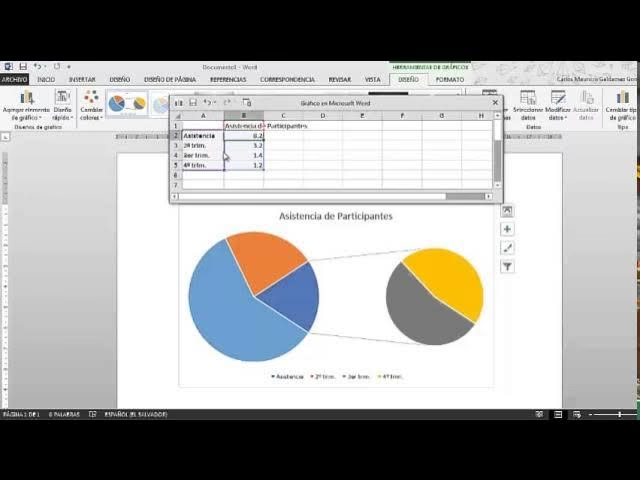
- Tamaño y Posición: Haz clic en el gráfico. Verás que aparecen unos puntos en las esquinas y los lados. Arrástralos para cambiar el tamaño del gráfico de forma proporcional. ¡Cuidado de no hacerlo ni muy grande ni muy pequeño!
- Ajuste de Texto: Este es un detalle crucial. Al lado del gráfico aparecerá un pequeño icono de "Opciones de Diseño". Al hacer clic en él, puedes elegir cómo interactúa el gráfico con el texto. La opción "Cuadrado" hará que el texto fluya alrededor del gráfico, lo cual es genial para integrar la imagen en un párrafo.
- Títulos y Etiquetas: Aunque ya los hayas configurado en Excel, puedes hacer doble clic en los títulos o etiquetas dentro de Word para editarlos si necesitas hacer un ajuste rápido.
Manteniendo la Frescura: Actualizando los Datos Vinculados
Si elegiste una de las opciones de "vincular datos", tienes una herramienta muy poderosa. Imagina que actualizas tus ventas de la semana en tu archivo de Excel. ¿Necesitas volver a copiar y pegar el gráfico? ¡No! Simplemente ve a tu documento de Word, haz clic derecho en el gráfico y selecciona "Actualizar datos". ¡Voilà! El gráfico se refrescará automáticamente con los nuevos números. Es como sacar una nueva bandeja de galletas recién horneadas del horno, siempre con la información más reciente y precisa.
Preguntas Frecuentes (Dudas de la Cocina)
Incluso con la mejor receta, siempre surgen preguntas. Aquí resolvemos algunas de las más comunes:
¿Qué pasa si envío el documento de Word a alguien que no tiene el archivo de Excel?
Si usaste una opción de "vincular datos", la persona que reciba el documento verá el gráfico, pero no podrá actualizarlo. Si intentan actualizarlo, les dará un error porque no puede encontrar el archivo de Excel original. Para compartir documentos, es más seguro usar una opción de "incrustar" o pegarlo como "imagen".
¿Puedo cambiar el tipo de gráfico directamente en Word?
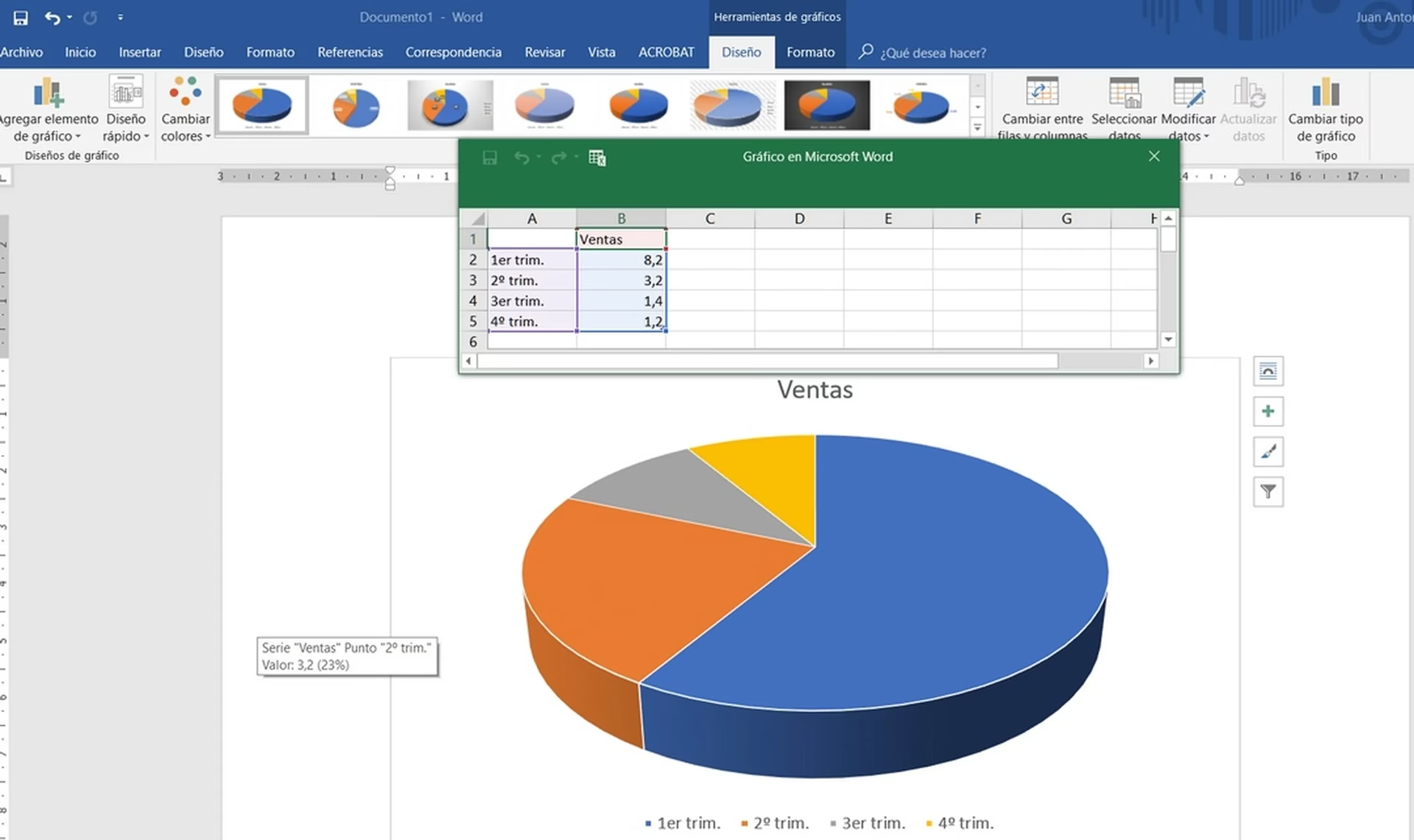
¡Sí! Selecciona el gráfico en Word. Aparecerán unas pestañas nuevas en la cinta de opciones llamadas "Herramientas de gráfico". En la pestaña "Diseño", encontrarás la opción "Cambiar tipo de gráfico". Esto te permite experimentar con diferentes visualizaciones sin tener que volver a Excel.
Mi gráfico se ve borroso o de baja calidad, ¿qué hago?
Esto suele ocurrir cuando se copia y pega como una imagen de baja resolución. Para asegurar la máxima calidad, utiliza siempre las opciones de pegado que mantienen el gráfico como un objeto (las opciones de vincular o incrustar). Estas mantienen la calidad vectorial, lo que significa que puedes cambiar su tamaño sin que se pixele.
Dominar este proceso te abrirá un mundo de posibilidades para presentar la información de tu negocio de repostería. Un informe bien estructurado, con gráficos claros y profesionales, no solo te ayudará a tomar mejores decisiones, sino que también impresionará a socios, inversores o incluso a tus clientes. Demuestra que tu atención al detalle va más allá de la cocina y se extiende a cada aspecto de tu dulce negocio.
Si quieres conocer otros artículos parecidos a Endulza tus Informes: De Excel a Word sin Esfuerzo puedes visitar la categoría Consejos.