
12/05/2017
En el mundo del análisis geoespacial, la habilidad para manejar datos de diversas fuentes es fundamental. Microsoft Excel sigue siendo una herramienta omnipresente para almacenar y organizar información tabular, mientras que QGIS se ha consolidado como el Sistema de Información Geográfica (SIG) de código abierto por excelencia. La pregunta que surge inevitablemente es: ¿cómo podemos hacer que estos dos gigantes trabajen juntos de manera eficiente? La integración de datos tabulares de Excel en un entorno SIG es una tarea cotidiana para analistas, planificadores y cartógrafos. Afortunadamente, QGIS ofrece mecanismos robustos y flexibles tanto para importar datos desde Excel como para exportar los resultados de nuestros análisis de vuelta a un formato tabular.
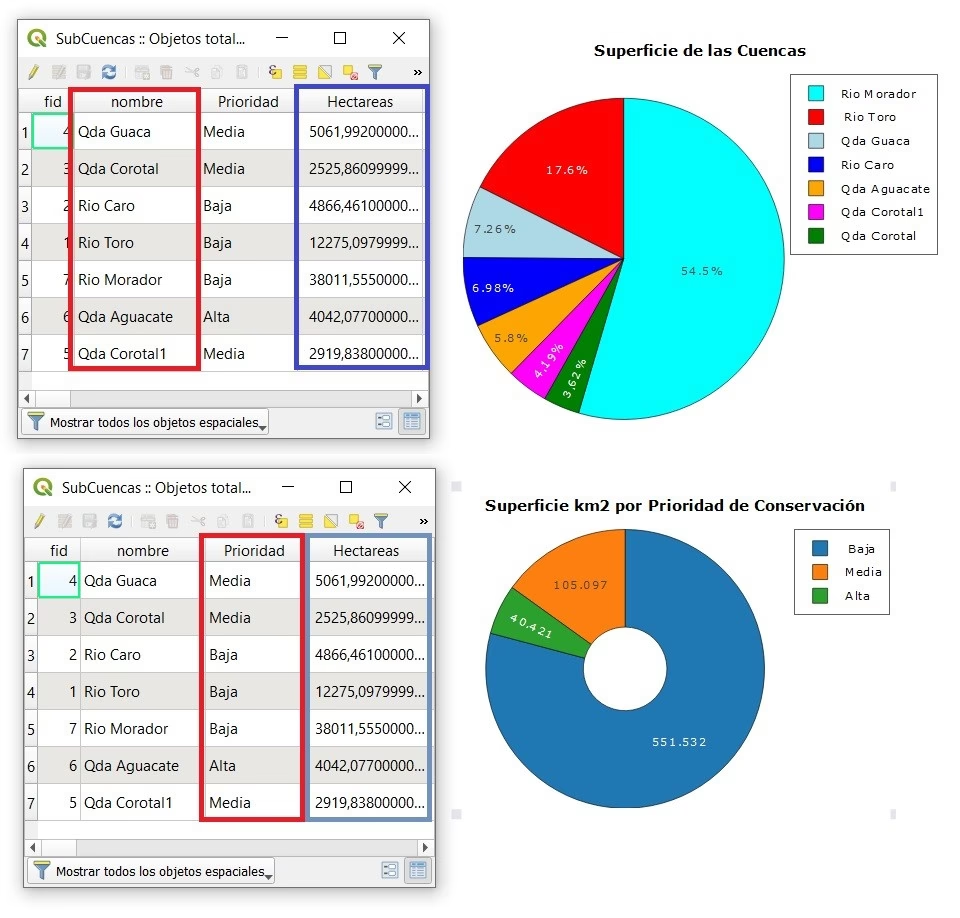
Este artículo es una guía completa que desmitifica el proceso. Exploraremos los dos flujos de trabajo principales: primero, cómo transformar una simple tabla de Excel con coordenadas en una capa de puntos totalmente funcional en QGIS; y segundo, cómo vincular datos tabulares de una hoja de cálculo a una capa espacial ya existente para enriquecerla con nueva información. Además, resolveremos la duda frecuente sobre cómo realizar el camino inverso: exportar los datos de nuestras capas de QGIS a un formato compatible con Excel. Prepárate para dominar una de las habilidades más prácticas y necesarias en tu día a día con QGIS.
El Método Clásico: Importar Coordenadas vía CSV
Este es el escenario más común: tienes una hoja de cálculo con una lista de ubicaciones, como la dirección de clientes, puntos de muestreo ambiental o, como en nuestro ejemplo, las coordenadas de varios aeropuertos. El objetivo es visualizar estos puntos en un mapa. El formato CSV (Comma-Separated Values o Valores Separados por Comas) es nuestro mejor aliado para esta tarea.
Paso 1: Preparar y Exportar el Archivo desde Excel
La calidad de la importación depende directamente de la calidad de tu archivo de origen. Antes de nada, asegúrate de que tu hoja de Excel esté limpia y bien estructurada:
- Cada columna debe tener un encabezado claro y único (ej: 'Nombre', 'Codigo_IATA', 'Latitud', 'Longitud').
- No debe haber celdas combinadas ni filas o columnas vacías en medio de tus datos.
- Los datos de coordenadas deben estar en columnas separadas y en formato numérico decimal.
Una vez que tus datos estén listos, el siguiente paso es guardarlos como un archivo CSV. En Excel, ve a "Guardar como" y en el desplegable de tipo de archivo, selecciona "CSV (delimitado por comas) (*.csv)".
Un consejo profesional: El separador de campos puede ser una fuente de problemas. Mientras que el estándar es la coma (,), en muchas configuraciones regionales de Windows la coma se usa como separador decimal. Esto puede causar conflictos. Para evitar inconsistencias, es altamente recomendable usar el punto y coma (;) como separador. Algunas versiones de Excel ofrecen la opción "CSV (delimitado por punto y coma)". Si no es tu caso, puedes cambiar la configuración regional de tu sistema temporalmente o abrir el CSV resultante en un editor de texto plano (como Notepad++) y reemplazar las comas por puntos y comas.
Paso 2: Cargar el Archivo CSV en QGIS
Con tu archivo CSV listo, es hora de llevarlo a QGIS. El proceso es muy intuitivo gracias a la herramienta de importación dedicada.
- Ve al menú "Capa" -> "Añadir capa" -> "Añadir capa de texto delimitado...".
- En la ventana que se abre, haz clic en el botón "..." junto a "Nombre de archivo" y selecciona tu archivo CSV.
- QGIS es bastante inteligente y a menudo detectará la configuración correcta automáticamente. Sin embargo, es crucial revisar las siguientes secciones:
- Formato de archivo: Asegúrate de que "CSV (valores separados por comas)" esté seleccionado.
- Opciones de registros y campos: Verifica que "El primer registro tiene los nombres del campo" esté marcado si tu archivo tiene encabezados. El "Detector de tipo de campo" debe estar activado.
- Definición de geometría: Aquí está la magia. Selecciona "Coordenadas de punto". En "Campo X" y "Campo Y", elige las columnas de tu archivo que contienen la longitud y la latitud, respectivamente. ¡Cuidado de no invertirlas!
- SRC de la Geometría (Sistema de Referencia de Coordenadas): Este es un paso crítico. Debes indicarle a QGIS en qué sistema de coordenadas están tus datos. Si son coordenadas geográficas (latitud/longitud), la opción más común es EPSG:4326 - WGS 84. Si son coordenadas proyectadas (como UTM), selecciona el SRC correspondiente.
- Una vez configurado todo, haz clic en "Añadir" y luego en "Cerrar". ¡Felicidades! Tus puntos de Excel ahora son una capa espacial en QGIS, lista para ser estilizada y analizada.
Enriqueciendo tus Mapas: Uniones Directas con Tablas de Excel
¿Qué pasa si ya tienes una capa espacial (por ejemplo, municipios de un país) y una tabla de Excel con datos demográficos de esos mismos municipios? No necesitas crear una nueva capa, sino vincular o "unir" la información. Este proceso se conoce como unión (o join).
Paso 1: Cargar la Tabla de Excel Directamente en QGIS
Aquí es donde muchos usuarios nuevos se pierden. Para cargar un archivo de Excel (`.xls` o `.xlsx`) como una tabla no espacial, no usarás una herramienta de importación de texto, sino el gestor de fuentes de datos vectoriales. ¡Sí, has leído bien!
- Ve al menú "Capa" -> "Añadir capa" -> "Añadir capa vectorial...".
- En la ventana del Administrador de fuentes de datos, asegúrate de que la pestaña "Vector" esté seleccionada.
- En "Tipo de fuente", elige "Archivo".
- En "Fuente", haz clic en "Explorar" y navega hasta tu archivo de Excel. Importante: en el explorador de archivos, cambia el filtro de tipo de archivo a "Todos los archivos (*)" o "MS Office Excel (*.xls, *.xlsx)" para poder ver tu documento.
- Selecciónalo y haz clic en "Añadir". Si tu libro de Excel tiene varias hojas, QGIS te pedirá que elijas cuál deseas cargar.
Verás que la tabla de Excel aparece en tu panel de capas, pero con un ícono de tabla en lugar de uno geométrico. Puedes hacer clic derecho y abrir su tabla de atributos para confirmar que los datos se han cargado correctamente.

Paso 2: Realizar la Unión de Atributos
Para que la unión funcione, tanto tu capa espacial como tu tabla de Excel deben compartir una columna con identificadores comunes y únicos. Este es el "campo llave" o "join field". Por ejemplo, un código de municipio, un ID de parcela, etc.
- Haz doble clic sobre tu capa espacial (la de los municipios, en nuestro ejemplo) para abrir sus "Propiedades".
- Ve a la pestaña "Uniones".
- Haz clic en el icono del signo más (+) verde en la parte inferior para añadir una nueva unión.
- Se abrirá la ventana "Añadir unión vectorial". Configúrala de la siguiente manera:
- Unir capa: Selecciona la tabla de Excel que acabas de cargar.
- Unir campo: Elige el campo llave de tu tabla de Excel.
- Campo objetivo: Elige el campo llave correspondiente en tu capa espacial.
- Haz clic en "Aceptar" en ambas ventanas.
Ahora, si abres la tabla de atributos de tu capa espacial, verás que las columnas de tu archivo de Excel se han añadido al final. Lo más potente de este método es que la unión es dinámica. Si modificas los datos en tu archivo de Excel original y guardas los cambios, la próxima vez que abras tu proyecto de QGIS, los datos se actualizarán automáticamente.
El Camino Inverso: Exportar de QGIS a Excel
Tan importante como importar es saber cómo exportar tus resultados. Imagina que has realizado un análisis y ahora necesitas compartir la tabla de atributos, incluyendo las coordenadas de cada elemento, con un colega que solo usa Excel.
- En el panel de capas, haz clic derecho sobre la capa que deseas exportar y selecciona "Exportar" -> "Guardar objetos como...".
- Se abrirá la ventana "Guardar capa vectorial como". Configura las siguientes opciones:
- Formato: Elige "Valores separados por comas [CSV]". Es el formato más compatible.
- Nombre del archivo: Especifica la ruta y el nombre para tu nuevo archivo CSV.
- Seleccionar campos a exportar y sus opciones: Desde la versión 2.16 de QGIS, ya no necesitas plugins para esto. Puedes marcar y desmarcar las columnas que deseas incluir en tu exportación. ¡Una función muy útil para limpiar tu salida!
- Opciones de la capa: Despliega esta sección para acceder a configuraciones cruciales.
- SEPARATOR: Aquí es donde defines el delimitador. Para una máxima compatibilidad con Excel en la mayoría de las regiones, selecciona `SEMICOLON`.
- GEOMETRY: Esta opción controla cómo se exporta la información geométrica. Tienes varias opciones, pero la más útil para Excel es `AS_XY`. Esto creará automáticamente dos nuevas columnas en tu CSV, llamadas 'x' e 'y', con las coordenadas de cada objeto.
- Haz clic en "Aceptar". Ya tienes tu archivo CSV listo para ser abierto y analizado en Excel.
Tabla Comparativa: ¿Qué Método Usar y Cuándo?
| Escenario | Método Recomendado | Ventajas Clave |
|---|---|---|
| Tengo una lista de coordenadas en Excel y quiero crear un mapa de puntos. | Importar vía CSV | Crea una capa espacial nativa en QGIS. Es un proceso directo y estándar para la creación de datos vectoriales a partir de tablas. |
| Tengo un mapa y una tabla de datos (sin coordenadas) que quiero vincular. | Unión Directa de Excel | Enlace dinámico (los cambios en Excel se reflejan en QGIS). No duplica datos geométricos, ideal para enriquecer capas existentes. |
| Necesito los datos de mi capa, incluidas las coordenadas, en una hoja de cálculo. | Exportar a CSV | Control total sobre los campos y el formato de la geometría. Genera un archivo plano y universalmente compatible. |
Preguntas Frecuentes (FAQ)
¿Por qué mi archivo CSV no se muestra correctamente en QGIS?
Los problemas más comunes son: 1) El separador no coincide (revisa si es coma o punto y coma). 2) La codificación de caracteres no es la correcta, especialmente si tienes tildes o caracteres especiales (prueba a guardar el CSV con codificación UTF-8). 3) Las columnas de coordenadas no están en formato numérico o tienen errores.
¿Puedo editar mi tabla de Excel directamente en QGIS?
¡Sí! Cuando cargas un archivo `.xlsx` o `.xls` directamente, puedes conmutar el modo de edición (el ícono del lápiz) para esa capa de tabla. Los cambios que realices y guardes en QGIS se escribirán directamente en el archivo de Excel original.
Al exportar a CSV, ¿qué significa la opción de geometría "WKT"?
WKT son las siglas de "Well-Known Text", un formato estándar para representar geometrías vectoriales como texto (por ejemplo, `POINT(10 45)` para un punto, o `POLYGON((...))` para un polígono). Es muy útil para bases de datos espaciales, pero la opción `AS_XY` es generalmente más práctica para el uso directo en Excel.
Mi unión de Excel no funciona, ¿qué puede estar mal?
El 99% de las veces, el problema reside en el campo llave. Asegúrate de que los valores en la columna de unión coincidan exactamente en ambas tablas. Cuidado con espacios extra al principio o al final, y con el tipo de dato (por ejemplo, el número `1` no es lo mismo que el texto `"01"`).
Si quieres conocer otros artículos parecidos a Excel y QGIS: La Guía Definitiva para tus Datos puedes visitar la categoría Pastelería.