
15/02/2023
En el dulce mundo de la pastelería, la imaginación es el ingrediente principal. ¿Cuántas veces has esbozado en una servilleta la tarta de tus sueños, tratando de capturar las capas, los colores y las texturas que danzan en tu mente? A veces, el papel y el lápiz se quedan cortos. Aquí es donde la tecnología se convierte en nuestro mejor aliado, y una herramienta tan poderosa como Photoshop puede ser tu manga pastelera digital. Hoy no vamos a hornear con harina y azúcar, sino con píxeles y capas, para aprender a construir la base visual de un pastel espectacular, un proceso que te permitirá visualizar y perfeccionar tu creación antes de encender el horno.
Puede sonar técnico o intimidante, pero te aseguro que es un proceso creativo y liberador. Diseñar tu pastel digitalmente te permite experimentar sin límites, probar combinaciones de colores que podrían ser arriesgadas, y presentar a tus clientes (o a ti mismo) una maqueta profesional de lo que será el resultado final. Acompáñame en este viaje para fusionar el arte de la repostería con el diseño digital.
El Lienzo en Blanco: Preparando el Escenario para tu Pastel
Todo gran pastel necesita una presentación impecable, un fondo que realce su belleza. En Photoshop, este fondo es nuestra primera capa, la base sobre la que construiremos nuestro dulce sueño. Vamos a crear un ambiente, una atmósfera para nuestra tarta, siguiendo unos pasos sencillos pero efectivos.
Primero, necesitamos establecer el color de fondo. Piensa en él como el plato o el mantel sobre el que reposará tu obra. ¿Será un fondo oscuro y elegante para un pastel de bodas nocturno? ¿O un color vibrante para una fiesta infantil? Para este ejemplo, crearemos un fondo profundo y misterioso, como un cielo de medianoche.
- Crea la Capa de Color: En el menú superior de Photoshop, dirígete a Capa > Nueva Capa de Relleno > Color Uniforme. Al hacer esto, se abrirá un cuadro de diálogo para que le des un nombre. Llamémosla "Color de Fondo" para mantener nuestro espacio de trabajo organizado.
- Elige el Tono Perfecto: A continuación, aparecerá el selector de color. Aquí es donde ocurre la magia. Puedes mover el cursor para encontrar el tono ideal o, si tienes un color específico en mente, introducir su código hexadecimal. Para nuestro ejemplo, usaremos el código #331762. Es un morado azulado, intenso y sofisticado, perfecto para que los colores más claros del pastel resalten sobre él.
¡Listo! Ya tienes tu escenario. Este color sólido es el primer paso, pero ahora vamos a añadirle vida y profundidad con un poco de textura.
Añadiendo Textura: El Toque de Azúcar Glas Digital
Un fondo plano puede ser aburrido. En la pastelería real, siempre hay pequeñas imperfecciones y texturas que aportan carácter: el polvo de cacao, el azúcar glas espolvoreado, las migas de galleta... En Photoshop, podemos simular este efecto con una capa de "ruido", que añadirá una sutil pero efectiva textura granulada.
- La Capa de Ruido: Presiona las teclas Shift + Control + N (o Shift + Command + N en Mac) para crear una capa nueva y vacía. Nómbrala "Ruido". Esta capa transparente se situará encima de tu fondo de color.
- Relleno Inicial: Con la capa "Ruido" seleccionada, presiona Shift + F5. Se abrirá la ventana de "Rellenar". En el menú desplegable "Contenido", selecciona "Negro" y haz clic en OK. Tu lienzo se volverá completamente negro por un momento, ¡no te asustes!
- Creando el Granulado: Ahora viene el paso clave. Ve al menú Filtro > Ruido > Añadir Ruido. En la ventana que aparece, asegúrate de marcar las casillas "Gaussiano" y "Monocromático". Juega con el deslizador de "Cantidad" hasta que encuentres un granulado que te guste. Un valor entre 15% y 40% suele funcionar bien para un efecto sutil.
- La Fusión Mágica: El último paso es cambiar el modo de fusión de esta capa. En el panel de capas, justo encima de la lista de tus capas, verás un menú desplegable que probablemente dice "Normal". Haz clic en él y selecciona "Trama" (Screen). ¡Voilà! El negro desaparecerá, dejando únicamente el granulado blanco sobre tu fondo de color, creando una textura preciosa y sutil.
Con este fondo texturizado, tu pastel digital ya tiene una base profesional sobre la que brillar. A partir de aquí, las posibilidades son infinitas.
De Píxeles a Pisos: Construyendo tu Tarta Digital
Ahora que tenemos el escenario, es hora de levantar nuestra tarta. En Photoshop, cada elemento de tu pastel (cada piso, cada decoración, cada chorreado de ganache) debe estar en sus propias capas. Esto te da un control total para mover, cambiar de color o eliminar elementos sin afectar al resto del diseño.
Usa la herramienta de "Marco Elíptico" para dibujar círculos perfectos que serán tus bizcochos. Crea una nueva capa para cada círculo y rellénalo del color deseado. Puedes usar los estilos de capa (haciendo doble clic en la capa) para añadir efectos como "Sombra Interior" o "Bisel y Relieve" para darles una sensación tridimensional y un aspecto de bizcocho real.
Tabla Comparativa: Herramientas de Pastelería vs. Photoshop
Para entender mejor cómo se traduce el proceso, aquí tienes una tabla que compara las herramientas del mundo real con sus equivalentes digitales:
| Herramienta de Pastelería | Equivalente en Photoshop | Función |
|---|---|---|
| Manga Pastelera con Boquilla | Herramienta Pincel (con diferentes puntas) | Crear decoraciones, bordes, y escritura. |
| Espátula para Alisar | Herramienta Bote de Pintura / Degradado | Aplicar un color base uniforme al fondant o crema. |
| Pisos o Capas de Bizcocho | Capas (Layers) | Separar cada elemento para editarlo individualmente. |
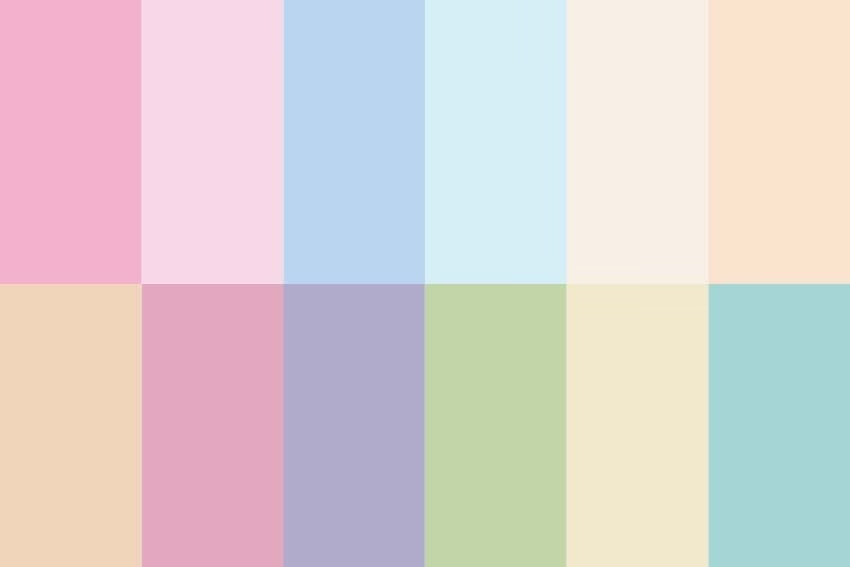
| Colorantes Alimentarios | Selector de Color / Muestras | Elegir y guardar la paleta de colores exacta. |
| Plantillas y Cortadores | Herramientas de Selección / Formas | Crear formas precisas para decoraciones. |
La Creatividad sin Límites: Decoración Digital
Una vez tienes la estructura de tu pastel, llega la parte más divertida: ¡la decoración! Aquí es donde tu diseño cobra vida.
- Drip Cake Digital: Usa la herramienta "Pluma" para dibujar la forma de un chorreado sobre el borde superior de un piso. Convierte ese trazado en una selección y rellénalo de color en una nueva capa. ¡Tendrás un drip perfecto y controlable!
- Flores y Hojas: Puedes usar pinceles personalizados con formas de flores o pétalos, o incluso importar imágenes de flores reales y recortarlas para colocarlas en tu pastel.
- Efectos Metálicos: ¿Quieres un toque de oro o plata? Usa un estilo de capa de "Superposición de Degradado" con colores que imiten el metal y juega con los modos de fusión para lograr un brillo realista.
Experimenta, combina técnicas y no tengas miedo de usar el comando "Deshacer" (Control + Z). Esa es la gran ventaja del diseño digital: cada error es una oportunidad de aprendizaje sin desperdiciar ni un gramo de chocolate.
Preguntas Frecuentes (FAQ)
¿Necesito ser un experto en Photoshop para diseñar pasteles?
Respuesta: ¡Para nada! Los pasos básicos que hemos cubierto para crear un fondo y usar capas son suficientes para empezar. Con la práctica, irás descubriendo herramientas más avanzadas. Lo importante es empezar y ver el programa como un lienzo para tu creatividad repostera.
¿Puedo usar otro programa que no sea Photoshop?
Respuesta: Sí, existen alternativas gratuitas como GIMP o herramientas online más sencillas como Canva que pueden servirte para crear bocetos básicos. Sin embargo, la potencia y versatilidad de Photoshop en el manejo de capas, filtros y estilos es inigualable para un diseño detallado y profesional.
¿Cómo puedo asegurarme de que los colores que elijo en pantalla se parezcan a los de mis colorantes reales?
Respuesta: Esta es una excelente pregunta. La calibración del monitor influye mucho. Una buena práctica es crear una "biblioteca de muestras" digital en Photoshop. Tiñe pequeñas cantidades de crema con tus colorantes principales, hazles una foto con buena luz y usa la herramienta "Cuentagotas" en Photoshop para capturar esos colores. Así tendrás una paleta digital que se corresponde con tus colores reales.
En conclusión, integrar Photoshop en tu proceso creativo como pastelero no reemplaza la magia del horneado, sino que la potencia. Te da la libertad de fallar sin consecuencias, de innovar sin límites y de presentar tus ideas con una claridad y profesionalismo que asombrará a tus clientes y alimentará tu propia pasión por crear las tartas más espectaculares.
Si quieres conocer otros artículos parecidos a El Arte Digital de Crear Pasteles en Photoshop puedes visitar la categoría Pastelería.