
10/04/2018
En el mundo de la repostería, una torta es una obra de arte que combina ingredientes para deleitar el paladar. Curiosamente, en el universo del diseño y los datos, existe un primo conceptual: el gráfico de torta. Aunque no se puede comer, sí que sirve para "digerir" información compleja de una manera visualmente atractiva y sencilla. Y la mejor cocina para preparar este manjar visual es, sin duda, Canva. Si alguna vez te has preguntado cómo transformar aburridos números en una colorida y comprensible porción de información, has llegado al lugar correcto. En este artículo, te guiaremos por la receta completa para crear un gráfico de torta espectacular en Canva, desde la selección de los ingredientes (tus datos) hasta el toque final de la decoración (la personalización).
- ¿Qué es un Gráfico de Torta y Por Qué es Tan "Apetitoso"?
- Los Ingredientes: Preparando tu Espacio de Trabajo en Canva
- Horneando el Gráfico Perfecto: Guía Paso a Paso
- Decorando la Torta: Personalización Avanzada en Canva
- Tabla Comparativa: ¿Cuándo Usar un Gráfico de Torta vs. un Gráfico de Barras?
- Preguntas Frecuentes (FAQ)
¿Qué es un Gráfico de Torta y Por Qué es Tan "Apetitoso"?
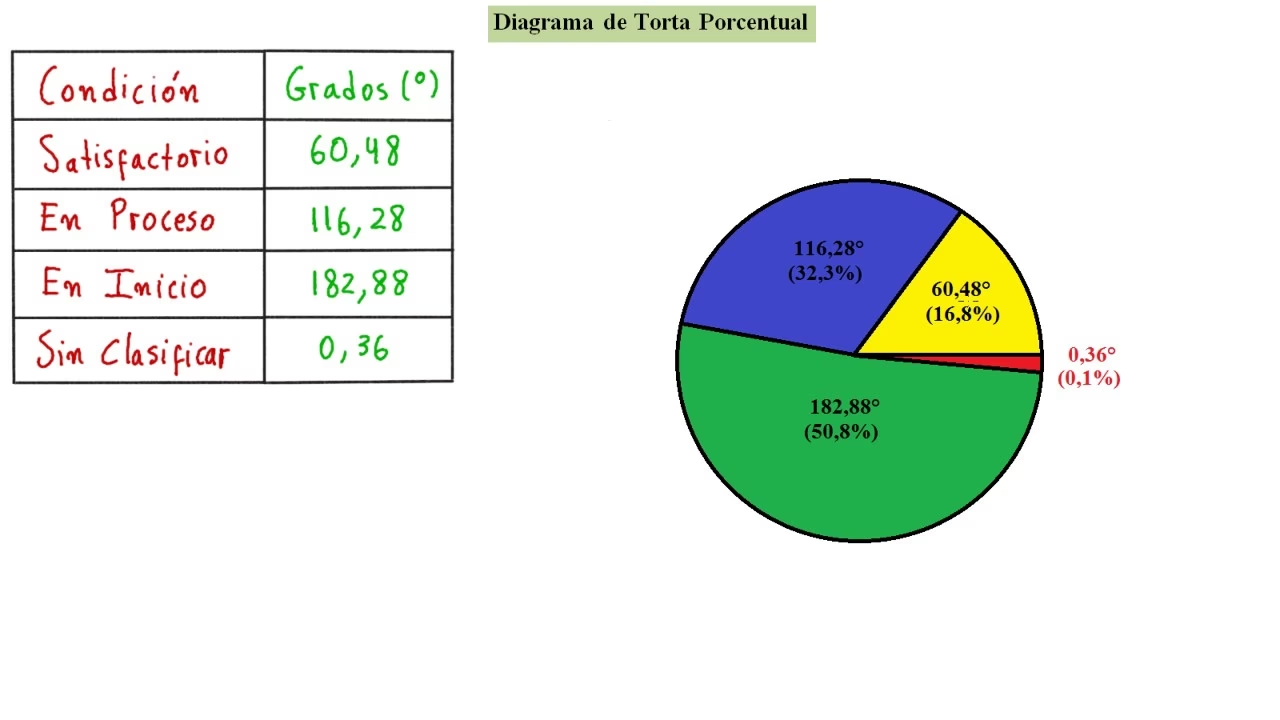
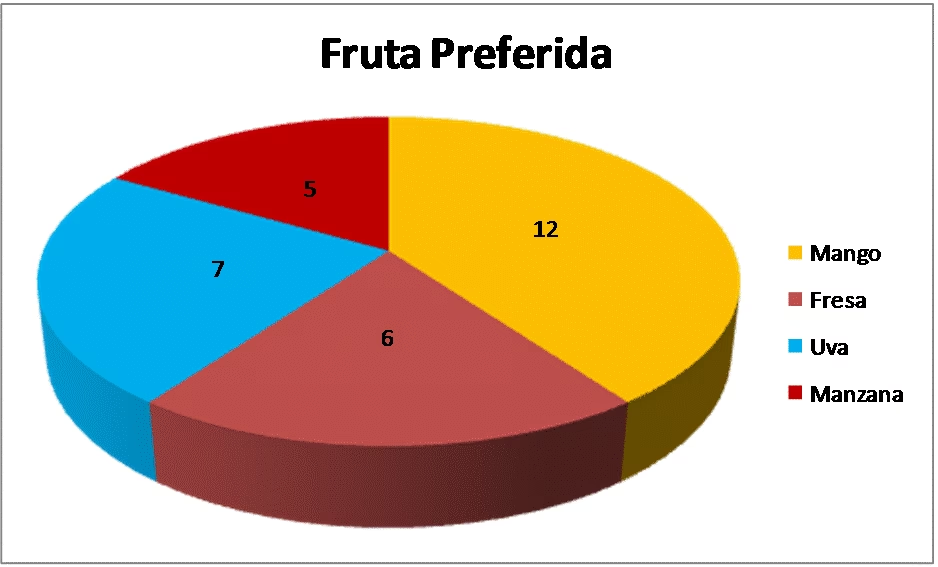
Antes de encender los hornos virtuales, entendamos qué estamos cocinando. Un gráfico de torta (o gráfico circular) es una herramienta de visualización que representa datos en forma de círculo dividido en porciones o "rebanadas". Cada rebanada ilustra una proporción o porcentaje de un todo, haciendo que la suma de todas las rebanadas sea siempre el 100%. Su gran atractivo reside en su simplicidad. De un solo vistazo, cualquiera puede comprender qué categoría es la más grande, cuál es la más pequeña y cómo se comparan entre sí.
Son ideales para mostrar:
- Resultados de una encuesta (ej: 45% votó por la opción A, 30% por la B, 25% por la C).
- Distribución de un presupuesto (ej: 50% para marketing, 30% para producción, 20% para administración).
- Cuota de mercado entre competidores.
- Composición de un equipo o un producto.
Los Ingredientes: Preparando tu Espacio de Trabajo en Canva
Toda gran receta comienza con una buena preparación. Antes de crear tu gráfico, asegúrate de tener todo listo. Esto es lo que necesitas:
- Una cuenta de Canva: Si no tienes una, puedes crearla gratuitamente. La funcionalidad para crear gráficos de torta está disponible en la versión gratuita.
- Tus datos: Ten a mano los números que quieres representar. Lo ideal es tenerlos en una hoja de cálculo o simplemente anotados. Asegúrate de que representen partes de un todo. Por ejemplo, si tus datos son las ventas de 5 productos, necesitarás el nombre de cada producto y el número de ventas o el porcentaje que representa cada uno.
- Un diseño en blanco: Abre Canva y elige el tipo de diseño que necesitas. Puede ser una 'Presentación', un 'Post para Instagram', un 'Informe' o un tamaño personalizado. El gráfico se adaptará al espacio que elijas.
Horneando el Gráfico Perfecto: Guía Paso a Paso
Con los ingredientes listos, es hora de seguir la receta. El proceso en Canva es increíblemente intuitivo. Sigue estos pasos y verás tu gráfico tomar forma en minutos.
Paso 1: Encontrar la Herramienta de Gráficos
Una vez dentro de tu diseño en Canva, dirige tu mirada al panel de herramientas de la izquierda. Haz clic en la pestaña que dice "Elementos".
Paso 2: Buscar y Seleccionar el Gráfico de Torta
Dentro de la pestaña "Elementos", verás una barra de búsqueda. Escribe "Gráficos" o "Charts". Canva te mostrará una gran variedad de opciones. Desplázate hacia abajo hasta que encuentres la sección de gráficos y busca el que se parece a un círculo o una torta (suele llamarse 'Gráfico circular'). Haz clic en él para añadirlo a tu lienzo.
Paso 3: Introducir tus Datos
Al añadir el gráfico, aparecerá en tu diseño con datos de ejemplo. Simultáneamente, se abrirá un nuevo panel a la izquierda donde puedes introducir tus propios datos. Este panel es tu mesa de trabajo. Verás dos columnas principales:
- Etiquetas (o Items): Aquí es donde escribes el nombre de cada "rebanada" de tu torta. Por ejemplo: "Chocolate", "Vainilla", "Fresa".
- Valores (o Series): Aquí introduces el valor numérico correspondiente a cada etiqueta. Por ejemplo: 50, 30, 20.
A medida que vayas introduciendo tus datos, verás cómo el gráfico en tu lienzo se actualiza en tiempo real. Puedes añadir más filas haciendo clic en la última celda y presionando 'Enter', o eliminar filas que no necesites.
Decorando la Torta: Personalización Avanzada en Canva
Un pastelero no solo hornea la torta, también la decora para que sea irresistible. Canva te ofrece un arsenal de herramientas para que tu gráfico no solo sea informativo, sino también visualmente impactante y alineado con tu marca.
Paleta de Colores
Haz clic en tu gráfico. En la parte superior del editor, verás pequeños cuadrados de colores que representan cada rebanada. Haz clic en uno de ellos para abrir la paleta de colores. Puedes elegir colores predeterminados, usar los colores de tu 'Kit de Marcas' (función Pro) o seleccionar cualquier color que desees con el selector de color. Un buen consejo es usar colores que contrasten bien para facilitar la lectura.
Fuentes y Etiquetas
Dentro de las opciones del gráfico, que aparecen al seleccionarlo, generalmente encontrarás un menú de 'Configuración'. Aquí puedes ajustar aspectos como:
- Mostrar etiquetas: Para que el nombre de cada categoría aparezca junto a su rebanada.
- Mostrar valores o porcentajes: Puedes decidir si quieres que se vea el número exacto o el porcentaje que representa. ¡Mostrar porcentajes es casi siempre la mejor opción para un gráfico de torta!
- Tipografía: Cambia el tipo de letra, el tamaño y el color de tus etiquetas para que coincidan con el estilo de tu diseño. La claridad es la clave.
Estilo del Gráfico
Canva a menudo te permite elegir entre un gráfico de torta sólido y un 'gráfico de anillo' (o donut chart), que es esencialmente un gráfico de torta con un agujero en el medio. Este estilo es muy moderno y te deja un espacio central que puedes aprovechar para poner un título, un ícono o el total de los datos.
Tabla Comparativa: ¿Cuándo Usar un Gráfico de Torta vs. un Gráfico de Barras?
Aunque el gráfico de torta es delicioso, no es el postre adecuado para todas las ocasiones. A veces, un gráfico de barras puede ser más efectivo. Aquí tienes una tabla para ayudarte a decidir.
| Característica | Gráfico de Torta | Gráfico de Barras |
|---|---|---|
| Mejor uso | Mostrar la composición de un todo (porcentajes). | Comparar valores entre diferentes categorías. |
| Número de categorías | Idealmente, menos de 6. Con más, se vuelve confuso. | Puede manejar muchas categorías sin problemas. |
| Facilidad de comparación | Difícil comparar rebanadas de tamaño similar. | Muy fácil comparar la altura de las barras. |
| Representación del "Todo" | Excelente, siempre suma 100%. | No muestra la relación de cada parte con el todo. |
Preguntas Frecuentes (FAQ)
¿Puedo crear un gráfico de torta en 3D en Canva?
Canva se centra en principios de diseño modernos y claros, por lo que no ofrece opciones nativas para crear gráficos en 3D. Generalmente, los diseñadores de datos desaconsejan los gráficos 3D porque la perspectiva puede distorsionar las proporciones y dificultar la interpretación precisa de los datos.
¿Es gratis crear gráficos en Canva?
Sí, la creación y personalización básica y avanzada de gráficos de torta y otros tipos de gráficos es completamente gratuita en Canva. Algunas plantillas o elementos gráficos específicos pueden requerir una suscripción a Canva Pro, pero la herramienta en sí es accesible para todos.
¿Cómo puedo exportar mi gráfico de torta una vez terminado?
Cuando tu gráfico esté listo, haz clic en el botón "Compartir" en la esquina superior derecha. Luego, selecciona "Descargar". Podrás elegir el formato de archivo que prefieras, como PNG (ideal para fondos transparentes), JPG (para un tamaño de archivo más pequeño) o PDF (perfecto para documentos e informes).
¿Puedo animar mi gráfico de torta en Canva?
¡Absolutamente! Si estás creando un video, una presentación o un post animado, puedes seleccionar tu gráfico y luego hacer clic en la opción "Animar" en la barra de herramientas superior. Canva ofrece varias animaciones de entrada, como "Aparecer", "Fundido" o "Paneo", que pueden hacer que tu gráfico cobre vida de una manera muy profesional.
Crear un gráfico de torta en Canva es, en esencia, como seguir una receta sencilla con ingredientes de alta calidad. La plataforma te proporciona todas las herramientas para mezclar, hornear y decorar tus datos hasta convertirlos en una pieza visualmente exquisita. Ahora tienes la receta completa. ¡Es hora de ir a la cocina de Canva y empezar a crear tus propias obras maestras de datos!
Si quieres conocer otros artículos parecidos a Crea un Gráfico de Torta Perfecto en Canva puedes visitar la categoría Pastelería.