
02/12/2020
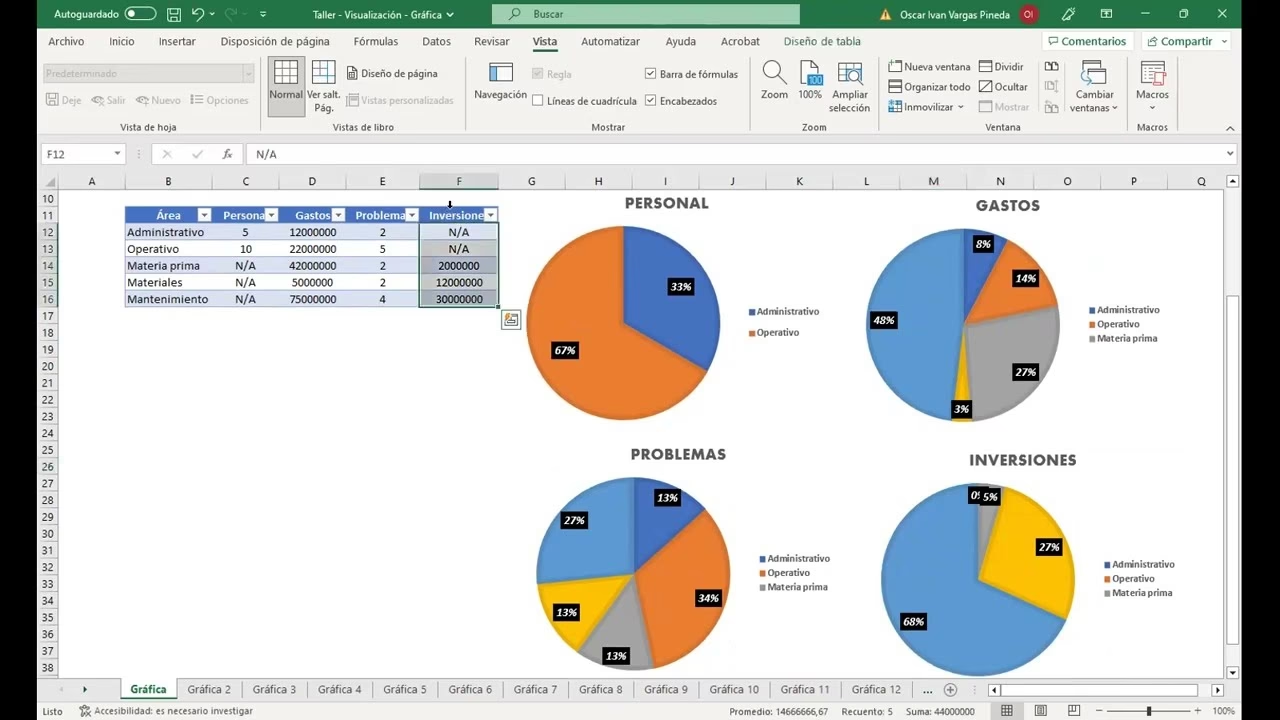
En el fascinante mundo de la repostería, la presentación es tan crucial como el sabor. Una torta perfectamente porcionada, donde cada rebanada muestra una parte del todo, no solo es justa para los comensales, sino que también es un deleite visual. ¿Y si te dijera que puedes aplicar este mismo principio a tus datos? Hoy no vamos a hablar de harina y azúcar, sino de celdas y fórmulas. Te presento la receta definitiva para crear el más exquisito gráfico de torta en Excel, una herramienta visual que transforma números fríos en una historia comprensible y apetitosa. Al igual que un pastel que muestra la proporción de sus ingredientes, este tipo de gráfico es ideal para visualizar cómo se distribuyen diferentes partes dentro de un total en un período específico. ¡Ponte el delantal, que vamos a hornear datos!
Los Ingredientes: Preparando Tus Datos para el Horneado
Todo gran pastel comienza con ingredientes de calidad, bien medidos y organizados. En nuestro caso, nuestros ingredientes son los datos. Antes de si quiera pensar en abrir el menú de gráficos de Excel, debemos asegurarnos de que nuestra información esté preparada de forma impecable. Un error en los ingredientes puede arruinar el resultado final.
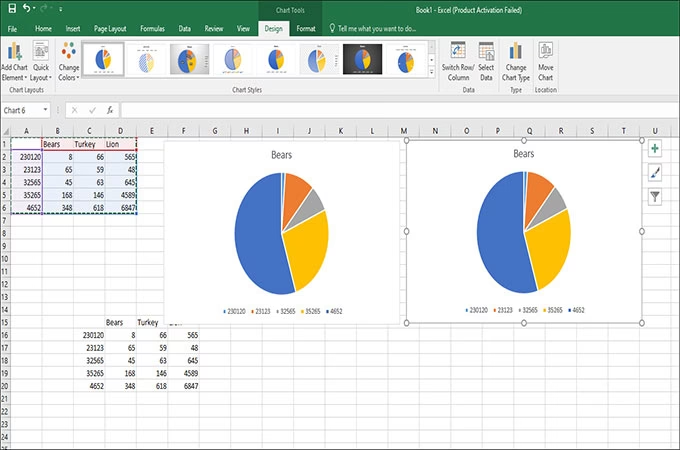
La estructura básica que necesitamos es simple, pero fundamental. Requerimos de al menos dos columnas en nuestra hoja de cálculo:
- Columna de Categorías (Los Sabores): Aquí es donde colocaremos los nombres de los parámetros que queremos medir. Piensa en ellos como los diferentes sabores de nuestra torta: fresa, chocolate, vainilla, etc. Cada uno es único y representa una porción del total.
- Columna de Valores (Las Cantidades): Esta columna debe contener los valores numéricos correspondientes a cada categoría. Siguiendo nuestra analogía, sería la cantidad de personas que prefieren cada sabor. Estos números determinarán el tamaño de cada rebanada de nuestra torta.
Para que nuestra receta sea fácil de seguir, preparemos una tabla de ejemplo. Imaginemos que somos una pastelería y queremos analizar las ventas del último mes por tipo de postre.
| Tipo de Postre (Categoría) | Unidades Vendidas (Valor) |
|---|---|
| Torta de Chocolate | 150 |
| Pastel de Tres Leches | 120 |
| Cheesecake de Fresa | 95 |
| Cupcakes Variados | 210 |
| Galletas con Chispas | 180 |
| Tiramisú | 75 |
Con nuestros ingredientes listos y ordenados, estamos preparados para el siguiente paso: mezclar todo y llevarlo al horno de Excel.
Manos a la Masa: Creando el Gráfico Paso a Paso
Este es el momento de la verdad, donde la magia ocurre. Sigue estos pasos con cuidado para que tu torta de datos suba perfectamente y no se queme.
Paso 1: La Selección de Ingredientes
Primero, debemos decirle a Excel exactamente qué datos queremos incluir en nuestra receta. Para ello, seleccionaremos las celdas que contienen tanto las categorías como los valores. Es importante realizar una selección discontinua si las columnas no están una al lado de la otra.
- Haz clic en la primera celda de tu columna de categorías (en nuestro ejemplo, la que dice "Torta de Chocolate") y, sin soltar el clic, arrastra el cursor hasta la última categoría ("Tiramisú").
- Ahora, mantén presionada la tecla CTRL en tu teclado. Esta es la clave para añadir ingredientes sin mezclar lo que no queremos.
- Con la tecla CTRL aún presionada, haz clic en la primera celda de tu columna de valores (el número 150) y arrastra el cursor hasta el último valor (el número 75).
- Al soltar todo, deberías tener dos columnas seleccionadas, aunque estén separadas. Esta técnica es fundamental en la cocina de datos de Excel.
Paso 2: El Momento del Horno
Con los datos seleccionados, es hora de crear el gráfico. Dirígete a la cinta de opciones en la parte superior de Excel y haz clic en la pestaña "Insertar". Dentro de esta pestaña, encontrarás un grupo llamado "Gráficos". Busca el ícono que parece un círculo dividido en porciones; ese es nuestro molde para el gráfico de torta.
Al hacer clic en él, Excel te ofrecerá varias opciones: gráfico circular 2D, gráfico circular 3D, gráfico de anillos, entre otros. Para empezar, un gráfico circular 2D es la opción más clara y tradicional. Al seleccionarlo, ¡voilà! Excel tomará tus datos y generará instantáneamente una primera versión de tu gráfico, con cada categoría representada por una porción de color diferente, cuyo tamaño es proporcional a su valor.
El Toque del Chef: Decorando tu Torta de Datos
Un pastel sin decorar puede ser delicioso, pero una buena presentación lo eleva a otro nivel. Lo mismo ocurre con nuestro gráfico. La versión inicial que Excel nos da es funcional, pero podemos mejorarla enormemente para que sea más legible y atractiva.
Coronando Nuestra Creación: El Título
Toda obra maestra necesita un nombre. Un gráfico sin título es como un pastel sin nombre: nadie sabe de qué se trata. Para añadirlo, selecciona el gráfico haciendo clic en él. Verás que aparecen nuevas pestañas en la cinta de opciones, como "Diseño" y "Formato" (los nombres pueden variar ligeramente según tu versión de Excel).
Busca una opción que diga "Agregar elemento de gráfico" o similar, y selecciona "Título del gráfico". Elige la posición que prefieras (generalmente "Encima del gráfico"). Aparecerá un cuadro de texto genérico. Haz doble clic en él y escribe un título descriptivo, como "Distribución de Ventas de Postres - Último Mes".
Mostrando las Porciones: Etiquetas y Porcentajes
La verdadera utilidad de un gráfico de torta es ver las proporciones. Para que esto sea evidente, debemos añadir etiquetas de datos. Con el gráfico seleccionado, busca nuevamente en "Agregar elemento de gráfico" la opción "Etiquetas de datos". Puedes elegir mostrarlas en el centro, en el extremo, etc.
La decoración más importante aquí son los porcentajes. Dentro de las opciones de las etiquetas de datos, busca un submenú o una opción de "Más opciones" que te permita personalizar lo que se muestra. Activa la casilla "Porcentaje" y, si lo deseas, desactiva "Valor" para no sobrecargar el gráfico. Ahora, cada rebanada mostrará claramente qué porcentaje del total representa. En la pestaña "Diseño", también encontrarás diseños rápidos que aplican estas configuraciones con un solo clic.
Una Paleta de Sabores Visual: Colores y Estilos
Finalmente, juega con los colores. Puedes elegir paletas de colores predefinidas en la pestaña "Diseño" o personalizar cada porción. Para cambiar el color de una sola rebanada, haz clic una vez en el gráfico para seleccionarlo todo, y luego haz un segundo clic únicamente en la porción que quieres cambiar. Ahora, ve a la pestaña "Formato" y elige un nuevo color de relleno. Esto es útil para resaltar una categoría en particular.
¿Torta o Barras? Eligiendo el Postre Adecuado para Cada Ocasión
Aunque el gráfico de torta es delicioso, no es adecuado para todos los banquetes de datos. A veces, un gráfico de barras puede ser una mejor opción. Aquí tienes una tabla comparativa para saber cuándo usar cada uno.
| Característica | Gráfico de Torta | Gráfico de Barras |
|---|---|---|
| Uso Principal | Mostrar la composición de un todo. Comparar partes con el total. | Comparar valores entre diferentes categorías. Mostrar rankings. |
| Ideal Para | Datos que suman el 100%. Pocas categorías (idealmente menos de 6). | Comparar muchas categorías. Ver cambios a lo largo del tiempo. |
| Fortaleza | Comunicación visual instantánea de proporciones. Muy intuitivo. | Fácil de leer y comparar valores precisos entre categorías. |
| Debilidad | Difícil comparar porciones de tamaño similar. Se vuelve ilegible con muchas categorías. | No muestra de forma tan clara la relación de cada parte con el total. |
Preguntas Frecuentes de Nuestros Pasteleros de Datos
¿Puedo hacer un gráfico de torta con valores negativos?
No, conceptualmente un gráfico de torta representa partes de un todo positivo. Los valores negativos no se pueden representar como una porción de un pastel y Excel generalmente los ignorará o arrojará un error.
Mi gráfico tiene demasiadas rebanadas pequeñas y se ve desordenado, ¿qué hago?
Esta es una situación común. La mejor práctica es agrupar las categorías más pequeñas (por ejemplo, todas las que están por debajo del 5%) en una sola categoría llamada "Otros". Esto limpia el gráfico y enfoca la atención en las porciones más significativas. Otra alternativa es considerar que quizás un gráfico de barras sea más adecuado para tus datos.
¿Es mejor usar un gráfico 2D o 3D?
Desde el punto de vista de la precisión de los datos, los gráficos 2D son siempre superiores. La perspectiva en un gráfico 3D puede distorsionar visualmente el tamaño de las porciones, haciendo que las que están en primer plano parezcan más grandes de lo que son. Sin embargo, un gráfico 3D puede ser estéticamente más llamativo para una presentación. Úsalo con precaución y prioriza siempre la claridad del mensaje.
Como has visto, crear un gráfico de torta en Excel es un proceso sencillo y gratificante, muy parecido a seguir una receta de repostería. Con los ingredientes correctos (datos limpios), la técnica adecuada (los pasos en Excel) y una buena decoración (personalización), puedes transformar un simple informe en una presentación visualmente atractiva y fácil de digerir. ¡Ahora estás listo para hornear tus propios informes y presentar tus datos de la manera más dulce posible!
Si quieres conocer otros artículos parecidos a Receta para un Gráfico de Torta Perfecto en Excel puedes visitar la categoría Repostería.