

17/12/2019
En el delicioso mundo de la visualización de datos, pocas herramientas son tan apetitosas y fáciles de digerir como un buen gráfico de torta. Al igual que una torta real, divide un todo en sus porciones individuales, permitiéndonos ver de un vistazo qué rebanada es la más grande. Y para preparar esta delicia visual, no hay mejor cocina de diseño que Canva. Si alguna vez te has preguntado cómo transformar números aburridos en una colorida y atractiva representación gráfica, has llegado al lugar correcto. En este artículo, te guiaremos a través de la receta completa, desde reunir los ingredientes hasta el último toque de decoración, para que puedas crear gráficos de torta profesionales y efectivos sin necesidad de ser un chef de repostería en diseño gráfico.
- ¿Por Qué "Hornear" un Gráfico de Torta? Las Ventajas de esta Delicia Visual
- Ingredientes y Utensilios: Lo que Necesitas Antes de Empezar
- La Receta Paso a Paso: Creando tu Gráfico de Torta en Canva
- Tabla Comparativa: ¿Cuándo usar una Torta y cuándo unas Barras?
- Preguntas Frecuentes (FAQ) sobre Gráficos de Torta en Canva
¿Por Qué "Hornear" un Gráfico de Torta? Las Ventajas de esta Delicia Visual
Antes de encender los hornos de Canva, es importante entender por qué el gráfico de torta (también conocido como gráfico circular o de pastel) es una elección tan popular. Su principal fortaleza radica en su simplicidad para mostrar proporciones. Cuando tienes un conjunto de datos que representa partes de un todo (como porcentajes de un presupuesto, distribución de ventas por región o respuestas de una encuesta), este tipo de gráfico es inmejorable.
- Digestión Rápida de Información: El cerebro humano procesa imágenes mucho más rápido que el texto o las tablas de números. Un gráfico de torta ofrece una comprensión instantánea de la distribución de los datos.
- Impacto Visual: Son coloridos, sencillos y estéticamente agradables. Un buen gráfico puede captar la atención en una presentación, informe o infografía.
- Claridad en las Partes de un Todo: Es la herramienta perfecta para responder a la pregunta: "¿Qué parte del total representa esta categoría?". Muestra de forma inequívoca la relación de cada segmento con el conjunto completo.
Ingredientes y Utensilios: Lo que Necesitas Antes de Empezar
Toda gran receta comienza con la preparación. Para nuestro gráfico de torta en Canva, necesitarás lo siguiente:
- Los Ingredientes (Tus Datos): La calidad de tu torta depende de la calidad de sus ingredientes. Necesitas tener tus datos organizados. Asegúrate de que representen partes de un 100%. Por ejemplo, si analizas las ventas de pasteles, la suma de las ventas de la torta de chocolate, vainilla y fresa debe ser el total de ventas.
- Los Utensilios (Tu Cuenta de Canva): Solo necesitas una cuenta en Canva. La funcionalidad para crear gráficos de torta está disponible incluso en la versión gratuita, aunque la versión Pro te ofrecerá más opciones de personalización y exportación.
- La Receta (Tu Objetivo): Ten claro qué historia quieres contar. ¿Quieres mostrar qué producto es el más vendido? ¿O qué departamento gasta más? Un objetivo claro te ayudará a diseñar un gráfico más efectivo.
La Receta Paso a Paso: Creando tu Gráfico de Torta en Canva
Ahora sí, ¡manos a la masa! Sigue estos pasos detallados para crear tu gráfico desde cero.
Paso 1: Preparar el Lienzo
Inicia sesión en tu cuenta de Canva. Puedes empezar con un diseño en blanco del tamaño que necesites (por ejemplo, "Presentación" o "Post para Instagram") o buscar una plantilla que ya contenga gráficos. Para este tutorial, comenzaremos con un lienzo en blanco haciendo clic en "Crear un diseño" en la esquina superior derecha.
Paso 2: Encontrar el Elemento Gráfico
Una vez dentro del editor, dirige tu atención al menú de la izquierda. Haz clic en la pestaña "Elementos". En la barra de búsqueda que aparece, simplemente escribe "Gráficos" o "Charts". Canva te mostrará una variedad de opciones. Busca la sección de gráficos y haz clic en ella.
Paso 3: Seleccionar el Molde Circular
Verás diferentes tipos de gráficos: de barras, de líneas y, por supuesto, el que nos interesa. Busca y selecciona el ícono del gráfico circular o de torta. Al hacer clic, un gráfico de ejemplo aparecerá en tu lienzo, listo para ser rellenado y decorado.
Paso 4: Añadir el Relleno (Ingresar tus Datos)
Este es el paso más importante. Al seleccionar el gráfico en tu lienzo, verás que aparece un nuevo panel en el lado izquierdo con una tabla. Aquí es donde introducirás tus propios datos.
- Etiquetas: La primera columna es para los nombres de tus categorías (ej: "Torta de Chocolate", "Pastel de Fresa", "Cheesecake").
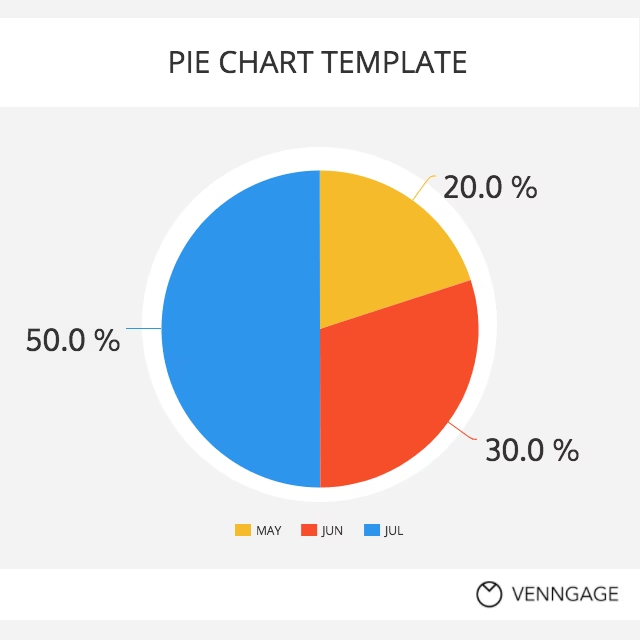
- Valores: La segunda columna es para los números correspondientes a cada categoría (ej: 50, 30, 20). No necesitas calcular los porcentajes, Canva lo hará automáticamente por ti.
- Añadir o quitar filas: Puedes añadir más "rebanadas" a tu torta haciendo clic en una celda y presionando "Enter" o eliminar filas haciendo clic derecho sobre el número de la fila y seleccionando "Eliminar fila".
A medida que ingreses tus datos en la tabla, verás cómo el gráfico en tu lienzo se actualiza en tiempo real. ¡Es casi mágico!
Paso 5: La Decoración ¡Hora de Personalizar!
Un pastel no está completo sin su glaseado y decoraciones. Aquí es donde puedes personalizar tu gráfico para que se alinee con tu marca o simplemente para que se vea espectacular.
Con el gráfico seleccionado, busca la barra de herramientas superior. Allí encontrarás varias opciones:
- Colores: Haz clic en los cuadros de color para cambiar la paleta de tu gráfico. Puedes seleccionar colores individuales para cada porción, asegurándote de que haya buen contraste y que los colores tengan sentido con tu marca.
- Fuentes: En la pestaña "Configuración" (a veces representada por un ícono de engranaje junto a la tabla de datos), puedes ajustar el tipo de letra, el tamaño y el color de las etiquetas.
- Mostrar Etiquetas y Porcentajes: En la misma pestaña de "Configuración", puedes activar o desactivar la visualización de los valores o porcentajes directamente sobre las rebanadas, lo cual es muy útil para la claridad.
- Estilo de Torta o Dona: Canva también te permite convertir tu gráfico de torta en un gráfico de dona (con un agujero en el medio) con un simple control deslizante. Esto a veces puede dar un toque más moderno al diseño.
Tabla Comparativa: ¿Cuándo usar una Torta y cuándo unas Barras?
Aunque delicioso, el gráfico de torta no es para todas las ocasiones. A veces, un gráfico de barras es un postre más adecuado. Aquí tienes una comparación para ayudarte a decidir.
| Característica | Gráfico de Torta | Gráfico de Barras |
|---|---|---|
| Mejor Uso | Mostrar la composición de un todo (proporciones y porcentajes). | Comparar valores entre diferentes categorías o a lo largo del tiempo. |
| Número de Categorías | Ideal para 2-6 categorías. Más de 7 puede volverse confuso. | Funciona bien con muchas categorías. |
| Facilidad de Comparación | Difícil para comparar con precisión rebanadas de tamaño similar. | Muy fácil para comparar valores exactos gracias a la longitud de las barras. |
| Representación Visual | Circular, representa un 100% de forma intuitiva. | Lineal, excelente para mostrar rankings y magnitudes. |
Preguntas Frecuentes (FAQ) sobre Gráficos de Torta en Canva
¿Puedo crear un gráfico de torta con la versión gratuita de Canva?
¡Absolutamente! La funcionalidad principal para crear, introducir datos y personalizar colores y fuentes de los gráficos de torta está completamente disponible en la cuenta gratuita de Canva.
¿Cómo puedo exportar solo mi gráfico de torta?
Una vez que estés satisfecho con tu diseño, haz clic en el botón "Compartir" en la esquina superior derecha, luego en "Descargar". Puedes elegir el formato (PNG, JPG, PDF). Si quieres el gráfico con un fondo transparente (ideal para superponerlo en otros diseños), selecciona el formato PNG y marca la casilla "Fondo transparente" (esta es una función de Canva Pro).
¿Es posible animar mi gráfico de torta en Canva?
¡Sí! Canva ofrece opciones de animación sencillas. Selecciona tu gráfico y haz clic en el botón "Animar" en la barra de herramientas superior. Puedes hacer que tus rebanadas aparezcan de diferentes maneras, lo que añade un toque dinámico a tus presentaciones o videos.
Mis datos no suman 100%, ¿puedo usar un gráfico de torta?
No es recomendable. El propósito fundamental de un gráfico de torta es mostrar las partes de un todo. Si tus datos no representan un conjunto completo, su visualización en un gráfico de torta puede ser engañosa. En ese caso, un gráfico de barras es casi siempre una mejor opción.
Crear un gráfico de torta en Canva es un proceso tan gratificante como hornear un pastel de verdad. Con los datos correctos como ingredientes y las herramientas de personalización de Canva como decoración, puedes transformar información compleja en una visualización clara, profesional y, sobre todo, deliciosa para tu audiencia. ¡Ahora ve y hornea tus propios datos!
Si quieres conocer otros artículos parecidos a Crea un Gráfico de Torta en Canva: La Receta Fácil puedes visitar la categoría Pastelería.