
24/03/2019
En el dulce mundo de la pastelería, no todo es harina y azúcar. Detrás de cada torta perfectamente decorada y de cada pastel que deleita paladares, hay un negocio que necesita ser gestionado. A menudo, nos encontramos con libretas llenas de números: ventas del mes, costos de ingredientes, los pasteles más pedidos... ¿Y si te dijera que puedes transformar esa abrumadora lista de datos en una imagen clara, colorida y fácil de entender, tan visual como tus propias creaciones? Hoy no hablaremos de una nueva técnica de glaseado, sino de una herramienta que quizás no esperabas encontrar en un blog de repostería: los gráficos de Microsoft Word. Aprender a usarlos puede ser el ingrediente secreto para entender mejor tu negocio y llevarlo al siguiente nivel.
- El Primer Bocado: ¿Por Qué un Pastelero Debería Usar Gráficos?
- Manos a la Masa: Insertando tu Primer Gráfico en Word
- Decorando tu Creación: La Edición del Gráfico
- Ajustes Finales: Mover, Redimensionar y Actualizar
- Técnicas Avanzadas para el Maestro Pastelero de Datos
- Comparativa de Gráficos para tu Pastelería
- Preguntas Frecuentes del Obrador
El Primer Bocado: ¿Por Qué un Pastelero Debería Usar Gráficos?
Imagina poder ver de un solo vistazo cuál de tus tortas fue la estrella del mes pasado. O quizás comparar las ventas de tu pastel de chocolate en invierno contra las del verano. Los gráficos te permiten hacer exactamente eso: visualizar tus datos para tomar decisiones más inteligentes. Hacen que la información sea más digerible y amena, permitiéndote identificar tendencias, entender las preferencias de tus clientes y optimizar tu producción. Es como tener un mapa del tesoro que te guía hacia las recetas más rentables y los sabores más queridos.
Manos a la Masa: Insertando tu Primer Gráfico en Word
Crear un gráfico es mucho más sencillo de lo que parece. Piénsalo como seguir una receta. Vamos paso a paso para que puedas crear tu primer análisis visual.
Paso 1: Elige el Lugar Perfecto
Primero, abre tu documento de Word donde llevas el registro de tus ventas o ideas. Decide dónde quieres colocar tu obra de arte visual. Simplemente haz clic con el cursor en ese punto. No te preocupes, si luego cambias de opinión, moverlo es tan fácil como cambiar de sitio una galleta en una bandeja.
Paso 2: Selecciona tu Molde (El Tipo de Gráfico)
Ve a la pestaña superior que dice “Insertar” y busca la opción “Gráfico”. Al hacer clic, se abrirá una ventana emergente, que es como tu catálogo de moldes para pasteles. A la izquierda verás una lista con todos los tipos de gráficos disponibles: columnas, líneas, circulares (¡perfectos para representar porciones de una torta!), barras, etc. Al seleccionar cada tipo, verás una vista previa. Elige el que mejor se adapte a lo que quieres mostrar y pulsa “Aceptar”.
Paso 3: Añade tus Ingredientes (Los Datos)
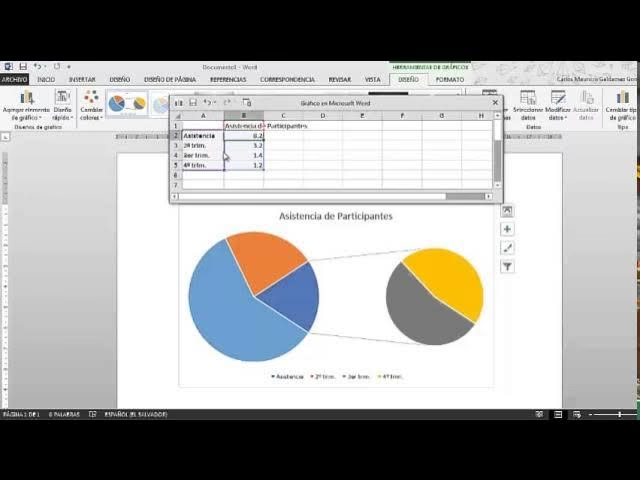
¡Aquí viene la magia! Al aceptar, Word insertará un gráfico de ejemplo en tu documento y, junto a él, aparecerá una pequeña hoja de cálculo, similar a Excel. Aquí es donde pondrás tus propios datos. Reemplaza los datos de ejemplo por los tuyos. Por ejemplo, en 'Categorías' puedes poner los nombres de tus pasteles ('Torta de Chocolate', 'Cheesecake de Fresa', 'Pastel de Zanahoria') y en 'Series' puedes poner 'Ventas de Enero' o 'Unidades Vendidas'.
Verás unos recuadros de colores que delimitan qué datos se están usando. Puedes arrastrar las esquinas de estos recuadros para incluir más pasteles o más meses en tu análisis. Es muy intuitivo. Una vez que hayas introducido todos tus números, simplemente cierra la hoja de cálculo. Tu gráfico se actualizará automáticamente.
Decorando tu Creación: La Edición del Gráfico
Un pastel no está completo sin su decoración, y un gráfico tampoco. Word te ofrece un montón de herramientas para que tu gráfico no solo sea informativo, sino también visualmente atractivo, ¡casi tanto como tus postres!
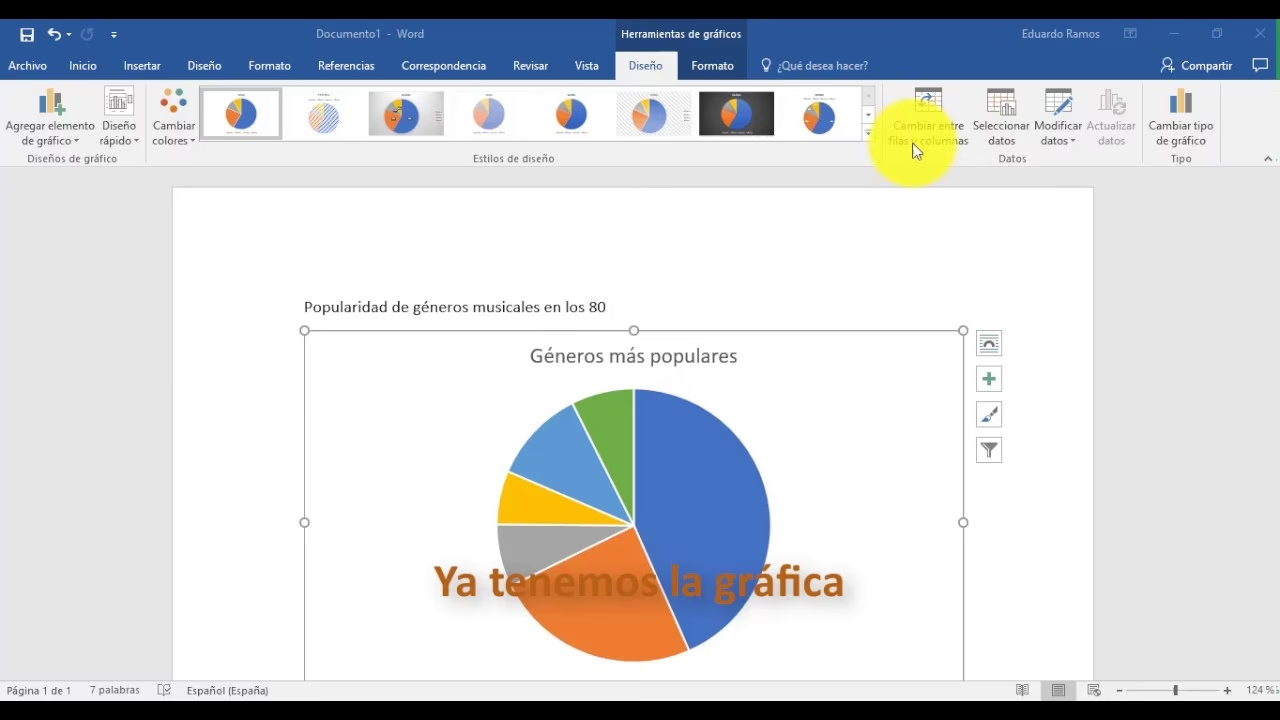
Cuando seleccionas tu gráfico, verás que a su derecha aparecen unos pequeños iconos y en la cinta superior se activan dos nuevas pestañas: “Diseño de Gráfico” y “Formato”.
Añade y Quita Elementos como Toppings
El icono con un símbolo de “+” verde te permite añadir o quitar elementos del gráfico. Es como decidir si tu pastel llevará chispas de chocolate, una cereza o ambos.
- Títulos del eje: Para nombrar qué representa cada línea (ej. 'Cantidad Vendida', 'Meses del Año').
- Título del gráfico: Dale un nombre claro y conciso, como “Ventas de Pasteles - Primer Trimestre”.
- Etiquetas de datos: Muestra el número exacto encima de cada barra o porción. ¡Muy útil!
- Leyenda: Explica qué significa cada color si tienes varias series de datos (ej. '2022' vs '2023').
- Tabla de datos: Muestra la tabla numérica justo debajo del gráfico para tener toda la información junta.
Elige tu Paleta de Colores y Estilo
El segundo icono, que parece un pincel, es tu herramienta de decoración principal. Aquí puedes cambiar el estilo visual completo del gráfico con un solo clic, eligiendo entre diseños predefinidos muy profesionales. En la pestaña de 'Color', puedes seleccionar paletas de colores que combinen con la imagen de tu pastelería. ¿Tu marca usa tonos pastel? ¡Puedes aplicarlos a tu gráfico!
Refinando los Detalles: Contorno y Relleno
En la pestaña “Formato”, puedes ir aún más lejos. Por ejemplo, puedes quitarle el borde al gráfico para que se integre mejor en tu informe seleccionando “Contorno de forma” y luego “Sin contorno”. Es el equivalente a lograr un borde liso y perfecto en una torta de fondant.
Ajustes Finales: Mover, Redimensionar y Actualizar
Tu gráfico es flexible. Puedes hacerlo más grande o más pequeño simplemente arrastrando desde una de sus esquinas. Para moverlo, haz clic en él y arrástralo a su nueva ubicación. Si te das cuenta de que te equivocaste en un número o quieres añadir las ventas de un nuevo pastel, no hay problema. Selecciona el gráfico, ve a la pestaña “Diseño de Gráfico” y haz clic en “Modificar datos”. La hoja de cálculo volverá a aparecer para que hagas los cambios necesarios.
Técnicas Avanzadas para el Maestro Pastelero de Datos
¿Quieres comparar dos cosas muy diferentes en un mismo gráfico? Por ejemplo, el número de tortas vendidas (que serán cientos) con el margen de ganancia por torta (que será un número mucho más pequeño). Para esto existe el eje secundario.
Haz clic derecho sobre tu gráfico y elige “Cambiar tipo de gráfico”. En la ventana, ve a la opción “Combinado”. Aquí podrás asignar un tipo de gráfico diferente a cada serie de datos (por ejemplo, barras para las ventas y una línea para la ganancia) y marcar la casilla “Eje secundario” para la serie que necesites. ¡Es como crear un pastel de dos sabores con dos texturas diferentes!
Comparativa de Gráficos para tu Pastelería
No todos los gráficos sirven para lo mismo. Aquí tienes una pequeña guía para saber cuál elegir según lo que quieras analizar.
| Tipo de Gráfico | Uso Ideal en Pastelería | Ejemplo Práctico |
|---|---|---|
| Gráfico de Columnas | Comparar cantidades entre diferentes items. | Ver cuál de tus 5 pasteles principales se vendió más en junio. |
| Gráfico de Líneas | Mostrar una tendencia a lo largo del tiempo. | Seguir la evolución de las ventas de la torta Red Velvet durante todo el año. |
| Gráfico Circular (o de Torta) | Mostrar la proporción de cada parte sobre un total. | Qué porcentaje de tus ventas totales representa cada sabor de cupcake. |
| Gráfico de Barras | Similar al de columnas, pero ideal si los nombres de las categorías son largos. | Comparar la popularidad de postres con nombres largos como 'Torta Selva Negra con Extra Chocolate'. |
Preguntas Frecuentes del Obrador
¿Es muy complicado si no soy experto en tecnología?
Para nada. Como has visto, el proceso es muy guiado. Si sabes seguir una receta de cocina, puedes crear un gráfico en Word. La clave es empezar con algo sencillo, como comparar las ventas de tres productos.
¿Puedo personalizar los colores para que coincidan con mi logo?
¡Por supuesto! En las opciones de diseño y formato, puedes seleccionar colores específicos para cada elemento del gráfico, permitiéndote alinearlo perfectamente con la identidad visual de tu pastelería.
¿Y si mis datos ya están en una hoja de Excel?
¡Mejor aún! Al insertar el gráfico, en lugar de modificar la pequeña hoja que aparece, puedes elegir la opción de editar los datos en Excel. Esto abrirá el programa completo y te permitirá copiar y pegar tus datos directamente desde tus archivos existentes.
¿Qué hago si me equivoco al poner un dato?
No hay que preocuparse. Simplemente selecciona el gráfico, ve a “Diseño de Gráfico” > “Modificar datos” y corrige el número en la hoja de cálculo. El gráfico se actualizará al instante, sin necesidad de empezar de cero.
Como ves, dominar los gráficos en Word es una habilidad sorprendentemente útil para cualquier persona en el negocio de la repostería. Te da el poder de entender tu propio éxito, de ver qué creaciones aman tus clientes y de planificar tu futuro con más certeza. Así que la próxima vez que te sientes a analizar tus números, no te limites a leerlos: ¡dales vida, color y forma! Transforma tus datos en el ingrediente más poderoso para el crecimiento de tu dulce negocio.
Si quieres conocer otros artículos parecidos a Visualiza el Éxito de tu Pastelería con Gráficos puedes visitar la categoría Repostería.