
12/04/2020
Imagínese que sus datos son los ingredientes de la más alta calidad para un pastel excepcional. Por sí solos, tienen valor, pero es la forma en que los combina y presenta lo que crea una obra maestra. En el mundo de los informes, los gráficos son esa presentación magistral. SAP Crystal Reports es una herramienta de inteligencia de negocios increíblemente potente que permite no solo extraer y organizar datos, sino también darles vida a través de la visualización de datos. Crear un informe lleno de tablas y números puede ser informativo, pero insertar un gráfico bien diseñado puede transformar esa información en una visión clara y comprensible al instante. En este artículo, desglosaremos el proceso, desde la preparación de los datos hasta la personalización de cada detalle visual, para que pueda añadir gráficos impactantes a sus informes de Crystal Reports.
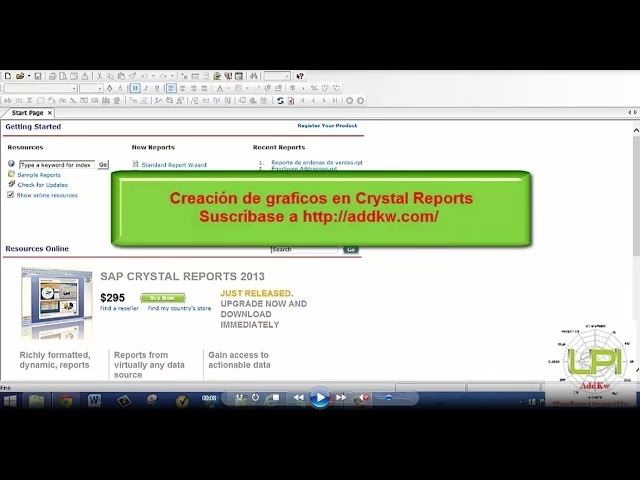
- ¿Qué es SAP Crystal Reports y Por Qué Usarlo?
- Antes de Empezar: Preparando el Lienzo para tu Gráfico
- La Receta Maestra: Cómo Insertar un Gráfico Paso a Paso
- El Toque Final: Formateo y Personalización
- Tabla Comparativa de Formatos de Exportación
- Preguntas Frecuentes (FAQ)
- ¿Puedo crear un gráfico a partir de una tabla de referencias cruzadas (crosstab)?
- ¿Es posible usar fórmulas en los gráficos?
- ¿Cómo puedo manejar los parámetros en un informe con gráficos?
- ¿Este proceso funciona para versiones antiguas de Crystal Reports como la 8.0?
- ¿Puedo insertar múltiples gráficos en un mismo informe?
¿Qué es SAP Crystal Reports y Por Qué Usarlo?
SAP Crystal Reports es una aplicación de Business Intelligence utilizada durante décadas para generar informes detallados y de alta calidad a partir de una amplia variedad de fuentes de datos. Piense en él como la cocina profesional de un chef de repostería: le brinda todas las herramientas para tomar ingredientes crudos (datos de bases de datos como Oracle, sistemas OLAP, XML, etc.) y convertirlos en un producto final perfectamente pulido (un informe pixel-perfect).
Sus principales beneficios incluyen:
- Flexibilidad y Personalización: Permite crear informes altamente formateados con un control casi total sobre el diseño, asegurando que la presentación final sea exactamente como la necesita.
- Conectividad Amplia: Puede conectarse directamente a casi cualquier fuente de datos, lo que lo hace extremadamente versátil en diferentes entornos empresariales.
- Opciones de Entrega Potentes: Los informes finalizados se pueden exportar a múltiples formatos (PDF, Excel, HTML, etc.) y distribuirse fácilmente a los usuarios finales en su idioma y formato preferido.
- Compatibilidad: Se integra bien con diferentes sistemas operativos y permite la visualización de informes incluso en dispositivos móviles.
Antes de Empezar: Preparando el Lienzo para tu Gráfico
Antes de insertar un gráfico, es fundamental asegurarse de que los datos estén estructurados correctamente. Un gráfico efectivo necesita datos agrupados o resumidos. Por ejemplo, si desea mostrar las ventas totales por país, primero debe asegurarse de que su informe agrupe los datos por país y calcule la suma de las ventas para cada uno. Este paso previo es como preparar la masa antes de decorar el pastel; sin una buena base, el resultado final no será el esperado.
Esto generalmente implica:
- Conectar a las fuentes de datos correctas: Utilizando el asistente de Crystal Reports para establecer una conexión con su base de datos, universo o archivo.
- Diseñar la consulta: Seleccionar las tablas y campos necesarios para su informe en el Panel de Consulta.
- Agrupar los datos: Usar la opción 'Grupos' (en la pestaña Datos) para organizar sus registros. Por ejemplo, agrupar por 'Nombre de Cliente' o 'Región'. La mayoría de los gráficos se insertan en las secciones de 'Pie de Grupo' o 'Pie de Informe' para mostrar datos resumidos.
La Receta Maestra: Cómo Insertar un Gráfico Paso a Paso
Una vez que sus datos están organizados, el proceso de insertar el gráfico es bastante directo. Crystal Reports ofrece un potente asistente que le guía en cada etapa.
Paso 1: Acceder a la Herramienta de Gráficos
Navegue a la barra de menú superior y haga clic en la pestaña 'Insertar'. En el menú desplegable, encontrará la opción 'Gráfico'. Al seleccionarla, el cursor del ratón cambiará, indicando que está listo para colocar el objeto del gráfico en su informe.
Paso 2: Colocar el Gráfico en el Informe
Haga clic en la sección del informe donde desea que aparezca el gráfico. Como se mencionó anteriormente, una ubicación común es el 'Pie de Informe' (para un resumen general de todo el informe) o el 'Pie de Grupo' (para un resumen de cada grupo de datos).
Paso 3: El Asistente de Gráficos
Al colocar el gráfico, se abrirá automáticamente el experto o asistente de gráficos. Esta interfaz se divide en varias pestañas, pero las dos más importantes para empezar son 'Tipo' y 'Datos'.
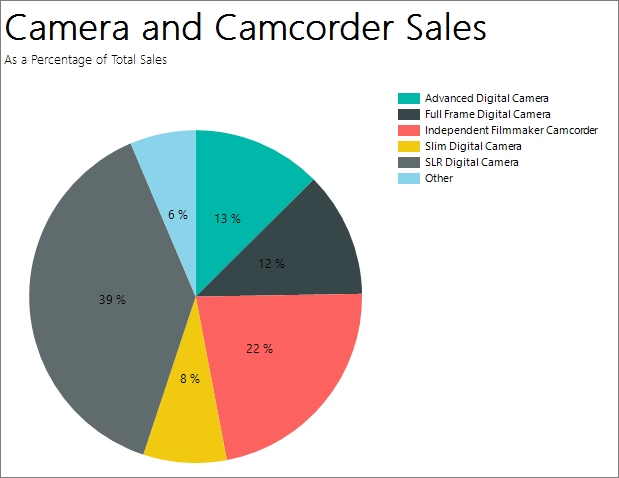
- Pestaña 'Tipo': Aquí puede seleccionar el estilo visual de su gráfico. Crystal Reports ofrece una amplia variedad: barras, líneas, áreas, circulares (pie), de anillo, XY (dispersión) y muchos más. Elija el que mejor represente su información. Un gráfico de barras es excelente para comparar cantidades, mientras que un gráfico circular es ideal para mostrar proporciones de un total.
- Pestaña 'Datos': Esta es la parte crucial. Aquí le dice a Crystal Reports qué datos mostrar y cómo organizarlos. Verá áreas para configurar los ejes del gráfico. Por lo general, deberá definir:
- En cambio de (Eje X): Aquí se coloca el campo por el cual se agrupan los datos. Por ejemplo, 'Nombre del País' o 'Mes del Pedido'.
- Mostrar valor(es) (Eje Y): Aquí se coloca el campo numérico que desea medir o resumir. Por ejemplo, la suma de 'Cantidad Vendida' o el recuento de 'ID de Cliente'.
Una vez que haya configurado estos campos, puede hacer clic en 'Aceptar' para ver una vista previa del gráfico en su informe.
El Toque Final: Formateo y Personalización
Un gráfico básico ya es útil, pero la verdadera magia reside en la personalización. Haga clic con el botón derecho en el gráfico que ha insertado y explore las opciones de formato para refinar su apariencia.
- Formato de Gráfico: Esta opción abre un cuadro de diálogo detallado donde puede ajustar casi todo: títulos, subtítulos, leyendas, colores de las series, apariencia de los ejes (etiquetas, escalas), y efectos 3D.
- Experto en Resaltado de Gráficos: Una herramienta fantástica para aplicar formato condicional. Puede definir reglas para que ciertos valores se muestren en un color diferente. Por ejemplo, puede hacer que todas las barras de ventas que superen un objetivo se muestren en verde y las que no, en rojo.
- Editar Datos del Gráfico: Si necesita cambiar los campos utilizados en el gráfico, esta opción lo llevará de regreso al asistente de datos sin tener que empezar de cero.
Tabla Comparativa de Formatos de Exportación
Una vez que su informe con gráficos esté listo, querrá compartirlo. Crystal Reports ofrece múltiples formatos de exportación, cada uno con sus propias ventajas.
| Formato | Descripción | Ideal para... |
|---|---|---|
| Conserva el diseño exacto del informe, incluidos gráficos y formato. Es un formato estático y universal. | Distribución oficial, impresión y archivado. Asegura que todos vean el informe exactamente como fue diseñado. | |
| Microsoft Excel (97-2003) | Exporta el diseño del informe a una hoja de cálculo, fusionando celdas para mantener la apariencia. Los gráficos se exportan como imágenes. | Presentaciones donde se necesita la apariencia del informe pero dentro de Excel. |
| Microsoft Excel (97-2003) - Sólo datos | Exporta solo los datos crudos a columnas y filas, sin intentar replicar el diseño visual. Es ideal para análisis posteriores. | Usuarios que desean manipular los datos, crear sus propias tablas dinámicas o gráficos en Excel. |
| HTML 4.0 | Crea una versión web del informe, que se puede ver en cualquier navegador. Las imágenes y gráficos se guardan como archivos separados. | Publicar informes en intranets o sitios web para un fácil acceso en línea. |
| XML | Exporta los datos en un formato estructurado de intercambio de datos, sin ningún formato visual. | Integrar los datos del informe con otras aplicaciones o sistemas. |
Preguntas Frecuentes (FAQ)
¿Puedo crear un gráfico a partir de una tabla de referencias cruzadas (crosstab)?
Sí. Las tablas de referencias cruzadas son excelentes para resumir datos en dos dimensiones, y Crystal Reports le permite generar un gráfico directamente a partir de los datos resumidos en una de estas tablas, lo que proporciona una poderosa vista visual de sus datos cruzados.
¿Es posible usar fórmulas en los gráficos?
Absolutamente. Puede crear campos de fórmula para realizar cálculos personalizados (por ejemplo, calcular un margen de beneficio) y luego usar ese campo de fórmula como el valor a mostrar en su gráfico. Esto añade una capa extra de flexibilidad.
¿Cómo puedo manejar los parámetros en un informe con gráficos?
Los parámetros son una de las características más potentes de Crystal Reports. Puede crear un parámetro para que el usuario elija, por ejemplo, un año o una región específica. El informe, incluido el gráfico, se actualizará dinámicamente para mostrar solo los datos correspondientes a la selección del usuario, haciendo que sus informes sean interactivos.
¿Este proceso funciona para versiones antiguas de Crystal Reports como la 8.0?
Los conceptos fundamentales de insertar un gráfico, seleccionar un tipo y asignar datos son consistentes a lo largo de muchas versiones de Crystal Reports. Sin embargo, la interfaz de usuario, los nombres de las opciones y las capacidades del 'Asistente de Gráficos' han evolucionado significativamente. Esta guía se basa en versiones más modernas como Crystal Reports 2013 o Crystal Reports for Enterprise. Si bien los pasos serán similares en la versión 8.0, es posible que los menús y diálogos se vean diferentes.
¿Puedo insertar múltiples gráficos en un mismo informe?
Sí, sin ningún problema. Puede tener varios gráficos en diferentes secciones del informe. Por ejemplo, un gráfico circular en el pie de página del informe para mostrar la distribución general de ventas y gráficos de barras en cada pie de página de grupo para mostrar el rendimiento por región.
Si quieres conocer otros artículos parecidos a Guía para Insertar Gráficos en Crystal Reports puedes visitar la categoría Pastelería.