
05/12/2018
En el dulce mundo de la visualización de datos, pocas herramientas son tan reconocibles y universalmente comprendidas como el gráfico de torta. También conocido como gráfico de pastel o gráfico circular, este sencillo pero poderoso recurso nos permite representar proporciones y porcentajes de una manera intuitiva y visualmente atractiva. Al igual que una torta se divide en porciones, este gráfico divide un todo en sus partes constituyentes, facilitando la comprensión de cómo cada elemento contribuye al total. Realizar uno es una tarea sorprendentemente sencilla, especialmente con herramientas como Excel, y puede optimizar desde análisis empresariales complejos hasta informes académicos, sin necesidad de ser un experto en estadística.
A pesar de su popularidad, existe un debate en la comunidad de expertos sobre su eficacia. Algunos argumentan que el ojo humano no es muy bueno comparando ángulos, lo que puede dificultar la distinción precisa entre porciones de tamaño similar. Sin embargo, cuando se utiliza correctamente y para el propósito adecuado, el gráfico de torta es una herramienta formidable. En este artículo, desglosaremos todo lo que necesitas saber: desde los conceptos básicos y los diferentes tipos de gráficos circulares hasta una guía detallada paso a paso para crearlos y personalizarlos en Excel, asegurando que tus datos no solo se presenten, sino que cuenten una historia clara y convincente.
- ¿Qué es Exactamente un Gráfico de Torta y Cuándo Deberías Usarlo?
- Explorando los Diferentes Tipos de Gráficos Circulares en Excel
- Creando tu Primer Gráfico de Torta en Excel: Guía Paso a Paso
- Personalización Avanzada: La Receta para un Gráfico Perfecto
- Preguntas Frecuentes (FAQ)
- ¿Por qué mi gráfico de torta se ve desordenado y es difícil de leer?
- ¿Puedo mostrar los valores numéricos y los porcentajes al mismo tiempo en las etiquetas?
- ¿Cómo decido qué porciones mover a un gráfico secundario en un gráfico de Torta de Torta?
- ¿Es un gráfico de barras siempre mejor que un gráfico de torta?
¿Qué es Exactamente un Gráfico de Torta y Cuándo Deberías Usarlo?
Un gráfico de torta es una representación circular de datos estadísticos, donde el círculo completo representa el 100% de un total, y las "rebanadas" o "porciones" de la torta representan las partes o categorías que componen ese total. El tamaño de cada rebanada es directamente proporcional a la cantidad que representa. Es una de las formas más directas de visualizar datos de composición.
Su principal fortaleza radica en su simplicidad. De un solo vistazo, la audiencia puede captar la relación parte-todo. Es ideal para situaciones como:
- Análisis de Ventas: Mostrar qué porcentaje de los ingresos totales proviene de diferentes productos o regiones.
- Resultados de Encuestas: Ilustrar la distribución de respuestas a una pregunta, como las preferencias de los clientes.
- Presupuestos: Desglosar cómo se distribuyen los gastos en diferentes categorías (alquiler, comida, transporte, etc.).
- Demografía: Representar la composición de un grupo por edad, género u otra característica.
- Seguimiento de Proyectos: Indicar el porcentaje de tiempo dedicado a diferentes tareas.
La regla de oro es usarlo cuando tienes un número limitado de categorías (generalmente no más de 7 a 9) y quieres destacar la contribución de cada una al total. Si tienes demasiadas porciones, el gráfico se vuelve abarrotado y difícil de leer, perdiendo su principal ventaja: la claridad.
Explorando los Diferentes Tipos de Gráficos Circulares en Excel
Microsoft Excel no solo ofrece el clásico gráfico de torta, sino una variedad de subtipos diseñados para diferentes necesidades de visualización. Conocerlos te permitirá elegir la herramienta perfecta para tus datos.
Gráfico Circular 2D
Este es el estándar de oro, el gráfico de torta clásico y más utilizado. Es plano, limpio y directo. Su simplicidad lo hace extremadamente fácil de interpretar y es la opción preferida para la mayoría de las presentaciones formales y los informes donde la claridad es primordial.
Gráfico Circular 3D
Añade una dimensión de profundidad y perspectiva al gráfico 2D. Aunque puede ser visualmente más llamativo, es crucial usarlo con precaución. La perspectiva 3D puede distorsionar ligeramente el tamaño percibido de las porciones, haciendo que las que están en primer plano parezcan más grandes de lo que son. Ofrece opciones de personalización adicionales como la rotación tridimensional para cambiar el ángulo de visión.
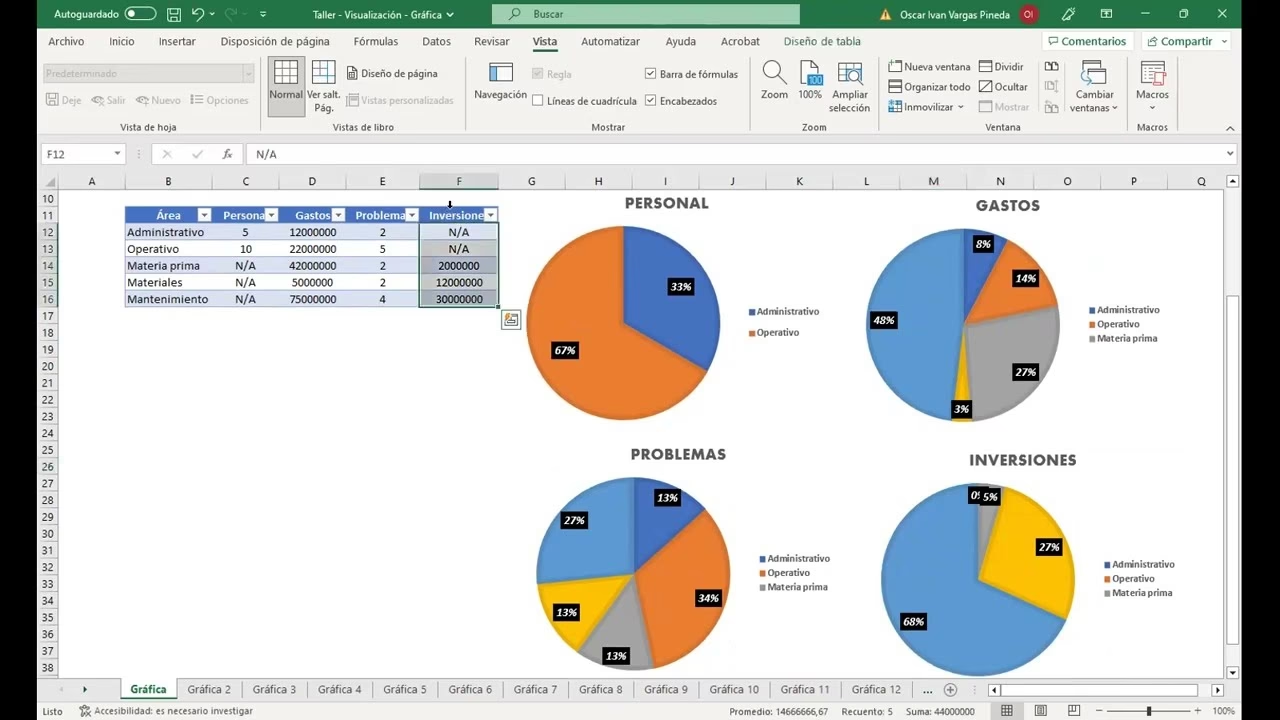
Gráfico de Torta de Torta y Gráfico de Barra de Torta
¿Qué haces cuando tienes muchas categorías pequeñas que desordenan tu gráfico principal? La respuesta es un gráfico de torta de torta o de barra de torta. Estos ingeniosos gráficos agrupan las porciones más pequeñas (por ejemplo, todas las categorías por debajo del 5%) y las muestran en un segundo gráfico secundario (otra torta o una barra) conectado al principal. Esto limpia la vista principal y permite un análisis detallado de los componentes más pequeños sin sacrificar la legibilidad.
Gráfico de Anillo (Doughnut Chart)
Similar a un gráfico de torta, pero con un agujero en el centro, lo que le da la apariencia de una dona. La principal ventaja del gráfico de anillo es que puede representar más de una serie de datos. Cada serie se muestra como un anillo concéntrico, lo que permite comparar la composición de diferentes conjuntos de datos. Sin embargo, comparar las proporciones entre los anillos puede ser un desafío.
Creando tu Primer Gráfico de Torta en Excel: Guía Paso a Paso
Crear un gráfico circular en Excel es un proceso rápido y sencillo. La clave del éxito reside en una correcta preparación de los datos.
Paso 1: Prepara tus Datos
Antes de insertar cualquier gráfico, asegúrate de que tus datos estén organizados correctamente. Para un gráfico de torta, los datos deben estar en una sola columna o una sola fila. Una columna/fila adyacente debe contener las etiquetas o nombres de las categorías. Aquí tienes las reglas de oro para la preparación:
- Una sola serie de datos: Solo puedes graficar una columna o fila de números.
- Valores positivos: Los gráficos de torta no pueden representar valores negativos.
- Sin celdas vacías: Evita filas o columnas en blanco dentro de tu selección de datos.
- Categorías limitadas: Idealmente, no más de 7-9 para mantener la claridad.
Por ejemplo, imagina que tienes los datos de ventas de diferentes tipos de pasteles:
| Tipo de Pastel | Ventas (Unidades) |
|---|---|
| Torta de Chocolate | 120 |
| Cheesecake de Fresa | 95 |
| Pastel de Zanahoria | 70 |
| Torta Tres Leches | 65 |
| Red Velvet | 50 |
Paso 2: Inserta el Gráfico
Con tus datos seleccionados (incluyendo los encabezados), ve a la pestaña Insertar en la cinta de opciones de Excel. En el grupo de Gráficos, haz clic en el ícono que parece un círculo dividido. Se desplegará un menú con los diferentes tipos de gráficos circulares (2D, 3D, Anillo). Simplemente haz clic en el que desees y Excel lo insertará automáticamente en tu hoja de cálculo.
Paso 3: Elige un Estilo Inicial
Una vez que el gráfico aparece, se activarán dos nuevas pestañas en la cinta: Diseño de Gráfico y Formato. En la pestaña Diseño de Gráfico, encontrarás una galería de Estilos de Gráfico. Puedes pasar el cursor sobre ellos para obtener una vista previa de cómo se verá tu gráfico con diferentes combinaciones de colores, fondos y efectos. Elige uno que te guste como punto de partida para una mayor personalización.
Personalización Avanzada: La Receta para un Gráfico Perfecto
El gráfico predeterminado de Excel es funcional, pero con un poco de personalización, puedes transformarlo en una herramienta de comunicación visualmente impactante y profesional.
Etiquetas de Datos: Claridad ante Todo
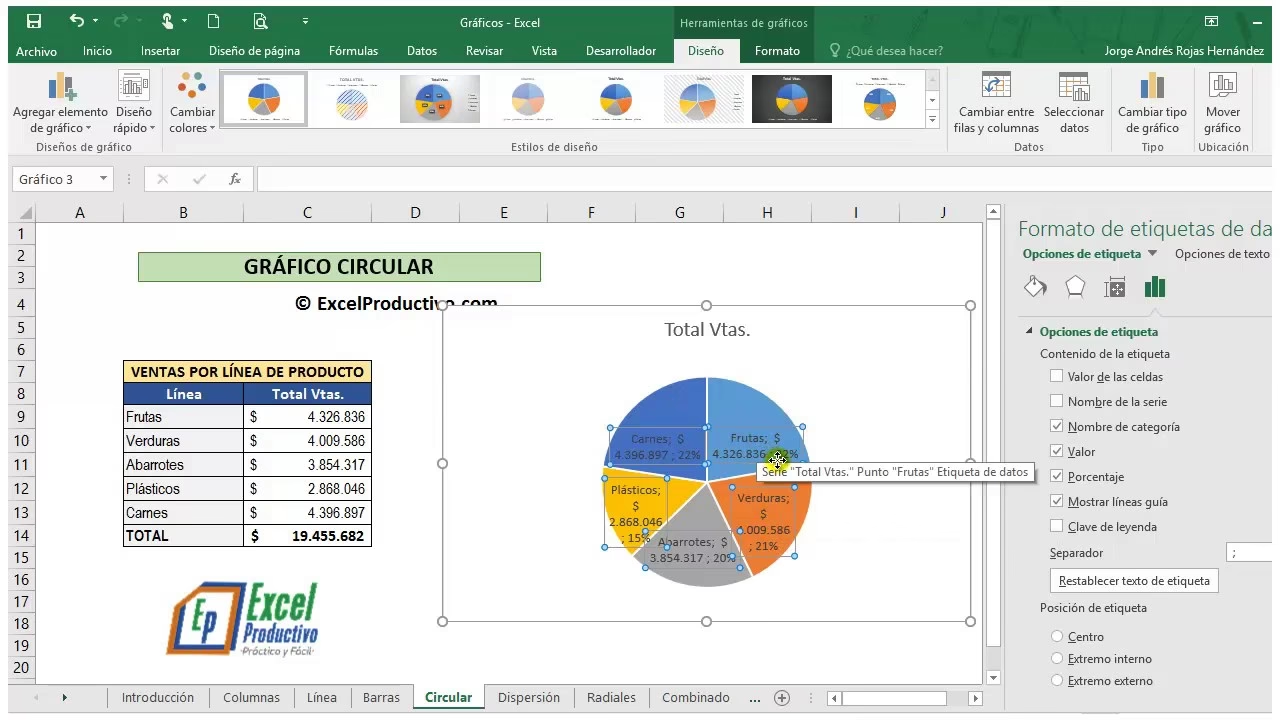
Un gráfico sin etiquetas es como una torta sin sabor. Para añadir información crucial, haz clic en el gráfico y luego en el signo "+" (Elementos de gráfico) que aparece en la esquina superior derecha. Marca la casilla Etiquetas de datos. Para más opciones, haz clic en la flecha junto a la opción. Puedes mostrar:
- Valor: El número original de tus datos.
- Porcentaje: La contribución de cada porción al total, calculada automáticamente.
- Nombre de la categoría: Evita que el lector tenga que consultar constantemente la leyenda.
- Combinaciones: Puedes mostrar el nombre y el porcentaje juntos para una máxima claridad.
Explotar el Gráfico: Enfocando la Atención
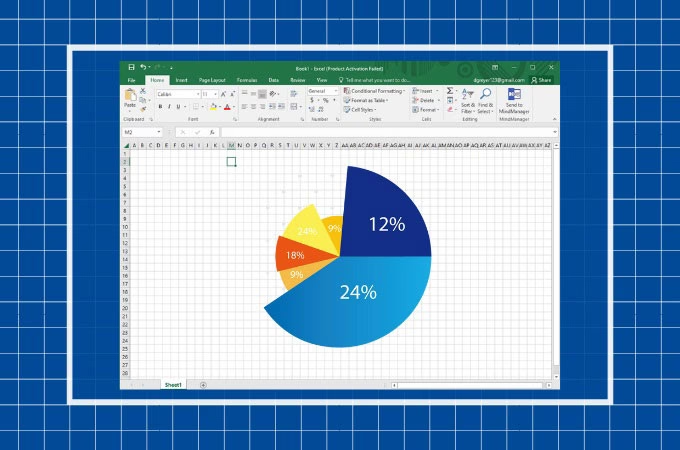
Para resaltar una porción específica, puedes "explotarla", es decir, separarla ligeramente del resto del círculo. Simplemente haz clic en el gráfico para seleccionar todas las porciones, y luego haz clic una segunda vez solo en la porción que deseas destacar. Arrástrala hacia afuera con el ratón. También puedes explotar todas las porciones a la vez haciendo clic derecho en el gráfico, seleccionando "Formato de serie de datos" y ajustando el control deslizante de "Explosión de sección circular".
Rotación y Colores
En los gráficos 3D, puedes cambiar la perspectiva. Haz clic derecho, ve a "Rotación 3D..." y ajusta los valores de rotación X e Y para encontrar el mejor ángulo. Si los colores predeterminados no encajan con tu presentación, ve a la pestaña Diseño de Gráfico y haz clic en Cambiar colores para seleccionar una nueva paleta. También puedes colorear cada porción individualmente: haz doble clic en una porción y usa las opciones de relleno en el panel de formato.
Preguntas Frecuentes (FAQ)
¿Por qué mi gráfico de torta se ve desordenado y es difícil de leer?
La causa más común es tener demasiadas categorías. Un gráfico de torta es efectivo con un máximo de 7 a 9 porciones. Si tienes más, considera agrupar las categorías más pequeñas en una sola llamada "Otros" o usar un tipo de gráfico diferente, como un gráfico de barras, que maneja mejor un mayor número de categorías.
¿Puedo mostrar los valores numéricos y los porcentajes al mismo tiempo en las etiquetas?
¡Absolutamente! Después de agregar las etiquetas de datos, haz clic derecho sobre una de ellas y selecciona "Formato de etiquetas de datos...". En el panel de opciones que aparece, bajo "Opciones de etiqueta", puedes marcar las casillas tanto para "Valor" como para "Porcentaje".
¿Cómo decido qué porciones mover a un gráfico secundario en un gráfico de Torta de Torta?
Excel lo hace automáticamente basado en las últimas posiciones de tus datos. Sin embargo, puedes personalizarlo. Haz clic derecho en el gráfico, selecciona "Formato de serie de datos..." y en "Opciones de serie", busca la opción "Dividir serie por". Puedes dividir por posición (los últimos N valores), por valor (valores por debajo de un umbral) o por porcentaje (porcentajes por debajo de un umbral).
¿Es un gráfico de barras siempre mejor que un gráfico de torta?
No necesariamente "mejor", pero sí más adecuado para ciertas tareas. Si el objetivo es comparar con precisión los valores entre categorías, un gráfico de barras es superior porque el cerebro humano compara longitudes más fácilmente que ángulos. Si el objetivo es mostrar la composición de un todo y cómo las partes contribuyen a él, un gráfico de torta es a menudo más intuitivo y efectivo.
Si quieres conocer otros artículos parecidos a Gráficos de Torta: La Guía Definitiva en Excel puedes visitar la categoría Pastelería.