
19/03/2020
En el mundo de la repostería, la presentación es tan crucial como el sabor. Un pastel puede tener los ingredientes más finos, pero si no se decora y presenta adecuadamente, pierde parte de su encanto. Lo mismo ocurre con los datos. Un gráfico es la decoración de tus datos, la forma visual y apetitosa de presentar información compleja. A menudo, preparamos nuestros informes en Word, como si fuera el plato final, pero la verdadera cocina, donde se mezclan los ingredientes (los datos), es Excel. La pregunta que nos trae aquí es: ¿cómo podemos llevar esa decoración del plato (Word) de vuelta a la cocina (Excel)? O, mejor aún, ¿cómo nos aseguramos de que nuestra decoración siempre refleje la receta más fresca? Acompáñame en esta guía donde desvelaremos los secretos para mover tus creaciones gráficas entre Word y Excel, asegurando que tus informes sean siempre impecables y, sobre todo, precisos.
- Entendiendo el Flujo de Trabajo: De la Cocina al Escaparate
- Rescatando la Receta: Copiar un Gráfico de Word a Excel
- El Camino del Maestro Pastelero: Crear en Excel y Presentar en Word
- Secretos del Obrador: Vincular vs. Incrustar
- Preguntas Frecuentes de Nuestros Aprendices de Repostería de Datos
- ¿Qué pasa si muevo o renombro mi archivo de Excel original después de vincular un gráfico?
- ¿Puedo aplicar este mismo conocimiento para copiar gráficos a PowerPoint?
- ¿Cómo puedo actualizar un gráfico vinculado manualmente en Word?
- Mi opción de "Modificar datos" aparece en gris y no puedo hacer clic, ¿por qué?
Entendiendo el Flujo de Trabajo: De la Cocina al Escaparate
Antes de poner las manos en la masa, es fundamental entender la lógica detrás de Microsoft Office. Pensemos en Excel como nuestra cocina de pastelería profesional. Aquí tenemos todas las herramientas de medición, los hornos de precisión y los ingredientes frescos (nuestros datos). Es el lugar ideal para crear, experimentar y perfeccionar nuestra receta, que en este caso es el gráfico. Word, por otro lado, es nuestro elegante escaparate o el libro de recetas que presentamos al público. Es donde montamos el producto final, combinando texto, imágenes y, por supuesto, nuestros deliciosos gráficos.
Aunque tu pregunta es cómo copiar un gráfico de Word a Excel, el camino más profesional y eficiente suele ser el inverso: crear el gráfico en la cocina (Excel) y luego presentarlo en el escaparate (Word). Sin embargo, abordaremos ambas situaciones, porque en la cocina de datos, como en la pastelería, a veces necesitamos realizar ingeniería inversa para entender una receta.
Rescatando la Receta: Copiar un Gráfico de Word a Excel
Imagina que te han entregado un pastel ya decorado (un documento de Word con un gráfico) y necesitas saber exactamente qué ingredientes y cantidades se usaron. Quieres llevar esa decoración de vuelta a la cocina para analizarla. Esto es posible, y el método depende de cómo se preparó originalmente el gráfico.
Caso 1: El Gráfico tiene los Datos Incrustados
Esto es como recibir un pastel con la tarjeta de la receta pegada debajo. Los datos están ahí, dentro del propio documento de Word. El proceso es sencillo:
- Abre tu documento de Word que contiene el gráfico.
- Haz clic derecho sobre el gráfico que deseas copiar.
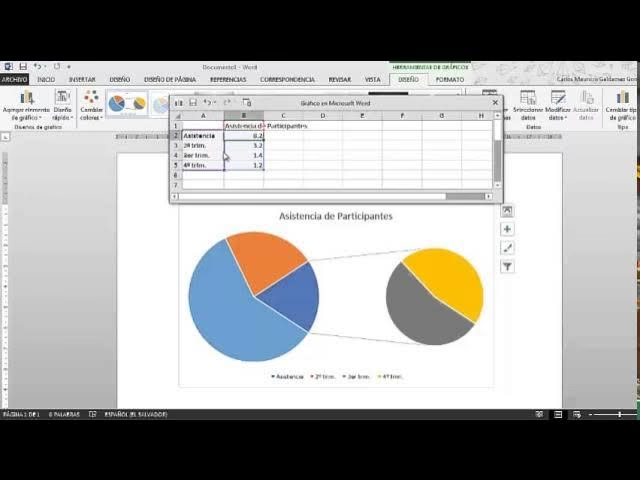
- En el menú contextual que aparece, busca y selecciona la opción "Modificar datos" o "Editar datos".
- Al hacer esto, se abrirá una pequeña ventana similar a una hoja de cálculo de Excel directamente dentro de Word. Esta ventana contiene todos los datos que alimentan el gráfico.
- Ahora puedes seleccionar todos los datos de esta pequeña ventana (puedes usar el atajo Ctrl+A dentro de ella), copiarlos (Ctrl+C).
- Abre una nueva hoja de cálculo en Excel.
- Selecciona la celda donde quieres que comiencen los datos y pégalos (Ctrl+V).
¡Listo! Has extraído con éxito los ingredientes (datos) del pastel (gráfico) y los has llevado a tu cocina (Excel) para poder trabajar con ellos, modificarlos o crear nuevas visualizaciones.
Caso 2: El Gráfico está Vinculado a un Archivo de Excel
Este escenario es como si el pastel tuviera una nota que dice "Receta en el archivo 'VentasTrimestre1.xlsx'". El gráfico en Word es solo un reflejo de un archivo de Excel que existe en otro lugar.
- Haz clic derecho sobre el gráfico en Word.
- Selecciona "Modificar datos" o "Editar datos".
- En lugar de abrir una pequeña ventana en Word, esta acción abrirá directamente el archivo original de Excel donde residen los datos y el gráfico maestro.
- ¡Felicidades! No necesitas copiar nada, ya estás en la cocina original. Ahora puedes trabajar directamente en este archivo de Excel.
El Camino del Maestro Pastelero: Crear en Excel y Presentar en Word
Ahora que sabemos cómo rescatar una receta, aprendamos el método preferido por los expertos. Crear el gráfico en Excel y luego llevarlo a Word te da un control y una flexibilidad inmensos. Al copiar de Excel a Word, se te presentarán varias opciones de pegado, cada una con un propósito diferente, como elegir entre un glaseado que se mantiene fresco o uno que se endurece para siempre.
El proceso es simple: crea tu gráfico en Excel, haz clic derecho sobre él y selecciona "Copiar". Luego, ve a Word, haz clic derecho donde quieras insertarlo y fíjate en las "Opciones de pegado". Aquí es donde ocurre la magia.
Tabla Comparativa de Opciones de Pegado
Para que no te pierdas entre tantas opciones, hemos preparado esta tabla que te ayudará a elegir la técnica perfecta para cada ocasión.
| Opción de Pegado | Descripción | Cuándo Usarla |
|---|---|---|
| Usar tema de destino y vincular datos | El gráfico adopta los colores y fuentes de tu documento de Word, pero se mantiene conectado al archivo de Excel. Si los datos en Excel cambian, el gráfico en Word se actualiza. | Ideal para informes periódicos (mensuales, trimestrales) donde los datos de origen cambian constantemente y quieres que tu informe siempre refleje la última versión. |
| Mantener formato de origen y vincular datos | El gráfico conserva su apariencia original de Excel (colores, fuentes) y también se mantiene conectado al archivo de Excel para actualizaciones automáticas. | Cuando tienes una identidad de marca o un formato específico en tus gráficos de Excel que no quieres que se altere al pasarlo a Word. |
| Usar tema de destino e incrustar libro | El gráfico adopta el formato de Word y una copia de los datos de Excel se guarda dentro del documento de Word. No hay conexión con el archivo original. | Perfecto para enviar un documento autocontenido. El receptor podrá ver y editar los datos del gráfico sin necesidad de tener el archivo de Excel original. |
| Mantener formato de origen e incrustar libro | El gráfico mantiene su aspecto de Excel y los datos se guardan dentro del documento de Word. Es una instantánea independiente del archivo original. | Similar al anterior, pero cuando quieres preservar la estética exacta que creaste en Excel. |
| Imagen | El gráfico se pega como una simple imagen (PNG, JPG). Pierde toda interactividad y conexión con los datos. Es una foto de tu pastel. | Cuando quieres una versión final, inalterable y ligera del gráfico para un documento que no se va a modificar más. Asegura que nadie pueda cambiar los datos o el formato. |
Secretos del Obrador: Vincular vs. Incrustar
La decisión más importante que tomarás al copiar tu gráfico es si quieres vincular o incrustar. Entender esta diferencia es como saber si usar levadura fresca o en polvo; el resultado final depende de ello.
- Vincular: Es crear un lazo dinámico entre tu escaparate (Word) y tu cocina (Excel). Si cambias la cantidad de azúcar en la receta de Excel, el sabor del pastel en Word se actualiza automáticamente (o con un clic). La ventaja es que tus informes siempre están al día. La desventaja es que si mueves o renombras el archivo de Excel (la cocina), el lazo se rompe y el pastel en Word no sabrá cómo actualizarse.
- Incrustar: Es como meter una copia completa de tu receta y tus ingredientes dentro de la caja del pastel (el archivo de Word). El documento de Word se vuelve más pesado, pero es completamente independiente. Puedes llevarte esa caja a cualquier lugar, y siempre contendrá toda la información necesaria para entender el gráfico. No se actualizará si cambias la receta original, porque es una copia, una instantánea en el tiempo.
Preguntas Frecuentes de Nuestros Aprendices de Repostería de Datos
¿Qué pasa si muevo o renombro mi archivo de Excel original después de vincular un gráfico?
El vínculo se romperá. Cuando abras el documento de Word, te aparecerá un mensaje de error indicando que no encuentra el archivo de origen. Para solucionarlo, puedes hacer clic derecho en el gráfico y buscar una opción para editar los vínculos y redirigirlo a la nueva ubicación del archivo de Excel.
¿Puedo aplicar este mismo conocimiento para copiar gráficos a PowerPoint?
¡Absolutamente! El proceso y las opciones de pegado (vincular, incrustar, imagen, etc.) son prácticamente idénticos entre Word y PowerPoint. Ambos actúan como escaparates para los gráficos que preparas en tu cocina de Excel.
¿Cómo puedo actualizar un gráfico vinculado manualmente en Word?
Si has hecho cambios en tu archivo de Excel y no se reflejan automáticamente en Word, simplemente haz clic derecho sobre el gráfico en Word y selecciona la opción "Actualizar vínculo" o "Actualizar datos". Esto forzará al gráfico a buscar la información más reciente del archivo de Excel enlazado.
Mi opción de "Modificar datos" aparece en gris y no puedo hacer clic, ¿por qué?
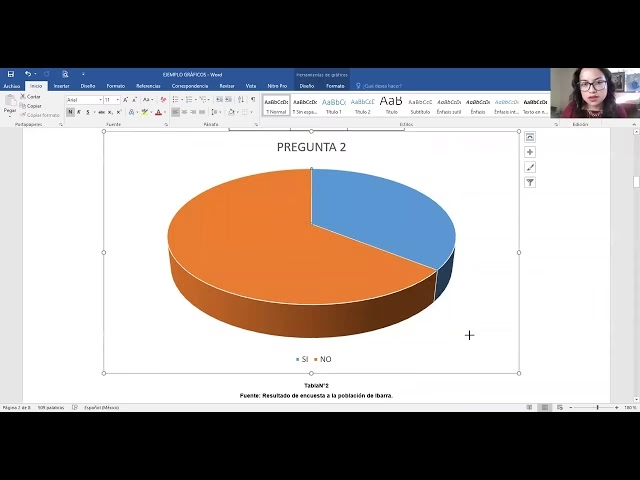
Esto casi siempre significa que lo que tienes en tu documento no es un objeto de gráfico, sino una imagen estática. Alguien probablemente usó la opción de pegado "Imagen". En este caso, no puedes extraer los datos porque, para Word, es solo una foto, no un pastel interactivo. Deberás encontrar la fuente original de los datos para poder trabajar con ellos.
Dominar el flujo de datos y gráficos entre Excel y Word es una habilidad esencial que eleva la calidad y profesionalismo de tus informes. Al tratar a Excel como tu centro de preparación y a Word como tu plataforma de presentación, y al entender cuándo vincular para mantener la frescura o incrustar para la portabilidad, te aseguras de que cada "pastel de datos" que sirvas no solo sea visualmente atractivo, sino también preciso y fiable. ¡Ahora, a hornear informes espectaculares!
Si quieres conocer otros artículos parecidos a Mover Gráficos de Word a Excel: Guía Completa puedes visitar la categoría Pastelería.