
03/01/2024
En el mundo de la repostería, sabemos que la presentación es casi tan importante como el sabor. De nada sirve hornear el bizcocho más esponjoso si lo servimos sin gracia. Lo mismo ocurre en el universo de los datos. Podemos tener los números más reveladores, las estadísticas más impactantes, pero si los presentamos como una simple lista, son como un montón de harina, azúcar y huevos sobre la encimera: ingredientes con potencial, pero no un postre. Hoy vamos a ponernos el delantal de chef de datos y a aprender cómo usar nuestra cocina digital, Microsoft Excel, para transformar esos ingredientes crudos en un pastel visualmente espectacular: un gráfico perfecto.
Los Ingredientes: Preparando tu 'Mise en Place' de Datos
Antes de encender el horno o, en este caso, de hacer clic en 'Insertar Gráfico', un buen pastelero prepara su mise en place. Esto significa tener todos los ingredientes medidos, organizados y listos para usar. En Excel, nuestro mise en place es una tabla de datos bien estructurada. Sin esto, nuestro pastel corre el riesgo de no levar.
Asegúrate de que tus datos sigan estas reglas de oro:
- Etiquetas Claras: La primera fila debe contener los nombres de cada ingrediente (o columna). Por ejemplo: 'Mes', 'Ventas de Pasteles de Chocolate', 'Ventas de Tartas de Fresa'.
- Consistencia: Cada columna debe contener el mismo tipo de dato. Si la columna es para 'Ventas', solo debe haber números, no textos como 'aproximadamente 50'.
- Sin Espacios Vacíos: Evita dejar filas o columnas completamente en blanco en medio de tu tabla. Esto es como dejar un hueco de aire en la masa del bizcocho; puede hacer que todo se derrumbe.
- Simplicidad: Empieza con una tabla sencilla. Siempre puedes añadir más 'capas' de complejidad después.
Una vez que tus datos estén tan ordenados como una bandeja de petit fours, estás listo para el siguiente paso: el horneado.
Horneando el Pastel Básico: Creando tu Primer Gráfico en 3 Pasos
Crear un gráfico básico en Excel es más fácil que preparar una mezcla de caja. Es un proceso rápido que nos dará la base sobre la cual podremos decorar. Sigue esta receta infalible:
- Paso 1: La Mezcla. Haz clic en cualquier celda dentro de tu tabla de datos y arrastra el ratón para seleccionar toda la información que quieres visualizar, incluyendo las etiquetas de la primera fila y la primera columna. Estás cogiendo todos los ingredientes para tu pastel.
- Paso 2: Al Horno. Ve a la pestaña 'Insertar' en el menú superior de Excel. Verás una sección llamada 'Gráficos'. Este es tu horno, lleno de diferentes moldes y opciones de cocción.
- Paso 3: El Primer Vistazo. Haz clic en el tipo de gráfico que creas más conveniente. Para empezar, un gráfico de columnas o de barras suele ser una opción segura y versátil. ¡Voilà! Excel 'horneará' instantáneamente tus datos y te presentará un gráfico básico. Es como sacar el bizcocho del horno: ya tiene forma, pero aún le falta el alma de la decoración.
Eligiendo el Molde Correcto: Tipos de Gráficos para Cada Postre
No usarías un molde para muffins para hacer una tarta de bodas, ¿verdad? Cada postre tiene su recipiente ideal. De la misma manera, cada tipo de dato tiene un tipo de gráfico que lo representa mejor. Aquí tienes una tabla comparativa para que nunca te equivoques de 'molde'.
| Tipo de Gráfico (El Pastel) | Ideal Para (La Ocasión) | Analogía Pastelera |
|---|---|---|
| Columnas o Barras | Comparar cantidades entre diferentes categorías. (Ej: Ventas por sabor de pastel) | Un pastel de capas. Cada barra es una capa y puedes ver fácilmente cuál es más alta. |
| Líneas | Mostrar una tendencia o cambio a lo largo del tiempo. (Ej: Ventas mensuales durante un año) | El trazo de una manga pastelera dibujando un patrón. Muestra subidas y bajadas. |
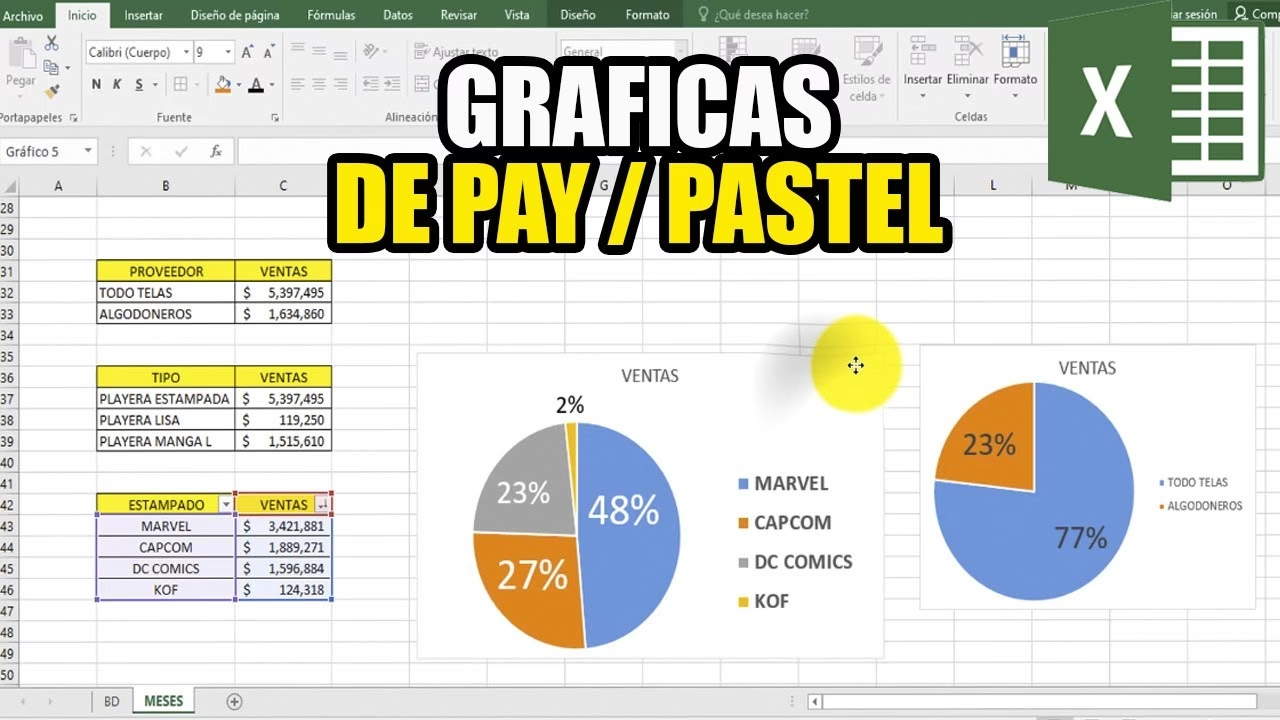
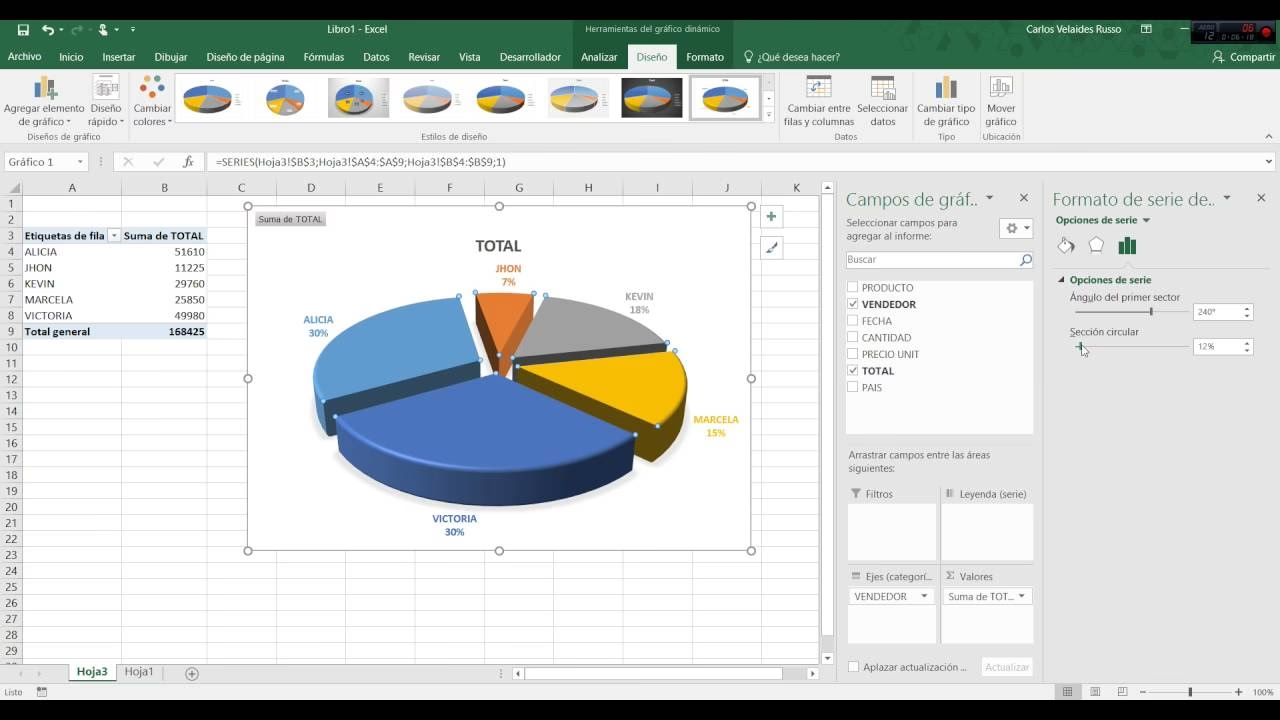
| Gráfico Circular o de Pastel | Mostrar las partes de un todo, como porcentajes. (Ej: Qué porcentaje de las ventas totales corresponde a cada sabor) | ¡La analogía perfecta! Es literalmente una tarta que se corta en porciones para ver qué trozo es más grande. |
| Dispersión (XY) | Mostrar la relación entre dos variables numéricas. (Ej: ¿Afecta el gasto en publicidad a las ventas?) | Son como sprinkles o chispas de colores esparcidas sobre el postre. Muestran si hay una agrupación o patrón. |
El Arte del 'Fondant' Digital: Personalizando y Decorando tu Gráfico
Ahora viene la parte más divertida, donde un simple bizcocho se convierte en una obra de arte. Cuando seleccionas tu gráfico en Excel, aparecen dos nuevas pestañas mágicas: 'Diseño de Gráfico' y 'Formato'. Estas son tu mesa de decoración, llenas de coberturas, colorantes y herramientas.
- Títulos y Etiquetas: Un pastel sin nombre es un misterio. Usa la opción 'Agregar elemento de gráfico' para añadir un título claro y descriptivo. Etiqueta tus ejes para que todos sepan si están viendo 'Cantidad de Cupcakes' o 'Gramos de Azúcar'.
- La Paleta de Colores: En 'Diseño de Gráfico', puedes cambiar la paleta de colores con un solo clic. Elige colores que tengan sentido y sean agradables a la vista. ¿Estás mostrando datos de ventas de tartas de limón? ¡Usa tonos amarillos y verdes!
- Estilos Rápidos: ¿Tienes prisa? Los 'Estilos de diseño' son como decoraciones prehechas. Con un clic, puedes añadir sombras, bordes y diferentes acabados para que tu gráfico parezca hecho por un profesional.
- La Leyenda: La leyenda es la carta de sabores de tu postre. Asegúrate de que esté en un lugar visible y que sea fácil de entender, para que la gente sepa qué color corresponde a cada categoría de datos.
- Etiquetas de Datos: A veces, es útil poner el número exacto sobre cada barra o porción. Esto es como colocar una frambuesa sobre cada trozo de tarta para que nadie tenga dudas de su delicioso contenido.
Preguntas Frecuentes de la Cocina de Datos
¿Qué hago si mi gráfico circular tiene demasiadas 'rebanadas'?
Una tarta con 20 porciones diminutas es confusa y difícil de servir. Si tienes más de 5 o 6 categorías, un gráfico circular pierde efectividad. La mejor solución es agrupar las categorías más pequeñas en una sola llamada 'Otros' o, mejor aún, cambiar el molde y usar un gráfico de barras, que maneja mucho mejor múltiples categorías.
¿Puedo cambiar de opinión y usar otro tipo de gráfico?
¡Por supuesto! En la repostería, a veces nos damos cuenta de que la masa que preparamos quedaría mejor como cupcakes que como un bizcocho. En Excel, simplemente selecciona tu gráfico, ve a la pestaña 'Diseño de Gráfico' y haz clic en 'Cambiar tipo de gráfico'. Podrás probar diferentes 'moldes' sin tener que volver a mezclar los ingredientes.
¿Cómo actualizo mi gráfico si añado más datos a la tabla?
Esta es una de las magias de la cocina de Excel. Si has creado tu tabla correctamente, la mayoría de las veces el gráfico se actualizará solo al añadir una nueva fila de datos. Si no lo hace, haz clic derecho en el gráfico, elige 'Seleccionar datos' y simplemente arrastra el recuadro para incluir las nuevas celdas. Es como añadir una nueva capa de fruta a una tarta que ya está montada.
Crear gráficos en Excel no es una tarea técnica y aburrida; es un arte creativo. Es el proceso de tomar ingredientes simples y sin procesar para hornearlos, darles forma y decorarlos hasta convertirlos en algo que no solo alimenta, sino que también deleita la vista y cuenta una historia. Así que la próxima vez que te enfrentes a una hoja de cálculo, no veas solo números; ve el potencial de un delicioso y revelador pastel de datos esperando a ser horneado.
Si quieres conocer otros artículos parecidos a La Receta para un Gráfico Perfecto en Excel puedes visitar la categoría Recetas.