

13/12/2021
En el mundo del análisis de datos, presentar la información de manera clara es tan crucial como la precisión de los cálculos mismos. Un gráfico bien ejecutado puede transformar una hoja de cálculo abrumadora en una historia comprensible y reveladora. Una de las visualizaciones más poderosas y utilizadas es el gráfico de promedios. Nos permite identificar tendencias, comparar rendimientos y comunicar conclusiones de un solo vistazo. Si alguna vez te has preguntado cómo llevar tus datos al siguiente nivel, has llegado al lugar correcto. Esta guía completa es la receta perfecta para aprender a crear, etiquetar y perfeccionar gráficos de promedios en Excel, asegurando que tu mensaje no solo se vea, sino que se entienda a la perfección.
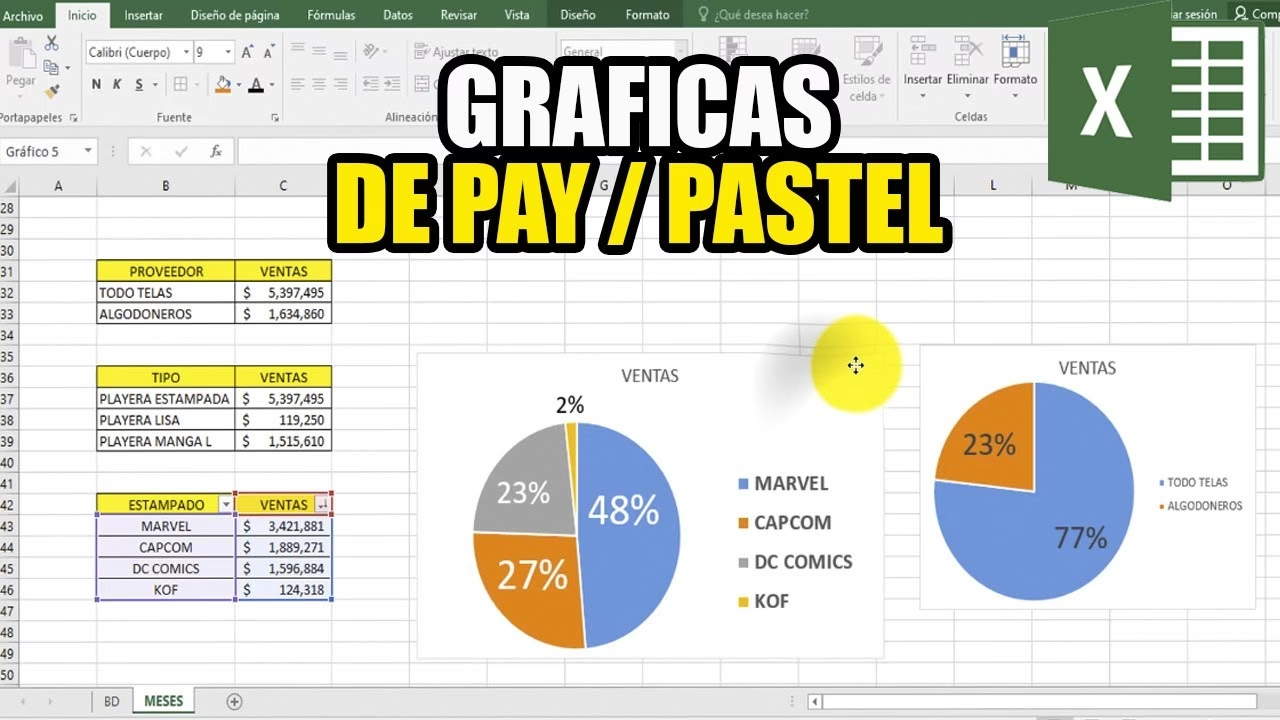
Paso 1: La Preparación de los Ingredientes (Tus Datos)
Antes de empezar a diseñar nuestro gráfico, necesitamos asegurarnos de que nuestros ingredientes, es decir, nuestros datos, estén organizados y listos. Una buena preparación es la base de cualquier resultado exitoso. Una estructura de datos limpia y lógica hará que el proceso de creación del gráfico sea increíblemente sencillo.
Organización de la Información
La mejor manera de estructurar tus datos en Excel para este propósito es en formato de tabla. Utiliza columnas distintas para las categorías que deseas comparar y filas para los valores correspondientes. Por ejemplo:
- Columna A: Meses del año (Enero, Febrero, Marzo, etc.)
- Columna B: Ventas Totales por Mes
- Columna C: Categoría de Producto (Pasteles, Galletas, etc.)
Asegúrate de que cada columna tenga un encabezado claro y descriptivo. Esto no solo te ayuda a ti a entender la información, sino que Excel lo utilizará automáticamente para etiquetar los ejes del gráfico.
Cálculo del Valor Promedio
Una vez que tus datos están organizados, el siguiente paso es calcular el promedio que deseas visualizar. Excel hace esto increíblemente fácil con su función PROMEDIO().
- Selecciona una celda vacía donde quieras que aparezca el resultado del promedio. Por ejemplo, si tus ventas están en las celdas B2 a B13, puedes usar la celda B14.
- Escribe la fórmula:
=PROMEDIO(B2:B13)y presiona Enter. - Excel calculará instantáneamente el valor promedio del rango seleccionado.
Consejo avanzado: Si necesitas calcular promedios condicionales (por ejemplo, el promedio de ventas solo para la categoría "Pasteles"), puedes usar la función PROMEDIO.SI(). Su sintaxis es =PROMEDIO.SI(rango_criterio; "criterio"; rango_promedio).
Paso 2: Creando el Lienzo (Insertar el Gráfico)
Con los datos preparados y el promedio calculado, es hora de la parte divertida: crear la visualización. Un gráfico de barras o de columnas suele ser la opción más efectiva para comparar promedios entre diferentes categorías.
Guía Paso a Paso para Crear un Gráfico de Barras
- Selecciona tus datos: Haz clic y arrastra para seleccionar las celdas que contienen las categorías y sus valores correspondientes. Por ejemplo, selecciona el rango de meses y sus ventas (A1:B13). No incluyas la celda del promedio total por ahora.
- Ve a la pestaña "Insertar": En la cinta de opciones de Excel, haz clic en la pestaña "Insertar".
- Elige tu gráfico: En el grupo "Gráficos", encontrarás varias opciones. Haz clic en "Insertar gráfico de columnas o de barras". Se desplegará un menú con diferentes estilos (Columnas agrupadas 2D, Barras apiladas 3D, etc.). Para empezar, un "Gráfico de Columnas Agrupadas" es una excelente y clara opción.
- ¡Aparece la magia!: Excel insertará automáticamente un gráfico en tu hoja de cálculo basado en los datos que seleccionaste.
Paso 3: El Toque Maestro (Añadir y Etiquetar la Línea de Promedio)
Un gráfico de barras mostrando los valores mensuales es útil, pero añadir una línea que represente el promedio general le da un contexto invaluable. Permite al espectador ver instantáneamente qué meses estuvieron por encima o por debajo de la media.
Cómo Añadir la Línea de Promedio
Hay varias maneras de hacerlo, pero una de las más sencillas y visualmente efectivas es usando la herramienta de "Línea de tendencia".
- Selecciona la serie de datos: Haz clic en cualquiera de las barras o columnas de tu gráfico. Esto seleccionará toda la serie de datos.
- Agrega la línea de tendencia: Haz clic derecho sobre una de las barras seleccionadas. En el menú contextual, elige "Agregar línea de tendencia...".
- Configura la línea: A la derecha de tu pantalla, aparecerá el panel "Formato de línea de tendencia". En las "Opciones de línea de tendencia", selecciona la opción "Media móvil" y asegúrate de que el periodo esté en "2" por defecto, o simplemente elige la opción lineal y busca una que se ajuste a tus necesidades. Una forma más directa, a veces disponible en versiones más nuevas, es simplemente agregar un elemento de gráfico. Haz clic en el signo "+" verde junto al gráfico, busca "Línea de tendencia" y en el submenú, elige "Promedio".
- Personaliza la línea: En el mismo panel, puedes ir al icono del bote de pintura ("Relleno y línea") para cambiar el color, el grosor o el estilo de la línea (por ejemplo, hacerla punteada) para que se destaque del resto del gráfico.
Paso 4: La Decoración Final (Personalización y Estilo)
Un gráfico funcional es bueno, pero un gráfico estético y fácil de leer es excelente. La personalización es clave para asegurar que tu mensaje sea claro y profesional.
Títulos y Etiquetas: La Claridad es la Reina
- Título del Gráfico: Haz doble clic en el título del gráfico para editarlo. Debe ser descriptivo y conciso. Ejemplo: "Ventas Mensuales vs. Promedio Anual".
- Títulos de Eje: Si no aparecen, haz clic en el signo "+" junto al gráfico y marca la casilla "Títulos de eje". Edítalos para describir qué representa cada eje (Ej: "Meses" para el eje X y "Ventas en USD" para el eje Y).
Ajuste de Escalas y Etiquetas de Datos
A veces, Excel no elige la mejor escala para el eje vertical (Y). Para ajustarla, haz clic derecho en el eje Y, selecciona "Dar formato al eje..." y podrás establecer manualmente los valores mínimos y máximos. Esto puede ayudar a enfatizar las variaciones en tus datos.
Para mayor claridad, puedes agregar el valor exacto a cada barra. Haz clic en el signo "+", y marca "Etiquetas de datos". Puedes elegir dónde posicionarlas (centro, extremo interior, etc.) para una mejor legibilidad.
Tabla Comparativa: ¿Qué Gráfico Usar?
No todos los gráficos son iguales. Aquí tienes una pequeña guía para elegir el mejor para tu visualización de promedios.
| Tipo de Gráfico | Ideal Para... | Ventajas | Desventajas |
|---|---|---|---|
| Columnas | Comparar promedios entre un número moderado de categorías (ej. ventas por trimestre). | Muy intuitivo y fácil de leer. | Se puede saturar si hay muchas categorías. |
| Barras (Horizontal) | Comparar promedios cuando los nombres de las categorías son largos. | Excelente legibilidad para etiquetas largas. | Puede sentirse menos natural para datos de series temporales. |
| Líneas | Mostrar la evolución de un promedio a lo largo del tiempo (ej. promedio de notas por año). | Ideal para mostrar tendencias y fluctuaciones. | No es tan bueno para comparar categorías estáticas. |
Preguntas Frecuentes (FAQ)
¿Cómo puedo hacer que mi línea de promedio se destaque más?
En el panel "Formato de línea de tendencia", ve a la sección "Relleno y línea". Puedes aumentar el "Ancho" para hacerla más gruesa, cambiar el "Color" a uno que contraste (como rojo o naranja) y cambiar el "Tipo de guion" a una línea sólida o punteada para diferenciarla de los ejes.
Mi gráfico no se actualiza cuando cambio los datos, ¿qué debo hacer?
Esto suele ocurrir si los datos del gráfico no están en una Tabla de Excel formateada. Asegúrate de que el rango de origen del gráfico sea dinámico o simplemente vuelve a seleccionar los datos. Para evitarlo, selecciona tu rango de datos, ve a "Insertar" y haz clic en "Tabla" antes de crear el gráfico. Las tablas expanden automáticamente el rango del gráfico cuando agregas nuevos datos.
¿Puedo mostrar el valor numérico exacto del promedio en el gráfico?
¡Sí! Una forma sencilla es crear un cuadro de texto (Insertar > Cuadro de texto), colocarlo en una zona vacía del gráfico, hacer clic en la barra de fórmulas, escribir "=" y luego hacer clic en la celda que contiene tu cálculo de promedio. El cuadro de texto mostrará dinámicamente el valor de esa celda.
Conclusión: El Arte de la Visualización
Crear un gráfico de promedios en Excel es mucho más que una tarea técnica; es una habilidad de comunicación. Al seguir estos pasos, no solo podrás generar una visualización precisa, sino también una que sea intuitiva, atractiva y, sobre todo, útil para la toma de decisiones. Recuerda que la práctica es la clave. No dudes en experimentar con diferentes tipos de gráficos, colores y formatos hasta que encuentres el estilo que mejor cuente la historia de tus datos. Ahora tienes la receta completa para transformar números fríos en conocimiento claro y accionable.
Si quieres conocer otros artículos parecidos a Excel: Cómo Crear Gráficos de Promedios Perfectos puedes visitar la categoría Pastelería.