

19/09/2025
Los gráficos en Microsoft Excel son una herramienta visual indispensable. Nos permiten transformar filas y columnas de datos monótonos en representaciones visuales claras, impactantes y fáciles de entender. Creamos un gráfico, lo perfeccionamos, ajustamos los colores y las etiquetas, y lo presentamos con orgullo. Pero, ¿qué ocurre cuando la fuente de esos datos, el corazón de nuestro gráfico, cambia? ¿Qué pasa si agregamos las ventas de un nuevo mes o eliminamos una categoría de producto? La mayoría de nosotros hemos experimentado la frustrante tarea de tener que editar manualmente el origen de datos una y otra vez. Es un proceso repetitivo, propenso a errores y que consume un tiempo valioso. Afortunadamente, Excel nos ofrece soluciones mucho más inteligentes y eficientes para que nuestros gráficos se conviertan en entidades dinámicas que se adaptan a nuestros datos sin esfuerzo.
El Problema de los Gráficos Estáticos y el Método Tradicional
Cuando creas un gráfico en Excel a partir de un rango de celdas estándar, como por ejemplo A1:B10, el gráfico queda permanentemente "atado" a ese rango específico. Si añades nuevos datos en la fila 11, el gráfico simplemente los ignorará. No sabe que esa nueva información le pertenece. La solución tradicional a este problema, que muchos usuarios aplican, es hacer clic derecho sobre el gráfico, seleccionar la opción "Seleccionar datos" y ajustar manualmente el rango para que incluya las nuevas filas o columnas. Si bien esto funciona para una actualización ocasional, se convierte en una pesadilla cuando los datos se actualizan con frecuencia, como en informes diarios o semanales. Cada cambio en los datos requiere una intervención manual, abriendo la puerta a olvidos y errores que pueden llevar a tomar decisiones basadas en información desactualizada.
La Solución Definitiva: Gráficos Basados en una Tabla de Excel
El método más robusto, sencillo y recomendado para crear gráficos que se actualizan automáticamente es basarlos en una Tabla de Excel. No debemos confundir una "tabla" con un simple rango de celdas con bordes y colores. Una Tabla de Excel (creada con la herramienta específica) es un objeto dinámico y estructurado que Excel reconoce como una entidad única. Cuando tu gráfico se basa en esta entidad, se actualizará automáticamente cada vez que la tabla crezca o se encoja.
Sigue estos sencillos pasos para implementar esta poderosa técnica:
- Convierte tu rango en una Tabla: Selecciona todo tu conjunto de datos, incluyendo los encabezados. Luego, ve a la pestaña "Insertar" en la cinta de opciones y haz clic en el botón "Tabla". También puedes usar el atajo de teclado
Ctrl + T. - Confirma la selección: Aparecerá un pequeño cuadro de diálogo preguntando dónde están los datos de la tabla y si la tabla tiene encabezados. Asegúrate de que el rango sea correcto y de que la casilla "La tabla tiene encabezados" esté marcada. Haz clic en "Aceptar".
- Crea el gráfico: Con cualquier celda de tu nueva tabla seleccionada, ve a la pestaña "Insertar" y elige el tipo de gráfico que desees (columnas, líneas, circular, etc.). Excel creará el gráfico utilizando la tabla como su fuente de datos.
¡Y eso es todo! A partir de ahora, cada vez que agregues una nueva fila de datos justo debajo de tu tabla, verás cómo esta se expande automáticamente para incluir la nueva información, y tu gráfico reflejará el cambio al instante, sin que tengas que hacer absolutamente nada más. Lo mismo ocurre si eliminas filas. Esta es, sin duda, la forma más eficiente de trabajar con datos cambiantes.
El Método Visual: Arrastrar para Modificar el Rango
Existe un segundo método, menos automático pero más rápido que la opción de "Seleccionar datos", que consiste en modificar visualmente el rango de origen. Es útil para ajustes rápidos y puntuales.
- Selecciona el gráfico: Haz un solo clic sobre tu gráfico.
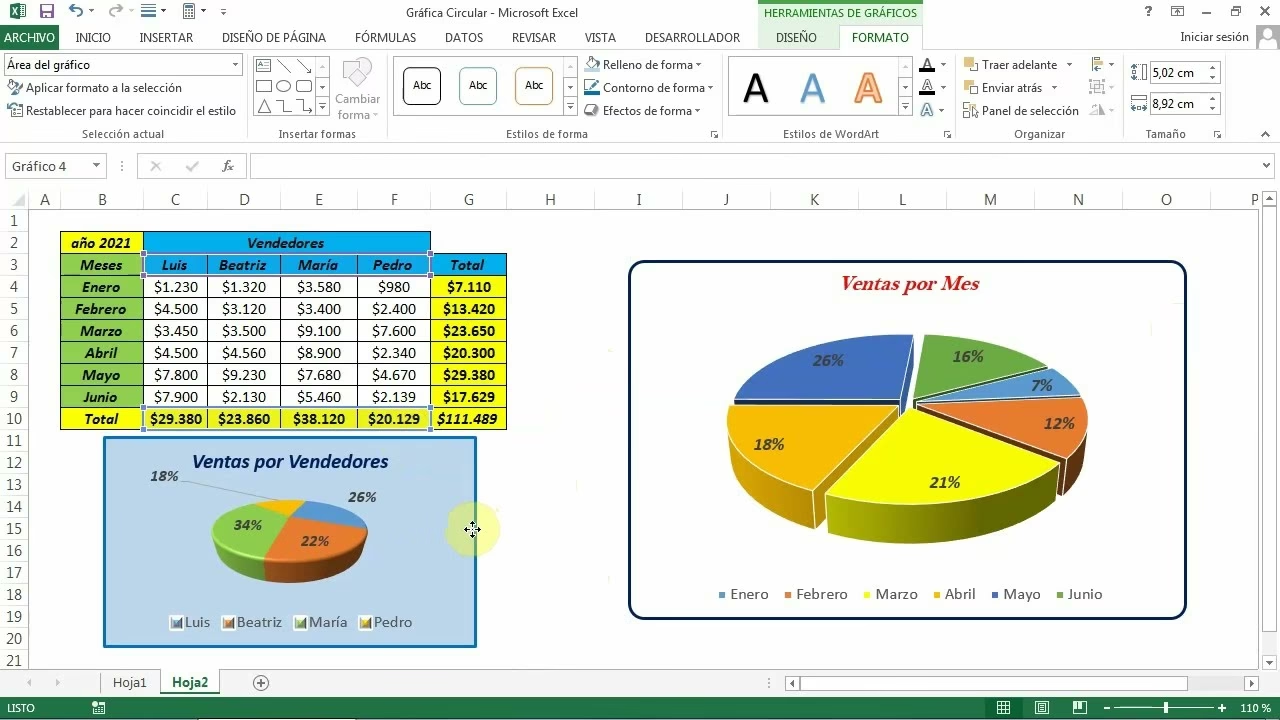
- Observa los bordes en los datos: Al seleccionar el gráfico, Excel resaltará el rango de datos de origen en tu hoja de cálculo con bordes de colores.
- Arrastra para ajustar: Mueve el cursor del ratón a la esquina inferior derecha del borde resaltado. El cursor se convertirá en una flecha diagonal de dos puntas. Haz clic y arrastra este controlador para expandir o contraer el rango y así abarcar los datos que deseas incluir o excluir.
Si bien es funcional, este método sigue siendo manual. No es una solución para datos que cambian constantemente, pero puede sacarte de un apuro si necesitas hacer una corrección rápida y única.
Tabla Comparativa de Métodos de Actualización
| Característica | Método de Tabla | Método Visual (Arrastrar) | Método Manual (Seleccionar Datos) |
|---|---|---|---|
| Automatización | Totalmente automático | Manual | Totalmente manual |
| Precisión | Muy alta, sin errores | Media, propenso a errores de arrastre | Media, propenso a errores de selección |
| Velocidad (para cambios recurrentes) | Instantánea | Lenta | Muy Lenta |
| Ideal para... | Informes, dashboards y datos en constante cambio | Ajustes rápidos y únicos | Cambios estructurales complejos en el gráfico |
Preguntas Frecuentes (FAQ)
¿Qué pasa si elimino datos de mi Tabla de Excel? ¿El gráfico también se actualiza?
Sí. La belleza del método de la Tabla de Excel es que funciona en ambas direcciones. Si eliminas filas de la tabla (haciendo clic derecho en la fila y seleccionando "Eliminar Filas de la tabla"), la tabla se encogerá y el gráfico se actualizará instantáneamente para reflejar esa eliminación.
¿Este método de Tablas funciona con todos los tipos de gráficos en Excel?
Funciona perfectamente con la gran mayoría de los tipos de gráficos estándar de Excel, incluyendo gráficos de columnas, barras, líneas, áreas, circulares y de dispersión. Para algunos gráficos más complejos o personalizados, siempre es bueno hacer una prueba, pero en el 99% de los casos, la compatibilidad es total.
Mi gráfico no se actualiza aunque creo que usé una tabla. ¿Qué puede estar pasando?
La causa más común es que los nuevos datos no se están agregando correctamente "dentro" de la tabla. Asegúrate de escribir o pegar los nuevos datos en la fila inmediatamente contigua al final de la tabla. Deberías ver cómo el formato de la tabla (como las bandas de colores) se expande automáticamente para incluir la nueva fila. Si no lo hace, es posible que tu rango no se haya convertido correctamente en una tabla.
¿Existen métodos aún más avanzados para rangos dinámicos?
Sí. Para usuarios avanzados, existe una técnica que utiliza rangos nombrados dinámicos con funciones como DESREF y CONTARA. Este método permite crear un nombre que hace referencia a un rango que se expande y contrae según el número de celdas con datos. Aunque es muy potente, también es considerablemente más complejo de configurar que el método de la tabla. Para la mayoría de las necesidades, la simplicidad y eficacia de las Tablas de Excel es la opción superior.
Conclusión: Trabaja de Forma Más Inteligente
Dejar de actualizar manualmente tus gráficos de Excel no es solo una cuestión de comodidad, es un paso fundamental para mejorar la eficiencia, la precisión y la profesionalidad de tus informes. Al adoptar el uso de las Tablas de Excel como la base para tus gráficos, te aseguras de que tus visualizaciones estén siempre sincronizadas con tus datos más recientes. Dedica unos segundos a convertir tu rango en una tabla y ahórrate incontables minutos, o incluso horas, en el futuro. Es un pequeño cambio en tu flujo de trabajo que te brindará enormes beneficios.
Si quieres conocer otros artículos parecidos a Gráficos de Excel que se Actualizan Solos: Guía puedes visitar la categoría Pastelería.