
01/08/2022
LibreOffice es una suite ofimática increíblemente poderosa y versátil, pero para sacarle el máximo provecho es fundamental dominar sus herramientas de formato. Un documento bien formateado no solo es más agradable a la vista, sino que también es más fácil de leer y comprender. Desde la simple creación de listas automáticas hasta la personalización de celdas con códigos complejos, las posibilidades son enormes. En este artículo, exploraremos en profundidad cómo utilizar la numeración automática y los códigos de formato para transformar tus documentos, ya sea en Writer o en Calc, y llevar tu productividad al siguiente nivel.
Numeración Automática: Listas y Renglones
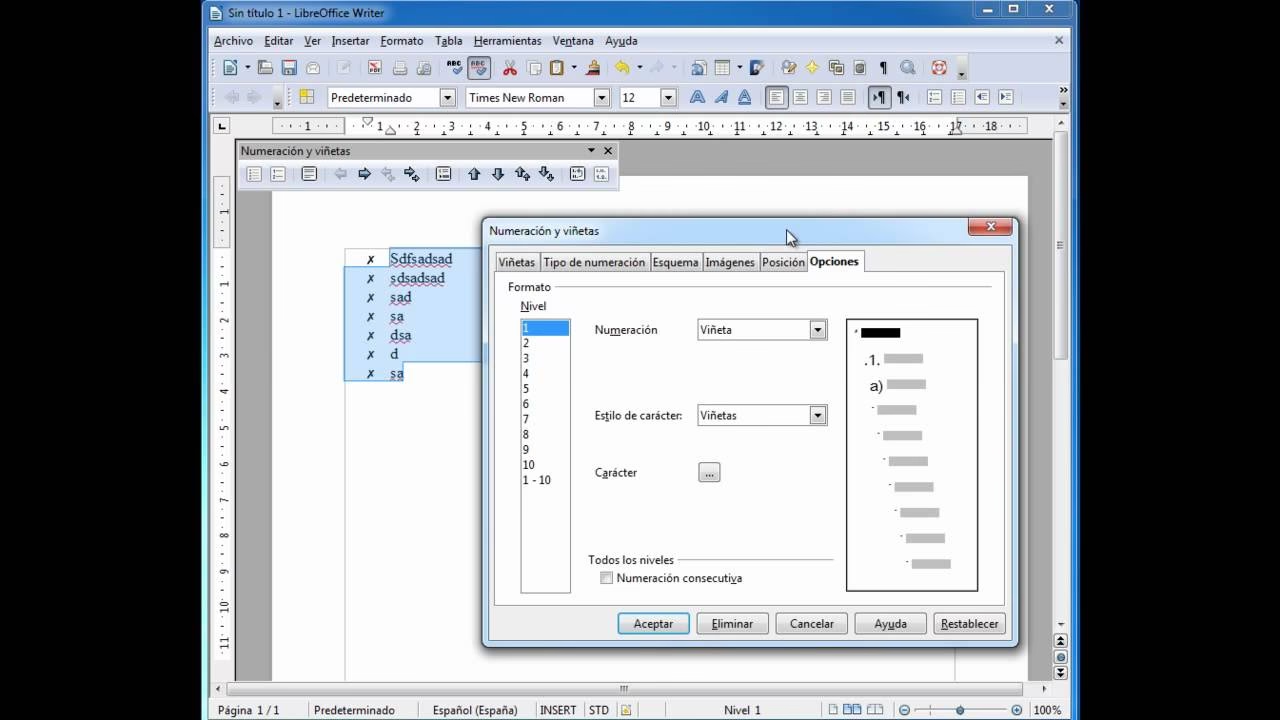
Una de las tareas más comunes al redactar documentos es la creación de listas. LibreOffice simplifica este proceso con funciones intuitivas que te permiten organizar la información de manera rápida y eficiente, tanto en listas con viñetas como en la numeración de renglones completos.
Creación Rápida de Listas
Para iniciar una lista, no necesitas navegar por menús complejos. Simplemente puedes empezar a escribir. LibreOffice detectará tu intención y aplicará el formato automáticamente.
- Listas Numeradas: Escribe un número seguido de un punto, como
1.,i., oI., y presiona espacio. La lista comenzará. También funciona con un paréntesis de cierre, por ejemplo:1). - Listas con Viñetas: Escribe un signo de más (
+) o un guion (-) al inicio de una línea, presiona espacio, y automáticamente se creará una lista con viñetas.
Numeración de Renglones en un Documento
En ocasiones, especialmente en documentos legales o técnicos, es necesario numerar cada renglón del texto. LibreOffice ofrece una herramienta específica para esto.
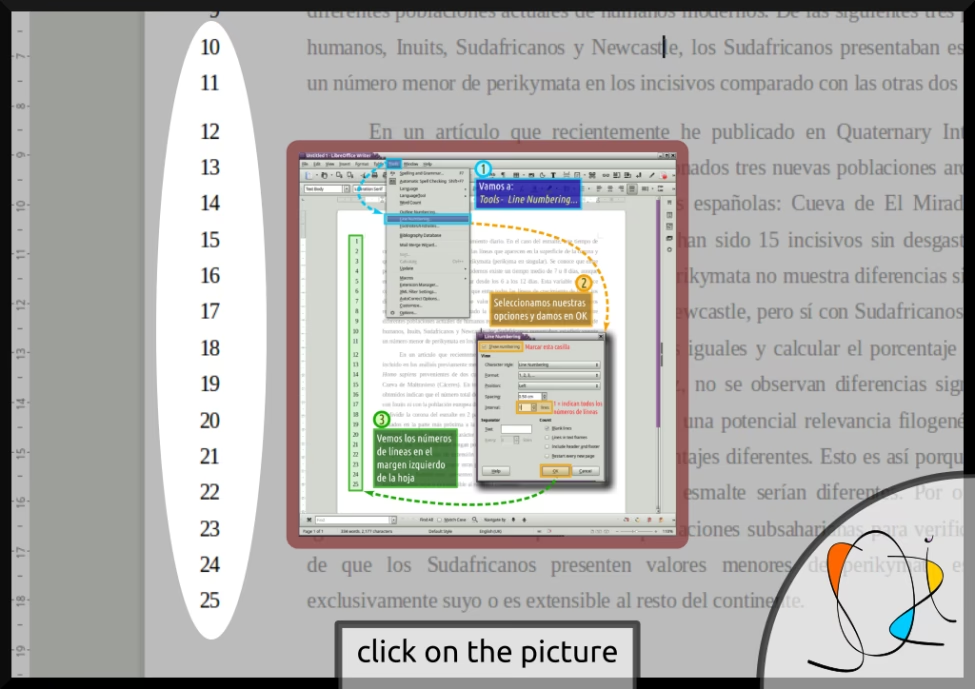
Para numerar todos los renglones de un documento:
- Dirígete al menú
Herramientas ► Numeración de renglones. - Marca la casilla Mostrar numeración.
- Aquí podrás configurar opciones como el intervalo de numeración, el número de inicio y si deseas contar renglones en blanco.
- Haz clic en Aceptar para aplicar los cambios.
Para numerar solo párrafos específicos:
Este proceso es un poco más avanzado y requiere modificar los estilos de párrafo.
- Primero, activa la numeración de renglones globalmente como se explicó antes (
Herramientas ► Numeración de renglonesy activa Mostrar numeración). - Abre la ventana de Estilos (puedes usar la tecla F11).
- Haz clic derecho en el estilo de párrafo "Predeterminado" y selecciona
Modificar. - Ve a la pestaña
Esquema y listay desmarca la casilla "Contar renglones de este párrafo". Esto deshabilita la numeración para todo el texto por defecto. - Ahora, selecciona los párrafos que sí deseas numerar.
- Ve a
Formato ► Párrafo, abre la pestañaEsquema y numeracióny marca la casilla "Contar renglones de este párrafo".
Es importante recordar que esta numeración de renglones se incluirá al imprimir el documento, pero no se conservará si lo guardas en formato HTML.
El Poder de los Códigos de Formato Numérico
Donde LibreOffice realmente brilla es en la personalización del formato de las celdas en Calc. Mediante un código de formato, puedes controlar exactamente cómo se muestra un número, una fecha, una moneda o incluso un texto.
Estructura Básica de un Código de Formato
Un código de formato puede tener hasta cuatro secciones, separadas por punto y coma (;):
[FORMATO_POSITIVOS_Y_CERO];[FORMATO_NEGATIVOS];[FORMATO_CERO];[FORMATO_TEXTO]
- Una sección: Se aplica a todos los números.
- Dos secciones: La primera para valores positivos y cero; la segunda para negativos.
- Tres secciones: La primera para positivos, la segunda para negativos y la tercera para el valor cero.
- Cuatro secciones: Las tres primeras como antes, y la cuarta se aplica si el contenido de la celda es texto. El texto se representa con el símbolo de arroba (
@).
Formateando Números: Decimales y Millares
Para representar los dígitos en un número, se utilizan principalmente tres caracteres:
#: Muestra solo dígitos significativos. No muestra ceros no significativos.0: Muestra ceros si el número tiene menos dígitos que los ceros presentes en el formato. Es útil para mantener una longitud fija.?: Funciona como el#, pero añade un espacio para los ceros no significativos, ayudando a alinear las comas decimales.
Tabla Comparativa de Formatos Numéricos
| Valor Original | Código de Formato | Resultado Mostrado |
|---|---|---|
| 3456.78 | ####.# | 3456.8 |
| 9.9 | #.000 | 9.900 |
| 13 | #.0# | 13.0 |
| 0.5 | 0.??? | 0.5 (con espacios extra) |
| 15000 | #,### | 15,000 (o con punto, según la configuración regional) |
Integrando Texto y Colores en Formatos
Puedes añadir texto fijo a un formato numérico. Para ello, encierra el texto entre comillas dobles (" ") o precede un solo carácter con una barra invertida (\).
- Ejemplo 1:
#.# "metros"mostrará "3.5 metros". - Ejemplo 2:
#.# \mmostrará "3.5 m".
También es posible cambiar el color del valor en función de una condición. Las condiciones se escriben entre corchetes []. Por ejemplo, para mostrar temperaturas en diferentes colores:
[BLUE][<0]#.0 "°C";[RED][>30]#.0 "°C";[BLACK]#.0 "°C"
Este código mostrará las temperaturas bajo cero en azul, las superiores a 30 en rojo y el resto en negro.
Formatos Especializados: Fechas, Horas y Monedas
El manejo de fechas y monedas es crucial en muchas hojas de cálculo. LibreOffice proporciona códigos específicos para un control total.
Dominando los Formatos de Fecha
Los formatos de fecha dependen en gran medida de la configuración regional de tu sistema. Sin embargo, puedes forzar un formato específico con los siguientes códigos.
Tabla de Códigos de Formato de Fecha
| Código | Descripción | Ejemplo |
|---|---|---|
| D | Día sin cero inicial | 2 |
| DD | Día con cero inicial | 02 |
| MMM | Mes abreviado | ene |
| MMMM | Mes completo | enero |
| YY | Año con dos dígitos | 23 |
| YYYY | Año con cuatro dígitos | 2023 |
| NNN | Día de la semana completo | lunes |
Un formato completo podría ser NNNN, D "de" MMMM "de" YYYY, que mostraría "Lunes, 2 de enero de 2023".
Manejo Preciso de la Hora
De manera similar a las fechas, las horas también tienen sus propios códigos para un formato detallado.
HH: Horas en formato 00-23.MM: Minutos en formato 00-59.SS: Segundos en formato 00-59.[HH]: Permite mostrar horas acumuladas que superen las 24, útil para calcular duraciones.
Para mostrar fracciones de segundo, se añade una coma y ceros: HH:MM:SS,00.
Formatos de Moneda Personalizados
Puedes aplicar un símbolo de moneda personalizado a una celda. Por ejemplo, #,##0.00 "€" mostrará un valor como "4,50 €". Para mayor precisión, puedes especificar la configuración regional de la moneda utilizando su código local. Por ejemplo, [$€-407] representa el euro en la configuración de Alemania.
Preguntas Frecuentes (FAQ)
¿Cómo empiezo una lista numerada rápidamente?
Simplemente escribe 1. o i. seguido de un espacio al principio de una línea. LibreOffice convertirá automáticamente esa línea en el primer elemento de una lista numerada.
¿Puedo aplicar un formato solo si un número es negativo?
Sí. Utiliza un código de formato con dos secciones separadas por un punto y coma. La primera sección se aplica a los números positivos y al cero, y la segunda a los negativos. Por ejemplo, #,##0;[RED]-#,##0 mostrará los números negativos en color rojo y con un signo menos.
¿Cómo muestro una fecha en un calendario no gregoriano, como el judío?
Puedes preceder el formato de fecha con un modificador de calendario. Para el calendario judío, el código sería: [~jewish]DD/MM/AAAA.
¿Qué pasa si mi número es demasiado grande para el formato de la celda?
Si un valor numérico es demasiado ancho para caber en la celda, LibreOffice generalmente mostrará una serie de almohadillas (###) para indicar que el contenido está desbordado. Simplemente necesitas ensanchar la columna para ver el valor completo.
Si quieres conocer otros artículos parecidos a Dominando Formatos y Numeración en LibreOffice puedes visitar la categoría Pastelería.