
27/01/2025
En el delicioso mundo de la pastelería, no todo son harinas, azúcares y cremas. Detrás de cada vitrina llena de tortas espectaculares y pasteles que enamoran, hay un negocio que necesita crecer y prosperar. Como artesanos del dulce, a menudo nos centramos en la receta perfecta, pero ¿cómo sabemos qué pastel es el favorito de nuestros clientes? ¿Qué sabor deberíamos promocionar este mes? La respuesta, aunque no lo creas, no está en una bola de cristal, sino en los datos. Y la mejor forma de entender esos datos es visualizarlos. Por eso, hoy vamos a ponernos el delantal de analistas y aprender a cocinar una herramienta increíblemente útil: un gráfico de barras en PowerPoint para nuestra pastelería.
¿Por Qué un Maestro Pastelero Debería Usar Gráficos?
Puede que pienses que los gráficos son para oficinistas y no para creativos de la cocina, pero te sorprendería lo poderosos que pueden ser. Un gráfico bien hecho es como la decoración final de una torta: convierte algo bueno en algo espectacular y fácil de entender. Te permite tomar decisiones informadas en lugar de basarte solo en la intuición. Aquí tienes algunas razones por las que deberías empezar a usarlos:
- Identificar tus productos estrella: Un simple gráfico de barras puede mostrarte de un vistazo cuál de tus creaciones es la más vendida. ¿Es la torta de chocolate, el cheesecake de fresa o los macarons de pistacho? Saberlo te ayuda a optimizar tu producción y tu inventario.
- Entender las tendencias de ventas: ¿Vendes más tortas los fines de semana? ¿Hay un pico de ventas de cupcakes durante las vacaciones escolares? Visualizar las ventas a lo largo del tiempo te ayuda a planificar promociones y a gestionar tu personal.
- Presentar tu negocio: Si alguna vez necesitas buscar un socio, un inversor o simplemente quieres mostrar el crecimiento de tu negocio en una feria local, un par de diapositivas con gráficos claros y profesionales hablarán por sí solas.
- Control de costos: Puedes graficar el costo de tus ingredientes principales a lo largo del tiempo para identificar cuándo es más económico comprar ciertos productos o si un proveedor ha subido demasiado sus precios.
Creando tu Primer Gráfico de Barras: Paso a Dulce Paso
¡Manos a la masa! Verás que es más fácil que preparar un merengue suizo. No necesitas ser un experto en tecnología. Si puedes seguir una receta, puedes hacer esto. Usaremos un ejemplo práctico: vamos a graficar las ventas de nuestras tortas más populares del último mes.
- Abre PowerPoint: Inicia el programa y abre una nueva presentación en blanco. Es nuestro lienzo, nuestra mesa de trabajo limpia.
- El Menú Mágico - "Insertar": En la cinta de opciones superior, busca y haz clic en la pestaña que dice "Insertar". Verás un montón de opciones, como si fuera tu caja de herramientas de decoración. Busca el botón que dice "Gráfico".
- Elige tu Molde - Tipo de Gráfico: Al hacer clic en "Gráfico", se abrirá una ventana con una gran variedad de tipos. Para nuestro propósito, el más claro y directo es el de "Columnas" (que es la versión vertical del gráfico de barras). Selecciónalo y haz clic en "Aceptar".
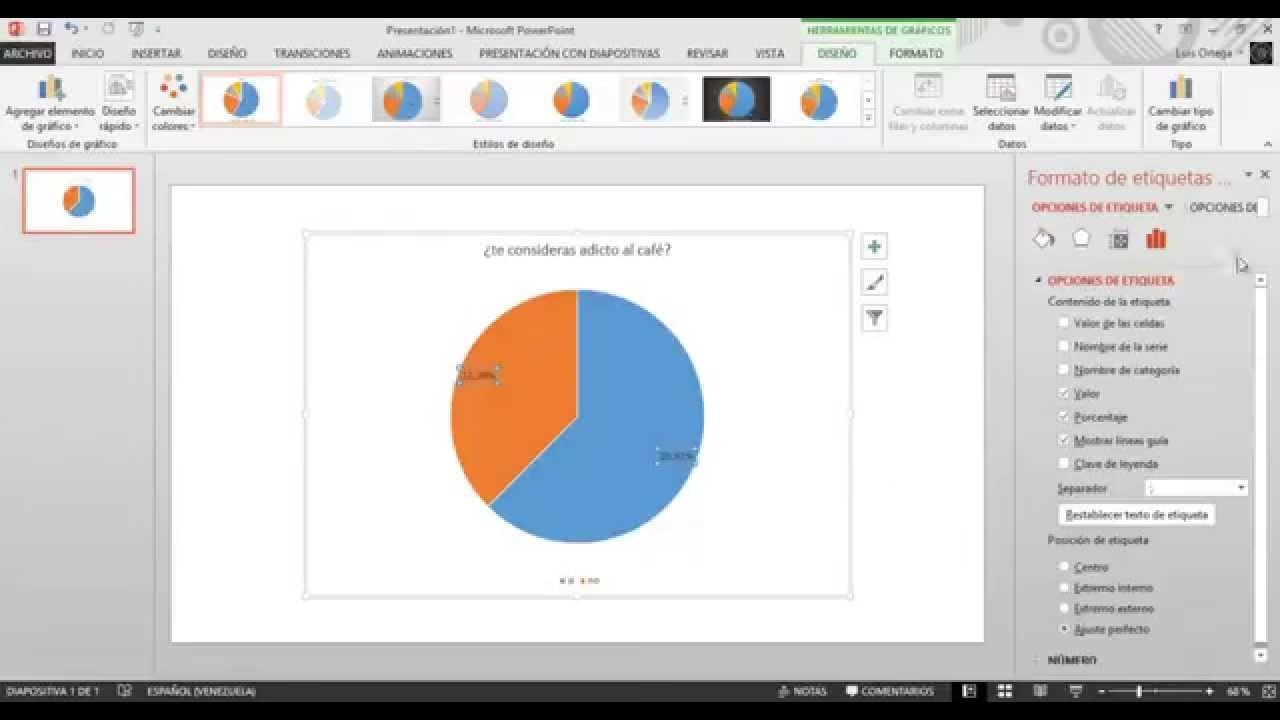
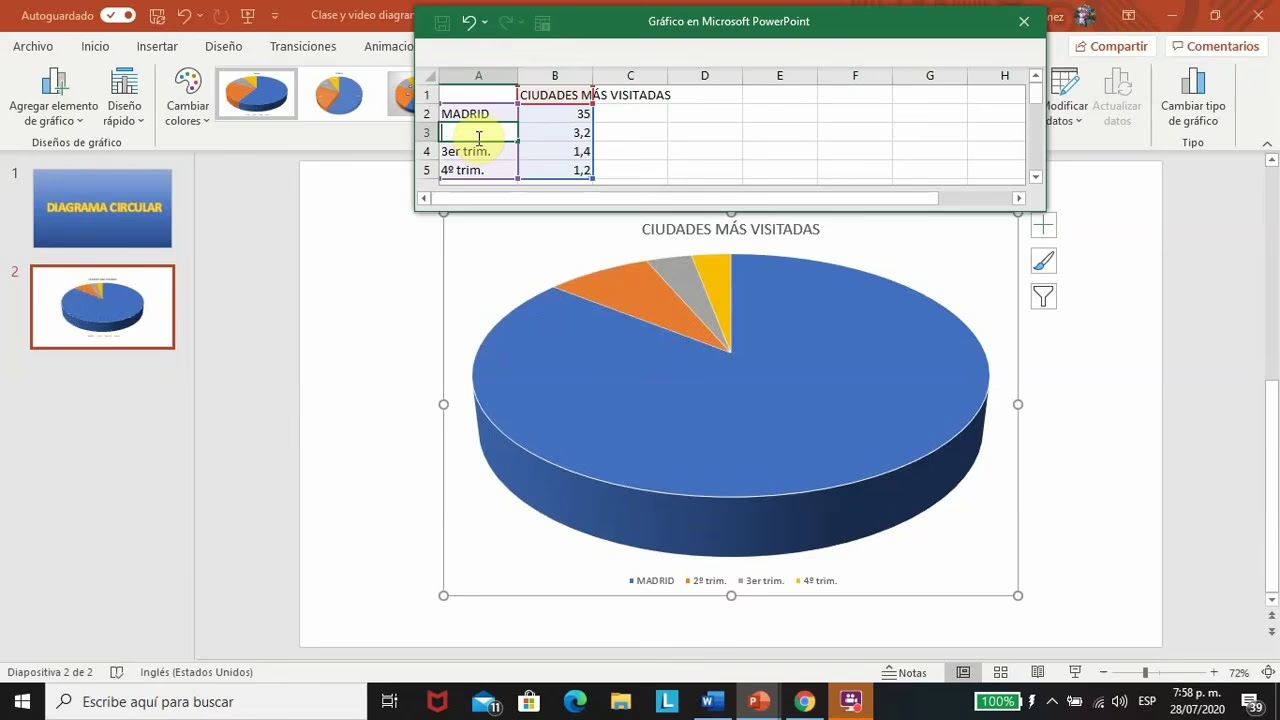
- Añade los Ingredientes - Los Datos: ¡Aquí ocurre la magia! PowerPoint insertará un gráfico de ejemplo en tu diapositiva y, junto a él, se abrirá una pequeña hoja de cálculo de Excel. Aquí es donde vamos a vaciar nuestros datos. Verás columnas como "Categoría" y "Serie".
- Rellenando la Hoja de Cálculo:
- En la primera columna (donde dice "Categoría 1", "Categoría 2", etc.), escribe los nombres de tus tortas. Por ejemplo: "Torta de Chocolate", "Cheesecake de Fresa", "Pastel de Zanahoria", "Torta Tres Leches".
- En la siguiente columna (donde dice "Serie 1"), escribe la cantidad de unidades vendidas de cada una. Por ejemplo: 85, 62, 45, 70.
- Como este es un gráfico simple, no necesitamos las columnas "Serie 2" y "Serie 3". Simplemente puedes borrarlas o reducir el área azul de selección para que solo abarque tus datos. Verás cómo las barras extra del gráfico desaparecen al instante.
- Cierra la Cocina de Datos: Una vez que hayas introducido tus datos, puedes cerrar la pequeña ventana de Excel. ¡No te preocupes! Si necesitas hacer un cambio, siempre puedes hacer clic derecho en el gráfico y seleccionar "Modificar datos".
- El Toque Final - El Título: Haz clic en el texto que dice "Título del gráfico" y cámbialo por algo descriptivo, como "Ventas de Tortas - Mes de Mayo". ¡Y listo! Ya tienes tu primer gráfico, claro, profesional y lleno de información valiosa.
El Secreto del Chef: Vinculando Excel para Ahorrar Tiempo
Si eres de los que ya lleva un registro de sus ventas diarias en una hoja de cálculo de Excel, tengo un truco que te encantará. Puedes vincular esa hoja de Excel directamente a tu presentación de PowerPoint. ¿Qué significa esto? Que cada vez que actualices tus ventas en Excel, el gráfico en tu presentación se modificará automáticamente. ¡Es como tener un ayudante de cocina que decora la torta por ti!
El proceso es sencillo:
- En tu archivo de Excel, selecciona el gráfico que ya tienes creado a partir de tus datos de ventas. Cópialo (Ctrl + C).
- Ve a tu diapositiva de PowerPoint. En la pestaña "Inicio", haz clic en la flecha pequeña debajo del botón "Pegar".
- Selecciona "Pegado especial...". En la ventana que aparece, elige la opción "Pegar vínculo" y asegúrate de que esté seleccionado "Objeto gráfico de Microsoft Excel".
- Haz clic en "Aceptar".
Ahora, tu gráfico en PowerPoint está vivo. Cualquier cambio que hagas en los datos de tu archivo original de Excel se reflejará instantáneamente en tu presentación. ¡Imagina el tiempo que te ahorras cada mes al preparar tu informe de ventas!
Tabla Comparativa: ¿Qué Gráfico para Cada Postre?
El gráfico de barras es fantástico, pero hay otros utensilios en nuestra cocina de datos. Aquí tienes una pequeña guía para saber cuándo usar cada uno en tu pastelería.
| Tipo de Gráfico | Uso Ideal en Pastelería | Ejemplo Práctico |
|---|---|---|
| Barras / Columnas | Comparar cantidades entre diferentes categorías. | Ventas totales por tipo de pastel en un mes. |
| Circular (Torta / Pie) | Mostrar la proporción o porcentaje de un total. | Qué porcentaje del costo total de un pastel corresponde a cada ingrediente (harina, chocolate, huevos). |
| Líneas | Mostrar una tendencia o evolución a lo largo del tiempo. | Evolución de las ventas de croissants durante una semana. |
Preguntas Frecuentes de la Cocina de Datos
¿Puedo personalizar los colores del gráfico para que coincidan con mi marca?
¡Por supuesto! Y es muy recomendable. Al hacer clic en tu gráfico, aparecerán nuevas pestañas en la parte superior llamadas "Diseño de gráfico" y "Formato". Desde ahí puedes cambiar los colores de las barras para que usen los tonos de tu logo, cambiar el tipo de letra y ajustar cada pequeño detalle para que el gráfico se vea tan profesional y cuidado como tus pasteles.
¿Esto es útil solo para grandes pastelerías?
¡Para nada! De hecho, para un pequeño obrador o un negocio casero, esta herramienta es aún más valiosa. Te ayuda a entender desde el principio qué funciona y qué no, permitiéndote invertir tu tiempo y dinero de manera más inteligente para crecer más rápido.
¿Qué pasa si me equivoco al introducir los datos?
No hay problema, no es como una masa que se corta y no tiene arreglo. Simplemente haz clic derecho sobre el gráfico, selecciona "Modificar datos" y la hoja de cálculo volverá a aparecer para que puedas corregir cualquier número. El gráfico se actualizará al instante.
¿Necesito la última versión de PowerPoint?
No, la funcionalidad para crear gráficos ha estado presente en PowerPoint durante muchos años. Los pasos son muy similares en la mayoría de las versiones recientes. La interfaz puede variar un poco, pero la lógica de "Insertar" -> "Gráfico" es prácticamente universal.
Así que la próxima vez que te sientes a planificar tu semana, no pienses solo en las recetas. Dedica un momento a analizar tus números. Convertir esos datos fríos en un visual claro y colorido es una de las mejores recetas para el éxito de tu dulce negocio. ¡Ahora tienes las herramientas para hacerlo de forma rápida, fácil y profesional!
Si quieres conocer otros artículos parecidos a Visualiza el Éxito de tu Pastelería con Gráficos puedes visitar la categoría Repostería.