
31/03/2018
En el mundo de la pastelería, la presentación es tan crucial como el sabor. Un pastel puede ser delicioso, pero es su apariencia, sus colores y sus texturas lo que primero nos invita a probarlo. Lo mismo ocurre con nuestros documentos. Ya sea que estés diseñando un recetario, el menú para tu cafetería o una invitación para una degustación, el aspecto visual es la primera impresión. Microsoft Word, aunque no es una herramienta de diseño gráfico profesional, esconde en su despensa digital ingredientes sorprendentes para hacer que tus creaciones escritas luzcan tan apetitosas como un postre recién horneado. Uno de esos ingredientes secretos es el degradado, una técnica que permite fusionar colores de manera suave y elegante, similar a cómo se funden los colores en un glaseado o en una mermelada de frutos rojos.
Manejar esta herramienta es más sencillo de lo que parece y puede elevar un documento simple a una pieza de diseño llamativa y profesional. En este artículo, te guiaremos paso a paso, como si siguiéramos una receta, para que aprendas a aplicar degradados a textos y formas, transformando tus documentos en un verdadero festín para los ojos.
- El "Mise en Place" Digital: ¿Qué Considerar Antes de Empezar?
- Nuestros Utensilios: Las Herramientas de Dibujo
- Receta 1: Glaseado de Formas con Degradado
- Receta 2: Letras con Sabor a Degradado
- Receta Avanzada: El Degradado Multicolor
- Tabla Comparativa de Estilos de Degradado
- ¿Se Quemó el Bizcocho? Cómo Eliminar un Degradado
- Preguntas Frecuentes del Obrador Digital
El "Mise en Place" Digital: ¿Qué Considerar Antes de Empezar?
Así como un buen repostero prepara y mide todos sus ingredientes antes de encender el horno, nosotros debemos tener en cuenta algunos puntos clave antes de sumergirnos en el mundo de los degradados. Esta preparación previa nos evitará resultados indeseados y garantizará un acabado impecable.
La Legibilidad es el Ingrediente Principal
Imagina un hermoso pastel de bodas con una caligrafía tan elaborada que nadie puede leer los nombres de los novios. Sería un desastre, ¿verdad? Lo mismo sucede con los degradados. Si aplicas un fondo degradado detrás de un texto, es fundamental que el contraste sea suficiente para que el contenido siga siendo perfectamente legible. Un degradado con colores muy intensos o con transiciones muy bruscas puede dificultar la lectura. Nuestro consejo es optar por degradados suaves y asegurarte de que el color del texto resalte claramente sobre el fondo. La belleza nunca debe sacrificar la claridad.
Cada Postre para su Ocasión: El Propósito del Documento
Los degradados son como el fondant o las figuras de azúcar: son perfectos para ciertos tipos de creaciones, pero pueden estar fuera de lugar en otras. Son ideales para documentos creativos como folletos, carteles, menús, portadas de recetarios o publicaciones para redes sociales. Sin embargo, para documentos formales como un currículum, una tesis o un informe empresarial, es mejor optar por un diseño más sobrio y clásico. Conocer el propósito de tu documento te ayudará a decidir si un toque de color degradado es la guinda del pastel o un ingrediente innecesario.
Nuestros Utensilios: Las Herramientas de Dibujo
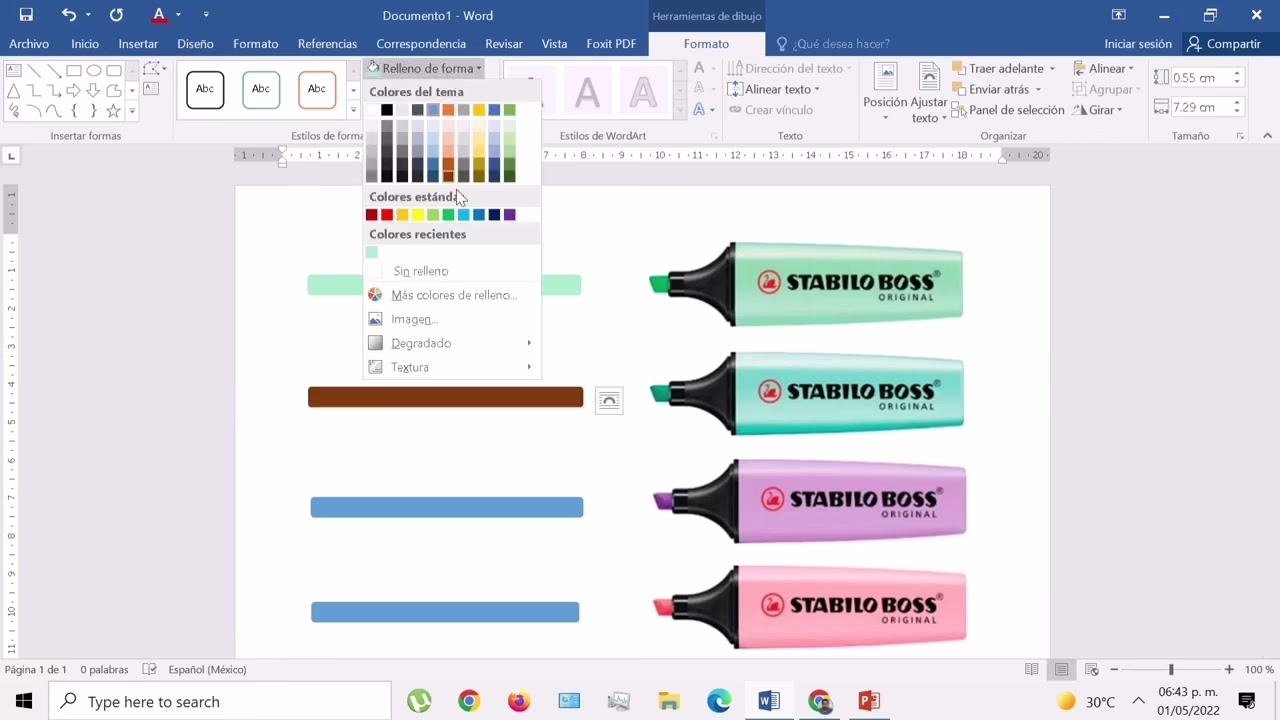
Para crear nuestros deliciosos efectos visuales, Word nos proporciona un set de utensilios específico: las herramientas de dibujo. Este menú especial no está siempre visible; aparece mágicamente en la cinta de opciones superior cada vez que seleccionas un objeto que puedes decorar, como una forma, un cuadro de texto o una imagen. Al hacer clic en uno de estos elementos, verás aparecer una nueva pestaña llamada "Formato de forma" o similar. Aquí encontrarás todo lo que necesitas: el "Relleno de forma", el "Contorno de forma" y los "Efectos de forma", nuestra manga pastelera digital para aplicar color y estilo.
Receta 1: Glaseado de Formas con Degradado
Las formas son la base de muchos diseños, como la base de un bizcocho. Pueden ser recuadros para destacar información, círculos para logos o flechas para guiar al lector. Aprender a rellenarlas con un degradado es un paso fundamental.
- Prepara tu base: Ve a la pestaña "Insertar" en Word y selecciona "Formas". Elige la que prefieras (un rectángulo, una elipse, una estrella...) y dibújala en tu documento.
- Accede a los ingredientes de color: Haz clic sobre la forma que acabas de crear. Automáticamente, aparecerá la pestaña "Formato de forma" en la parte superior. Haz clic en ella.
- Elige el relleno: Busca la opción "Relleno de forma". Al hacer clic, se desplegará una paleta de colores. Justo debajo, verás la opción "Degradado".
- Aplica el glaseado: Al pasar el ratón sobre "Degradado", verás unas previsualizaciones con el color que tienes seleccionado. Si alguna te gusta, simplemente haz clic para aplicarla.
- Personaliza tu sabor: Si las opciones predeterminadas no te convencen, ve a la opción "Más degradados" al final del menú. Esto abrirá un panel lateral con un control total. Aquí puedes elegir el tipo de degradado (lineal, radial, rectangular), la dirección, los colores y la transparencia de cada punto. ¡Es como mezclar tus propios colorantes alimentarios para obtener el tono exacto!
Receta 2: Letras con Sabor a Degradado
Ahora vamos a decorar el texto, las palabras que comunican nuestro mensaje. Aplicar un degradado directamente a las letras puede dar un efecto espectacular, ideal para títulos o frases destacadas.
- Escribe el texto: Escribe la palabra o frase que quieres decorar. Para un mejor efecto, elige una fuente gruesa y de buen tamaño.
- Selecciona tus letras: Usando el ratón, selecciona el texto que acabas de escribir.
- Busca la paleta de colores de fuente: En la pestaña "Inicio", busca el icono del color de fuente (normalmente una 'A' con una barra de color debajo). Haz clic en la pequeña flecha junto a él.
- Encuentra la opción de degradado: Al igual que con las formas, en el menú que se despliega verás la opción "Degradado".
- Decora a tu gusto: Puedes elegir una de las variantes predeterminadas o hacer clic en "Más degradados" para abrir el panel de formato y personalizar tu creación. Podrás controlar cada color, su posición y su transparencia, logrando que tus títulos luzcan tan únicos como tu postre estrella.
Receta Avanzada: El Degradado Multicolor
A veces, un postre necesita más de dos sabores, y un diseño necesita más de dos colores. Crear un multicolor o efecto arcoíris es el toque maestro para diseños vibrantes y llenos de energía, como un pastel de unicornio o una macedonia de frutas.
El proceso es una extensión de las recetas anteriores. Tanto para formas como para texto, debes llegar al panel de "Más degradados".
- Dentro del panel, asegúrate de tener seleccionada la opción "Relleno con degradado".
- Verás una barra llamada "Puntos de degradado". Cada pequeño marcador en esta barra representa un color. Por defecto, puede que haya dos o tres.
- ¡Aquí empieza la magia! Puedes hacer clic en cualquier lugar de la barra para añadir un nuevo punto de degradado. Selecciona cada punto y asígnale un color diferente usando el selector de color de abajo.
- Puedes deslizar estos puntos para cambiar la posición donde un color empieza a fundirse con el siguiente. También puedes eliminar puntos seleccionándolos y pulsando la tecla Suprimir o el botón correspondiente.
- Experimenta combinando tres, cuatro o más colores para crear transiciones espectaculares y llenas de vida.
Tabla Comparativa de Estilos de Degradado
| Tipo de Degradado | Descripción | Uso Recomendado en Pastelería Digital |
|---|---|---|
| Lineal | Los colores se fusionan en una línea recta. Puedes cambiar el ángulo (horizontal, vertical, diagonal). | Ideal para fondos de página, banners o para simular el cielo en un atardecer sobre un pastel temático. |
| Radial | La transición de color irradia desde un punto central hacia afuera, como una flor o el sol. | Perfecto para destacar un elemento central, como el precio de una oferta especial o para crear un efecto de foco de luz. |
| Rectangular | Los colores se mueven en forma de rectángulo desde el centro hacia las esquinas. | Crea un efecto de marco o viñeta muy elegante, ideal para recuadros de texto en menús sofisticados. |
| Ruta | El degradado sigue el contorno de la forma. Es una opción más avanzada y no siempre disponible. | Excelente para dar volumen y profundidad a formas complejas, como estrellas o cintas decorativas. |
¿Se Quemó el Bizcocho? Cómo Eliminar un Degradado
¡No te preocupes! En la cocina digital, los errores tienen fácil solución. Si no te gusta el resultado o simplemente quieres volver a un color sólido, eliminar un degradado es muy fácil.
- Para formas: Selecciona la forma, ve a "Formato de forma" > "Relleno de forma" > "Degradado" y elige la opción "Sin degradado". También puedes simplemente elegir un color sólido de la paleta principal.
- Para texto: Selecciona el texto, ve a las opciones de color de fuente > "Degradado" y, de manera similar, busca una opción para quitarlo o simplemente selecciona un color sólido.
- El botón mágico: La forma más rápida de corregir cualquier error reciente es usar el atajo de teclado Ctrl + Z (o el botón de deshacer en la barra de acceso rápido).
Preguntas Frecuentes del Obrador Digital
¿Puedo guardar un degradado que he creado para usarlo más tarde?
Lamentablemente, Word no tiene una función nativa para guardar degradados personalizados en una paleta. Sin embargo, un truco es guardar una forma con tu degradado favorito en un documento en blanco. Cuando lo necesites, puedes copiar y pegar esa forma en tu nuevo documento y usar la herramienta "Copiar formato" para aplicarlo a otros elementos.
¿Afectan los degradados al tamaño del archivo?
Mínimamente. Usar degradados es mucho más eficiente que usar imágenes de fondo complejas, por lo que no debes preocuparte de que tu documento se vuelva excesivamente pesado. Es una forma ligera de añadir un gran impacto visual.
¿Algún consejo para elegir combinaciones de colores?
¡Claro! Piensa en la teoría del color o inspírate en tus propios postres. Los colores análogos (que están juntos en el círculo cromático, como el naranja y el amarillo) crean degradados suaves y armoniosos. Los colores complementarios (opuestos, como el azul y el naranja) generan un alto contraste y un efecto muy llamativo. ¡Piensa en un degradado de azul a morado para un pastel de arándanos o de rosa a naranja para un sorbete de mango y fresa!
Si quieres conocer otros artículos parecidos a Decora tus Textos como un Pastelero Profesional puedes visitar la categoría Pastelería.