
13/09/2022
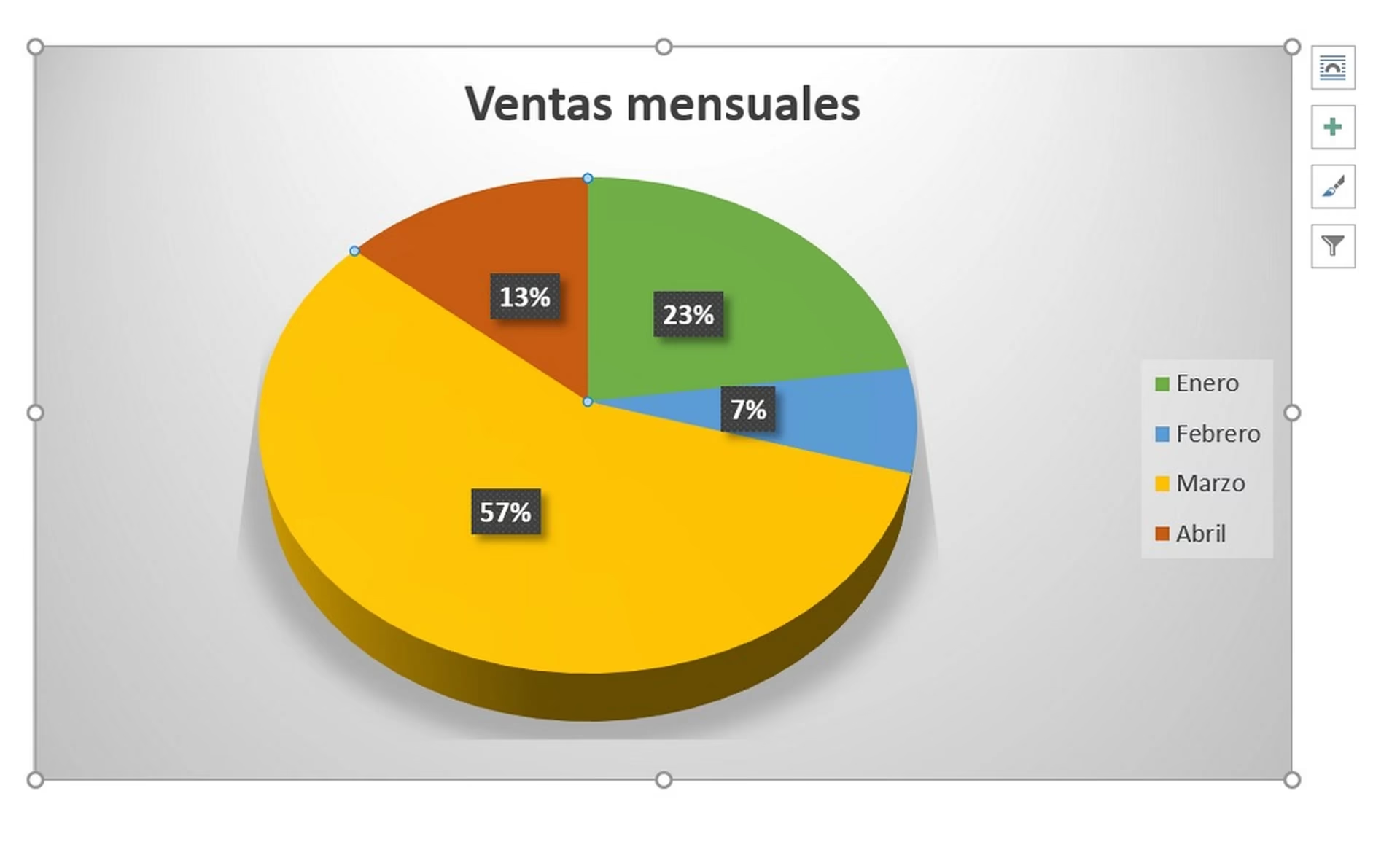
En el delicioso mundo de la presentación de datos, pocas herramientas son tan apetitosas y fáciles de digerir como un buen gráfico de pastel. Al igual que una tarta real, un gráfico de pastel nos permite ver las porciones de un todo de una manera visualmente atractiva. Sin embargo, un pastel sin sus decoraciones o un gráfico sin sus etiquetas puede dejar a nuestros comensales, o lectores, con ganas de más información. La pregunta clave es: ¿cuán grande es cada rebanada? Aquí es donde entra el ingrediente secreto: los porcentajes. Agregar porcentajes a tu gráfico no solo lo enriquece, sino que transforma una simple imagen en una fuente de información clara y poderosa. Hoy te compartiré la receta completa para que puedas decorar tus gráficos de pastel en Word, asegurando que cada porción muestre su valor exacto y luzca profesional y exquisita.
- ¿Por Qué los Porcentajes son el Ingrediente Secreto de tu Gráfico de Pastel?
- La Receta Paso a Paso: Agregando Porcentajes a tu Pastel de Datos
- Tabla Comparativa: El Sabor de un Gráfico con y sin Porcentajes
- Decoraciones Adicionales: Llevando tu Gráfico al Siguiente Nivel
- Preguntas Frecuentes (Dudas de Repostería de Datos)
- Conclusión: ¡Tu Pastel de Datos Listo para Servir!
¿Por Qué los Porcentajes son el Ingrediente Secreto de tu Gráfico de Pastel?
Imagina que presentas un pastel dividido en porciones de diferentes tamaños. A simple vista, podemos decir qué porción es más grande, pero no podemos saber con exactitud cuánto más grande es. ¿Representa el 50% del pastel o el 55%? Esta pequeña diferencia puede ser crucial. En el análisis de datos, la precisión es fundamental. Los porcentajes eliminan cualquier ambigüedad, ofreciendo una comprensión inmediata y cuantitativa de la distribución de tus datos. Aportan una claridad absoluta que permite a tu audiencia captar el mensaje principal sin necesidad de hacer cálculos mentales. Un gráfico con porcentajes bien visibles es una herramienta de comunicación eficiente, que guía la atención del lector y refuerza tus argumentos con datos concretos y fáciles de comparar. Es, en esencia, la diferencia entre un postre bonito y un postre que, además de bonito, es informativo y satisface por completo.
La Receta Paso a Paso: Agregando Porcentajes a tu Pastel de Datos
Preparar un gráfico de pastel en Word con sus porcentajes es más fácil que hornear un bizcocho. Solo necesitas seguir estos sencillos pasos para que tus datos queden perfectamente presentados. ¡Vamos a la cocina de Word!
Paso 1: Preparando la Masa (Insertar tu Gráfico de Pastel)
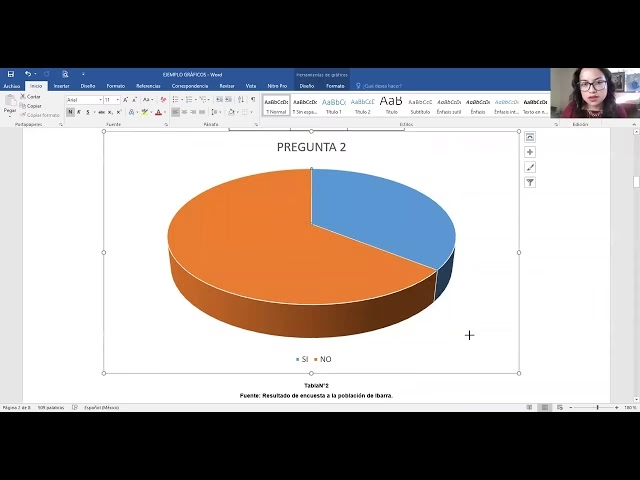
Antes de decorar, necesitamos nuestro pastel. Si aún no lo tienes, crearlo es muy sencillo. Ve a la pestaña "Insertar" en la cinta de opciones de Word. Haz clic en "Gráfico" y, en la ventana que aparece, selecciona "Circular" (el nombre técnico de nuestro gráfico de pastel). Elige el diseño que más te guste (2D, 3D, con subgráfico, etc.) y haz clic en "Aceptar". Inmediatamente, aparecerá el gráfico en tu documento junto a una pequeña hoja de cálculo de Excel. Aquí es donde debes introducir tus datos: las categorías en una columna y sus valores correspondientes en la otra. A medida que escribas, verás cómo tu gráfico de pastel toma forma.
Paso 2: El Primer Toque de Sabor (Agregar Etiquetas de Datos)
Una vez que tu gráfico esté listo con los datos correctos, es hora de empezar a decorarlo. El primer paso es añadir las etiquetas. Para ello, haz clic derecho en cualquier parte del área del gráfico (sobre una de las porciones de color). En el menú contextual que aparece, selecciona la opción "Agregar etiquetas de datos". Verás que, por defecto, Word añade los valores numéricos que introdujiste en la hoja de cálculo sobre cada porción del pastel. Ya estamos más cerca, pero aún nos falta el toque final.
Paso 3: El Glaseado Perfecto (Formatear las Etiquetas)
Ahora viene la magia. Con los valores numéricos ya visibles, necesitamos transformarlos en porcentajes. Haz clic derecho nuevamente, pero esta vez sobre una de las etiquetas de datos que acabas de agregar. En el menú, elige "Formato de etiquetas de datos...". Esto abrirá un panel lateral a la derecha de tu pantalla con un sinfín de opciones para personalizar tus etiquetas. Dentro de este panel, busca la sección "Opciones de etiqueta". Verás una serie de casillas de verificación bajo el título "Contenido de la etiqueta".
- Marca la casilla que dice "Porcentaje".
- Al hacerlo, verás cómo los porcentajes aparecen instantáneamente en tu gráfico.
- Si no quieres mostrar los valores originales, simplemente desmarca la casilla que dice "Valor".
- También puedes optar por mostrar el "Nombre de la categoría" para que cada porción indique a qué corresponde, haciendo tu gráfico aún más claro.
¡Y listo! Has añadido exitosamente el glaseado de porcentajes a tu pastel de datos. Ahora cada porción muestra su proporción exacta del total.
Tabla Comparativa: El Sabor de un Gráfico con y sin Porcentajes
Para entender mejor el impacto de este pequeño pero crucial detalle, veamos una comparación directa:
| Característica | Gráfico SIN Porcentajes | Gráfico CON Porcentajes |
|---|---|---|
| Claridad | Relativa. Se basa en la estimación visual del tamaño de las porciones. | Absoluta. Proporciona datos numéricos exactos para cada categoría. |
| Precisión | Baja. Es difícil comparar porciones con tamaños similares. | Alta. Permite comparaciones exactas y elimina la ambigüedad. |
| Interpretación | Requiere esfuerzo del lector y puede llevar a conclusiones erróneas. | Inmediata y sin esfuerzo. El mensaje se transmite de forma directa. |
| Impacto Profesional | Puede parecer incompleto o poco profesional. | Demuestra rigor y atención al detalle, mejorando la credibilidad. |
Decoraciones Adicionales: Llevando tu Gráfico al Siguiente Nivel
Ahora que dominas lo básico, puedes jugar con el formato para mejorar aún más la visualización de tu gráfico.
Posicionando las Etiquetas
En el mismo panel de "Formato de etiquetas de datos", en "Posición de la etiqueta", puedes elegir dónde quieres que aparezcan los porcentajes: "Centro", "Extremo interno", "Extremo externo" o "Ajuste perfecto" para que Word decida por ti. La posición "Extremo externo" suele ser la más legible.
Cambiando la Apariencia de las Porciones
¿Quieres que una porción destaque más que las otras? Haz clic una vez en el gráfico para seleccionarlo todo, y luego haz un segundo clic solo en la porción que quieres modificar. Ahora puedes cambiar su color desde la pestaña "Formato" o haciendo clic derecho y eligiendo "Relleno". También puedes "explotar" el pastel: simplemente arrastra esa porción ligeramente hacia afuera para separarla del resto, creando un efecto visual muy potente.
Ajustando el Texto
No te olvides de las propias etiquetas. Puedes seleccionarlas y cambiar su fuente, tamaño o color desde la pestaña "Inicio", como harías con cualquier otro texto en Word. Asegúrate de que los números sean legibles sobre los colores de fondo de cada porción.
Preguntas Frecuentes (Dudas de Repostería de Datos)
¿Cómo agregar un porcentaje a un gráfico de pastel en Word?
La forma más rápida es: haz clic derecho sobre el gráfico y selecciona "Agregar etiquetas de datos". Luego, haz clic derecho sobre una de las nuevas etiquetas y elige "Formato de etiquetas de datos". En el panel que aparece, marca la casilla "Porcentaje".
¿Puedo mostrar el valor y el porcentaje al mismo tiempo?
¡Por supuesto! En el panel de "Formato de etiquetas de datos", simplemente asegúrate de que tanto la casilla "Valor" como la casilla "Porcentaje" estén marcadas. Puedes incluso elegir un separador (como una nueva línea) para que se muestren de forma ordenada.
¿Cómo cambio el color de una porción específica del pastel?
Haz clic en el gráfico para seleccionarlo. Luego, haz un segundo clic únicamente en la porción cuyo color deseas cambiar. Ve a la pestaña "Formato" en la parte superior, haz clic en "Relleno de forma" y elige tu nuevo color.
¿Es posible separar una porción del resto del gráfico?
Sí, esto se conoce como "explosión" del gráfico. Selecciona la porción que quieres separar (haciendo doble clic lento sobre ella) y, manteniendo el botón del ratón presionado, arrástrala ligeramente hacia afuera. Esto es genial para enfatizar un dato en particular.
¿Por qué mis porcentajes no suman 100%?
A veces, debido al redondeo automático de Word, la suma de los porcentajes mostrados puede ser 99% o 101%. Si necesitas una precisión absoluta, puedes ir al panel de formato de etiquetas, buscar la sección "Número" y aumentar el número de posiciones decimales para que los valores sean más exactos.
Conclusión: ¡Tu Pastel de Datos Listo para Servir!
Como has visto, transformar un gráfico de pastel simple en una herramienta de comunicación clara y profesional es un proceso rápido y sencillo. Añadir porcentajes es el toque final que garantiza que tu mensaje no solo se vea bien, sino que se entienda a la perfección. Ahora tienes la receta completa para dejar de servir gráficos a medias y empezar a presentar análisis de datos completos, precisos y, sobre todo, deliciosamente informativos. ¡Anímate a experimentar con los colores, las posiciones y los formatos para crear el pastel de datos perfecto para cada ocasión!
Si quieres conocer otros artículos parecidos a La Receta para un Gráfico de Pastel Perfecto en Word puedes visitar la categoría Pastelería.