
21/09/2022
En el mundo de la repostería, la primera impresión es casi tan importante como el sabor. Un pastel exquisitamente decorado nos invita a probarlo, y de la misma manera, un folleto bien diseñado puede ser la puerta de entrada para que nuevos clientes descubran la magia de tu pastelería. Si alguna vez te has preguntado cómo capturar la esencia de tus creaciones en un papel, estás en el lugar correcto. Hoy no hornearemos, pero sí crearemos algo igual de delicioso: un folleto profesional y atractivo para tu negocio utilizando Adobe Illustrator. No te preocupes si no eres un experto en diseño; te guiaremos paso a paso para que el resultado sea tan espectacular como tu pastel estrella.
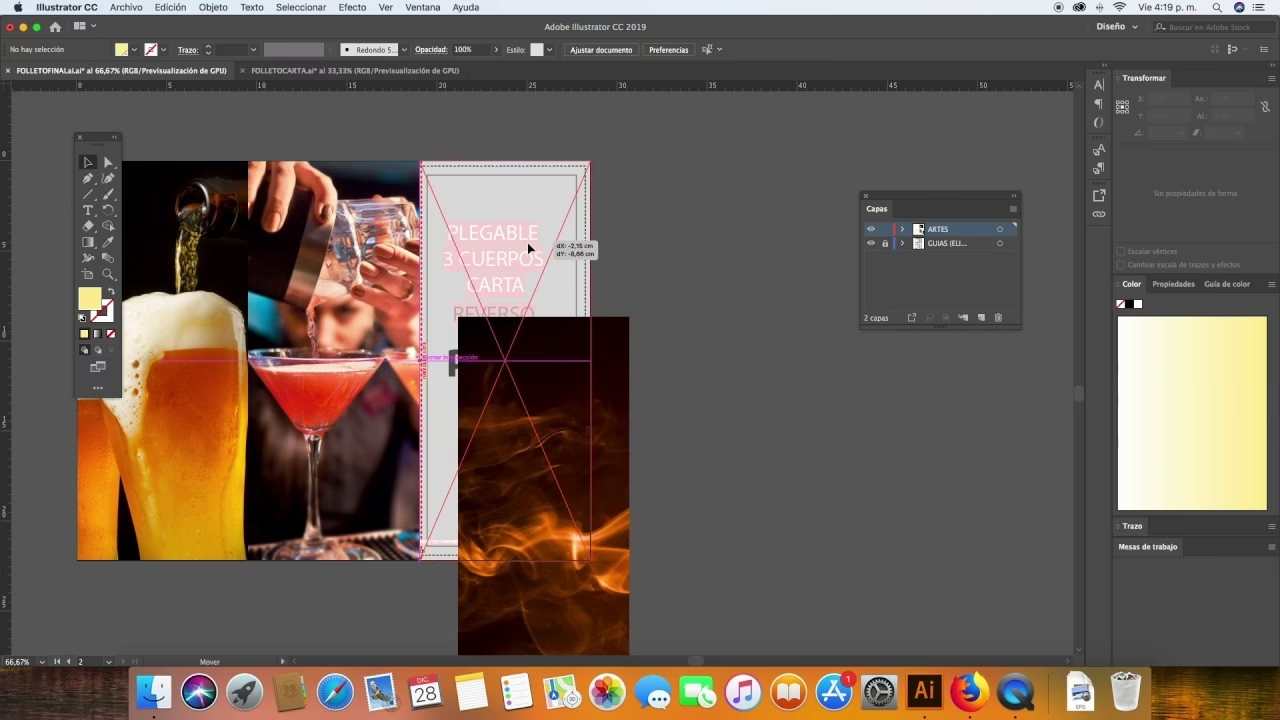
Crear un folleto es contar una historia visual. Es una oportunidad para mostrar tus mejores tortas, hablar de la calidad de tus ingredientes y compartir tu pasión. Con una herramienta tan potente como Illustrator, las posibilidades son infinitas. Vamos a preparar nuestro lienzo digital y a darle forma a una pieza de marketing que hará que tus clientes no puedan resistirse.
- Preparando la Mesa de Trabajo: Configuración Inicial del Documento
- Estructurando el Folleto: Guías, Pliegues y Márgenes de Seguridad
- El Arte de Decorar: Añadiendo Contenido Visual y Textos
- Tabla Comparativa: ¿Qué Folleto es Mejor para mi Negocio?
- El Toque Final: Exportando para la Imprenta
- Preguntas Frecuentes (FAQ)
Preparando la Mesa de Trabajo: Configuración Inicial del Documento
Antes de empezar a decorar, cualquier pastelero sabe que hay que preparar los ingredientes y el espacio de trabajo. En el diseño gráfico, ocurre lo mismo. El primer paso es configurar nuestro archivo en Illustrator para que esté listo para la imprenta y el resultado final sea perfecto.
1. Creación del Nuevo Documento:
Abre Adobe Illustrator y dirígete a Archivo > Nuevo. Aquí definiremos el tamaño de nuestro folleto. Un tamaño estándar muy utilizado es el tamaño Carta (8.5 x 11 pulgadas) o A4 (297 x 210 mm). Para un folleto tríptico (plegado en tres partes), la orientación ideal es la horizontal.

2. El Modo de Color Correcto:
Este es un paso crucial. Los colores que vemos en pantalla (RGB) no son los mismos que se usan para imprimir. Para asegurar que los rojos de tus fresas y los marrones de tu chocolate se vean vibrantes y fieles en el papel, debemos trabajar en modo de color CMYK (Cian, Magenta, Amarillo y Negro). Puedes cambiar esto yendo a Archivo > Modo de color del documento > Color CMYK.
3. Resolución de Alta Calidad:
Queremos que las fotos de tus pasteles se vean nítidas y apetitosas. Para ello, asegúrate de que la resolución, o "Efectos de Rasterizado", esté configurada en Alto (300 ppp). Encontrarás esta opción en los ajustes avanzados al crear el documento o en Efecto > Ajustes de efectos de rasterizado del documento.
Estructurando el Folleto: Guías, Pliegues y Márgenes de Seguridad
Un folleto bien estructurado es como un pastel de varias capas: cada sección tiene su lugar y propósito. Vamos a definir las áreas de corte, plegado y el contenido principal para que todo encaje a la perfección.

El Sangrado: Un Margen para la Perfección
El sangrado (o "bleed" en inglés) es un área extra de color o imagen que se extiende más allá del borde final del folleto. Esto evita que, al cortar el papel en la imprenta, queden antiestéticos bordes blancos. Para configurarlo, con tu documento ya creado, ve a Archivo > Ajustar documento y establece un sangrado de 3 a 5 milímetros (o 0.125 a 0.25 pulgadas) en todos los lados. Verás una línea roja alrededor de tu mesa de trabajo; todo tu fondo y las imágenes que lleguen al borde deben extenderse hasta esa línea.
Las Marcas de Corte y Pliegue
Para un folleto tríptico, debemos dividir nuestro documento horizontal de 11 pulgadas (o 297 mm) en tres secciones iguales. La forma más sencilla es crear un rectángulo del tamaño exacto de tu página (ej. 11x8.5 pulgadas) y centrarlo. Luego, con el rectángulo seleccionado, ve a Objeto > Trazado > Filas y columnas. En la pestaña de columnas, introduce "3" y asegúrate de que el medianil (espacio entre ellas) sea "0". Esto te dará tres rectángulos que servirán como guías perfectas para cada panel del folleto. Puedes convertir estas líneas en guías (Ver > Guías > Crear guías) o simplemente dejarlas en una capa separada y bloqueada.
Para añadir las marcas de corte automáticamente, selecciona el rectángulo principal que define el tamaño final y ve a Efecto > Marcas de recorte. Estas pequeñas líneas le indicarán a la imprenta dónde cortar con precisión.
El Área Segura: Protegiendo tu Información
Finalmente, es vital crear un margen interno o "área segura". Toda tu información importante, como textos y logos, debe permanecer dentro de esta área para no arriesgarse a ser cortada. Una buena práctica es crear otro rectángulo con un desplazamiento negativo de -5 mm respecto al tamaño final. Este será tu margen de seguridad visual.
El Arte de Decorar: Añadiendo Contenido Visual y Textos
¡Ahora llega la parte más divertida! Al igual que cuando decoras una torta, es el momento de añadir los elementos que harán que tu folleto sea único y apetitoso.
Imágenes que Abren el Apetito
Las fotografías son las protagonistas. Utiliza imágenes de alta resolución de tus mejores productos. Muestra la textura de un brownie, el brillo de un glaseado o el corte de una torta de varias capas. En Illustrator, puedes colocar tus imágenes con Archivo > Colocar. Una técnica muy profesional es usar máscaras de recorte para integrar tus fotos en formas creativas. Por ejemplo:
- Dibuja una forma, como un círculo o un hexágono, sobre tu imagen.
- Selecciona tanto la forma como la imagen.
- Haz clic derecho y selecciona "Crear máscara de recorte" (o presiona Ctrl+7).
¡Tu foto adoptará la forma que has creado! Es una manera elegante de presentar tus creaciones.
Textos que Cuentan tu Historia
El texto debe ser claro, conciso y persuasivo. Organiza la información de forma lógica a lo largo de los tres paneles del folleto. Por ejemplo:
- Panel Frontal (el que se ve cuando está cerrado): Tu logo, el nombre de tu pastelería y una imagen impactante con un eslogan atractivo como "El Arte Hecho Dulce".
- Panel Interior Izquierdo (al abrir el primero): Una breve historia sobre tu pastelería, tu filosofía, la calidad de tus ingredientes.
- Paneles Central y Derecho Interiores: Tu menú de productos estrella. Usa listas, descripciones cortas y apetitosas, y los precios. Puedes agruparlos por categorías (Tortas, Cupcakes, Galletas, Bebidas).
- Panel Trasero (el que queda detrás al cerrar): Tu información de contacto (dirección, teléfono, página web, redes sociales), un mapa de ubicación y tu horario de atención.
Elige tipografías legibles. Puedes combinar una fuente más decorativa para los títulos (con moderación) y una fuente limpia y clara para los párrafos de texto. Juega con los tamaños y los pesos (negrita, regular) para crear jerarquía visual y guiar la lectura.
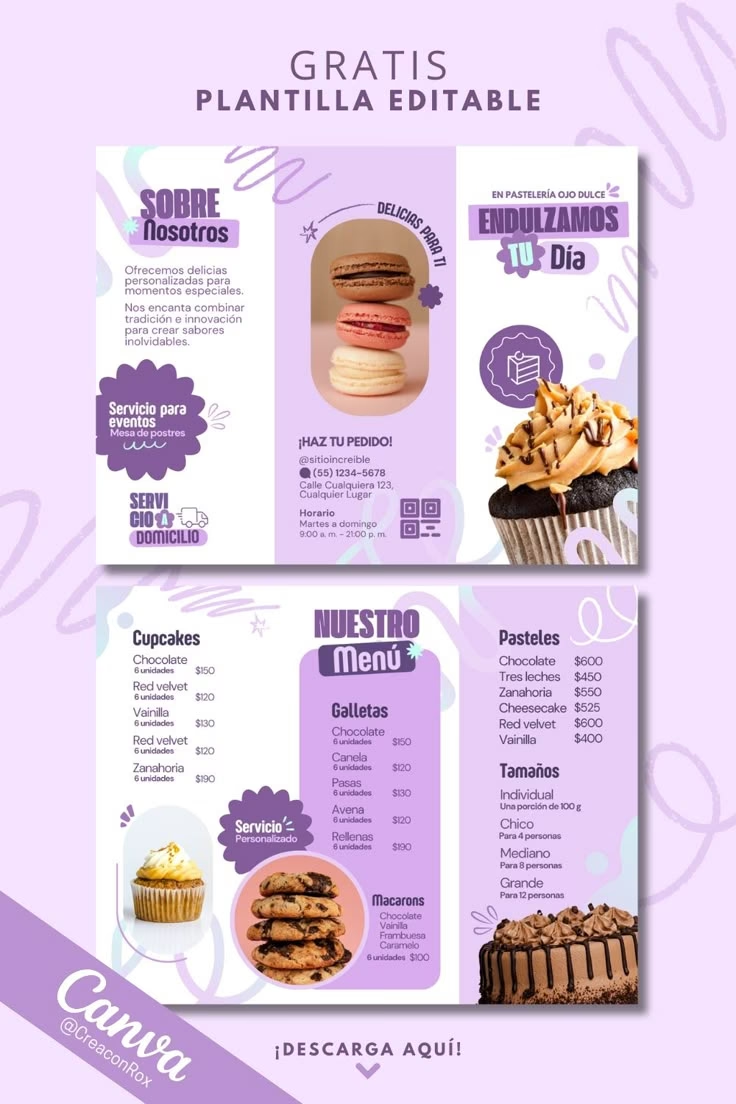
Tabla Comparativa: ¿Qué Folleto es Mejor para mi Negocio?
No todos los folletos son iguales. Dependiendo de tu objetivo, puedes elegir entre diferentes tipos de pliegue.
| Tipo de Folleto | Descripción | Ideal Para |
|---|---|---|
| Díptico (plegado a la mitad) | Cuatro paneles (portada, contraportada y dos interiores). Diseño simple y directo. | Menús de cafetería, promociones especiales, presentación de un nuevo producto. |
| Tríptico (plegado en tres) | Seis paneles. Permite organizar mucha información de forma secuencial y ordenada. | Presentación completa del negocio, catálogos de productos, menús detallados. |
| En Ventana (plegado en tres) | Los dos paneles laterales se pliegan hacia el centro. Genera un efecto de "apertura" sorpresa. | Lanzamientos de productos exclusivos, invitaciones a eventos de degustación. |
El Toque Final: Exportando para la Imprenta
Una vez que tu obra de arte está lista, el último paso es guardarla correctamente para llevarla a la imprenta. El formato estándar y preferido es el PDF de alta calidad.
Ve a Archivo > Guardar como... y en el tipo de formato, elige Adobe PDF. Al hacer clic en Guardar, se abrirá una ventana con muchas opciones. ¡No te asustes! Aquí tienes los ajustes clave:
- Ajuste preestablecido de Adobe PDF: Selecciona [Calidad de imprenta] o [Prensa de alta calidad].
- Marcas y sangrados: Asegúrate de activar la casilla "Usar configuración de sangrado del documento". También puedes activar "Marcas de recorte" aquí si no lo hiciste con el efecto anteriormente.
- Compresión: Generalmente, la configuración por defecto de "Calidad de imprenta" es adecuada y no comprime demasiado las imágenes, manteniendo la resolución.
Guarda un PDF para el diseño exterior y otro para el interior. ¡Y listo! Ya tienes un archivo profesional preparado para convertirse en un folleto físico que represente la calidad y el sabor de tu pastelería.
Preguntas Frecuentes (FAQ)
- ¿Necesito ser un diseñador profesional para usar Illustrator?
- No necesariamente. Illustrator tiene una curva de aprendizaje, pero siguiendo guías como esta puedes lograr resultados muy profesionales. La clave es la paciencia y la práctica. Considera usar una plantilla pre-diseñada las primeras veces para familiarizarte con la estructura.
- ¿Qué tipo de fotos de pasteles funcionan mejor?
- Las fotos con buena iluminación natural, fondos limpios y que muestren detalles apetitosos son las mejores. Invierte en una buena sesión de fotos o aprende algunos trucos de fotografía de alimentos. ¡Una buena foto vende por sí sola!
- ¿Qué información no puede faltar en mi folleto?
- Tu logo, nombre, información de contacto clara (teléfono, dirección, web), horario de atención y, por supuesto, una muestra atractiva de tus productos. Una llamada a la acción, como "¡Haz tu pedido hoy!" o "Visítanos para una degustación", también es muy efectiva.
- ¿Es mejor imprimirlo yo mismo o ir a una imprenta profesional?
- Para un acabado de calidad, con colores precisos y un papel adecuado, siempre es recomendable acudir a una imprenta profesional. Ellos se asegurarán de que el resultado final sea impecable y te pueden asesorar sobre tipos de papel y acabados.
Si quieres conocer otros artículos parecidos a Diseña un Folleto Irresistible para tu Pastelería puedes visitar la categoría Pastelería.