
13/11/2017
En el delicioso mundo de la repostería, la precisión es tan crucial como la creatividad. Pesamos nuestros ingredientes al gramo, controlamos la temperatura del horno con celo y seguimos cada paso de la receta para alcanzar la perfección. Pero, ¿qué sucede cuando queremos presentar nuestras ideas, analizar los costos de ese pastel de bodas o mostrar el éxito de nuestras ventas de cupcakes? Aquí es donde una herramienta inesperada entra en nuestra cocina digital: LibreOffice Writer. A menudo pensamos en él solo para escribir nuestras recetas, pero su poder para crear y compartir gráficas puede transformar la forma en que gestionamos y presentamos nuestro dulce arte. Este no es solo un procesador de textos; es un lienzo para visualizar el éxito de nuestras creaciones.
¿Por Qué un Pastelero Necesita Gráficas?
Puede que te preguntes qué tienen que ver las barras y los círculos de colores con el merengue y el chocolate. La respuesta es: ¡mucho! Una gráfica bien diseñada puede comunicar información compleja de una manera simple y atractiva, algo que los pasteleros hacemos todos los días con nuestros postres. Aquí te doy algunas razones por las que deberías empezar a "hornear" tus propios gráficos:
- Análisis de Costos: Desglosa el costo de una tarta compleja. Un gráfico circular puede mostrar qué porcentaje del costo total corresponde a la harina, el chocolate de alta calidad, los frutos rojos o la mano de obra.
- Visualización de Recetas: ¿Quieres enseñar la proporción de ingredientes en tu masa madre? Un gráfico de barras puede comparar visualmente la cantidad de harina, agua y levadura, haciendo la receta más intuitiva.
- Seguimiento de Ventas: Lleva un registro de tus productos más vendidos. Un gráfico de líneas puede mostrar la evolución de las ventas de tu famoso croissant a lo largo de los meses, ayudándote a prever la demanda.
- Contenido Atractivo: Si tienes un blog de repostería o redes sociales, una infografía con gráficas sobre "Los postres más populares del verano" puede ser mucho más atractiva que un simple texto.
Creando tu Primera Gráfica: La Receta Base
Crear una gráfica en LibreOffice Writer es como seguir una receta. Los datos son tus ingredientes y el tipo de gráfica es el molde que le dará forma. Empecemos con el paso a paso.
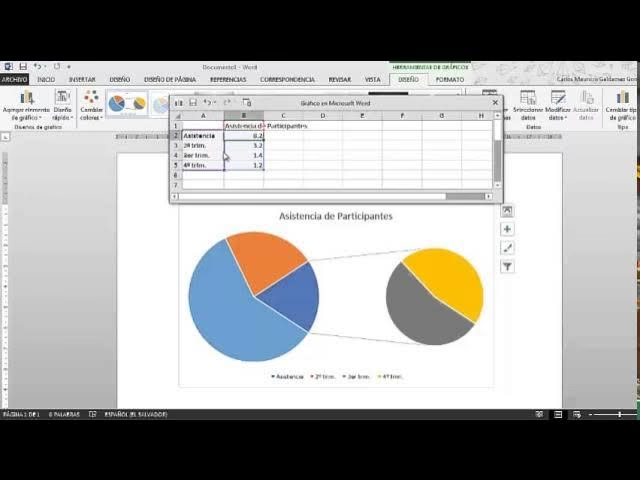
Primero, abre tu documento de Writer. Ve al menú superior y selecciona Insertar > Gráfico.... ¡Voilà! Un gráfico de ejemplo aparecerá en tu página, junto con una ventana para introducir tus propios datos. Esta ventana es tu mesa de trabajo, la Tabla de datos. Aquí es donde la magia comienza. Imagina que queremos visualizar los ingredientes de una galleta simple:
- En la ventana de la Tabla de datos, verás filas y columnas. Borra los datos de ejemplo.
- En la primera columna, escribe los nombres de tus "ingredientes": Harina, Azúcar, Mantequilla.
- En la segunda columna, introduce sus cantidades en gramos: 200, 100, 100.
- Cierra la ventana de datos y observa cómo el gráfico se actualiza instantáneamente para reflejar tu receta. ¡Acabas de crear tu primera visualización de datos!
Decorando tu Creación: Personalizando la Gráfica
Un pastel no está completo sin su decoración, y una gráfica tampoco. LibreOffice Writer te ofrece un montón de herramientas para personalizar tus creaciones y hacer que se vean tan bien como saben tus postres. Haz doble clic en tu gráfica para entrar en el modo de edición. Ahora puedes cambiar casi todo:
- Colores: Selecciona una barra o una porción del gráfico y, con el botón derecho, elige
Formato de serie de datos...para cambiar el color. ¡Usa los colores de tu marca o una paleta que recuerde a los sabores que estás representando! - Títulos y Etiquetas: Añade un título claro como "Proporción de Ingredientes para Galletas". Puedes añadir etiquetas a cada sección para que los valores sean visibles directamente, como si estuvieras etiquetando los pisos de un pastel de bodas.
- Leyenda: La leyenda es como el menú que explica qué es cada cosa. Asegúrate de que sea clara y esté bien posicionada.
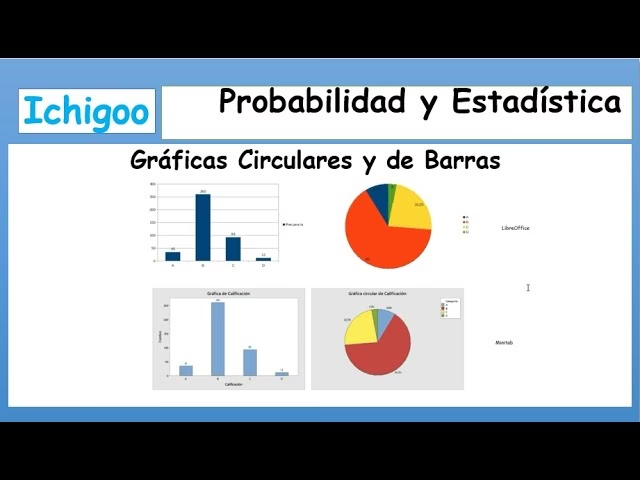
- Tipos de Gráfico: Quizás un gráfico circular funciona mejor para tu receta. Con el gráfico en modo de edición, haz clic derecho y selecciona Tipos de Gráfico. Aquí puedes cambiar entre barras, líneas, áreas, circulares y muchos más, como si cambiaras de un molde redondo a uno cuadrado.
Tabla Comparativa de Gráficos para Repostería
No todos los moldes sirven para todos los pasteles. Lo mismo ocurre con las gráficas. Aquí tienes una pequeña guía para elegir la correcta:
| Tipo de Gráfico | Uso Ideal en Repostería | Ejemplo Práctico |
|---|---|---|
| Gráfico Circular (Torta/Pie) | Mostrar partes de un todo. Ideal para porcentajes. | Desglose de costos de una tarta (30% ingredientes, 50% mano de obra, 20% gastos generales). |
| Gráfico de Barras | Comparar cantidades entre diferentes categorías. | Comparar las ventas de diferentes productos: 50 cupcakes, 30 croissants, 20 tartas. |
| Gráfico de Líneas | Mostrar una tendencia o evolución a lo largo del tiempo. | Ver el crecimiento de seguidores en tu Instagram de repostería mes a mes. |
Compartiendo el Pastel: Métodos para Publicar tus Gráficas
Una vez que tu obra maestra visual está lista, es hora de compartirla con el mundo. No la dejes enfriar en tu ordenador. LibreOffice Writer te da varias opciones para que tus gráficas lleguen a tu audiencia, ya sean clientes, colaboradores o lectores de tu blog.
Método 1: La Caja para Llevar (Exportar como Imagen)
Esta es la forma más directa y versátil de compartir solo la gráfica. Es como poner una porción de pastel en una bonita caja para que alguien la disfrute en otro lugar. Con este método, guardas la gráfica como un archivo de imagen independiente (como PNG o JPG) que puedes usar en cualquier sitio.
El proceso es muy sencillo: haz clic con el botón derecho sobre tu gráfica terminada y busca la opción Exportar como imagen.... Se abrirá una ventana donde podrás elegir el nombre del archivo y el formato. Un consejo de pastelero: usa el formato PNG si necesitas un fondo transparente para tu web o blog, y JPG si quieres un archivo más ligero para enviar por correo.
Método 2: El Libro de Recetas Completo (Compartir el Documento)
A veces no quieres compartir solo una porción, sino el libro de recetas entero. La opción mencionada en el menú Archivo está más orientada a compartir todo el documento que contiene la gráfica. Esto es perfecto si estás colaborando en un plan de negocio para tu pastelería o enviando un informe completo a un socio.
Para ello, ve a Archivo > Enviar. Desde ahí, puedes elegir opciones como Correo electrónico como documento de Writer o Correo electrónico como PDF. La opción de PDF es fantástica porque conserva el formato exactamente como lo diseñaste, asegurando que tus gráficas se vean perfectas en cualquier dispositivo, ¡sin riesgo de que se desmoronen!
Preguntas Frecuentes: Resolviendo Dudas de la Cocina Digital
Incluso en la cocina digital, pueden surgir dudas. Aquí resolvemos algunas de las más comunes.
¿Puedo copiar mi gráfica a una presentación de LibreOffice Impress para mi negocio?
¡Por supuesto! Simplemente haz clic en la gráfica, cópiala (Ctrl+C) y pégala (Ctrl+V) en tu diapositiva de Impress. Es una forma excelente de presentar tus resultados de ventas en una reunión.
He cambiado los datos en mi hoja de cálculo, pero la gráfica no se actualiza. ¿Qué hago?
Para editar los datos de una gráfica ya creada, haz doble clic sobre ella para entrar en el modo de edición. Luego, busca un botón en la barra de herramientas llamado "Tabla de datos" o haz clic derecho y busca una opción similar. Esto reabrirá la tabla para que puedas actualizar tus "ingredientes" y la gráfica se refrescará automáticamente.
¿Es LibreOffice Writer gratuito?
Sí, una de las mejores noticias. LibreOffice es un software de código abierto y completamente gratuito. Es una herramienta increíblemente potente para emprendedores y pequeños negocios, como una pastelería artesanal, que necesitan herramientas profesionales sin un gran presupuesto.
En conclusión, dominar las gráficas en LibreOffice Writer es añadir una nueva y poderosa habilidad a tu repertorio de pastelero. Te permite analizar, presentar y comunicar tus ideas con la misma elegancia y claridad con la que decoras un pastel. Así que la próxima vez que planifiques tus finanzas o escribas una nueva entrada para tu blog, no te limites a las palabras. Añade una gráfica bien "horneada" y deja que tus datos hablen por sí mismos. ¡Ahora ve y visualiza tus dulces éxitos!
Si quieres conocer otros artículos parecidos a Horneando Gráficas en LibreOffice Writer puedes visitar la categoría Pastelería.