
24/11/2022
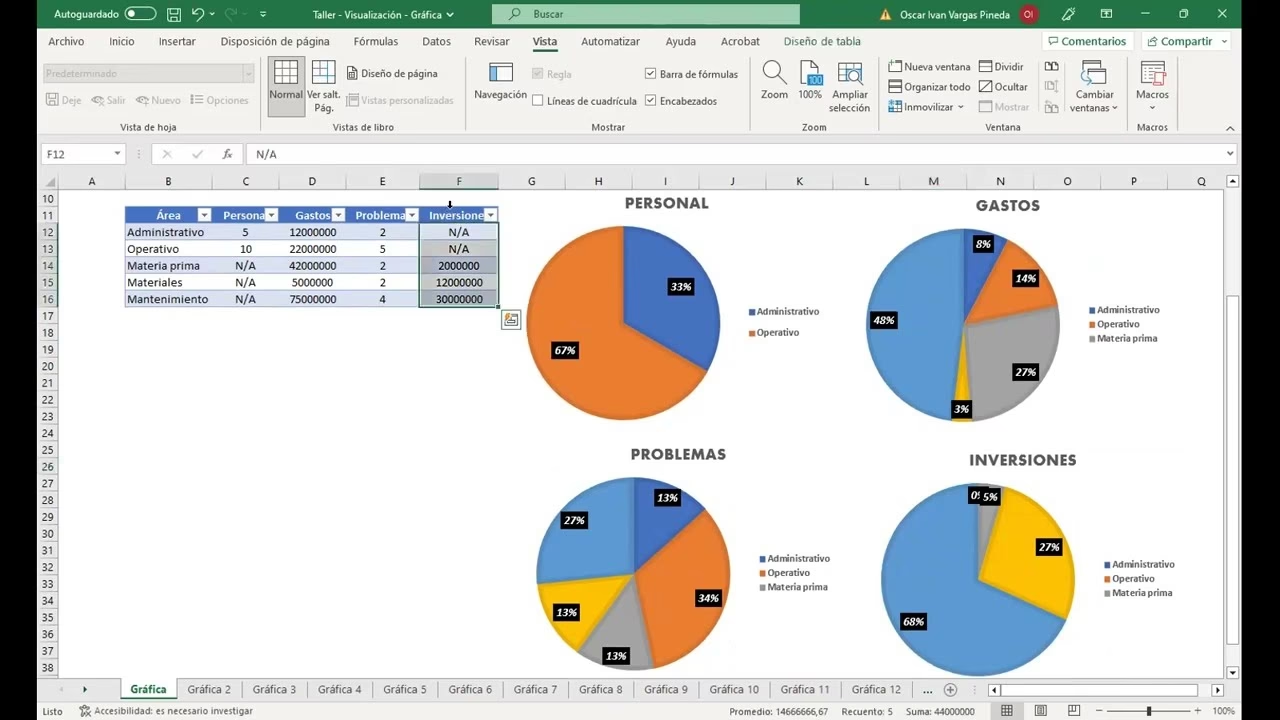
En el fascinante mundo de la repostería, la palabra 'torta' nos evoca sabores, texturas y momentos de celebración. Es el centro de una fiesta, una obra de arte comestible que cuenta una historia en cada una de sus porciones. Pero, ¿sabías que en el universo de los datos, una 'torta' también puede ser una herramienta increíblemente poderosa y deliciosa para contar historias? Así es, hablamos de los gráficos circulares, o como nos encanta llamarlos, los gráficos de torta. Son la manera perfecta de servir información de forma que sea fácil de digerir y visualmente apetitosa.
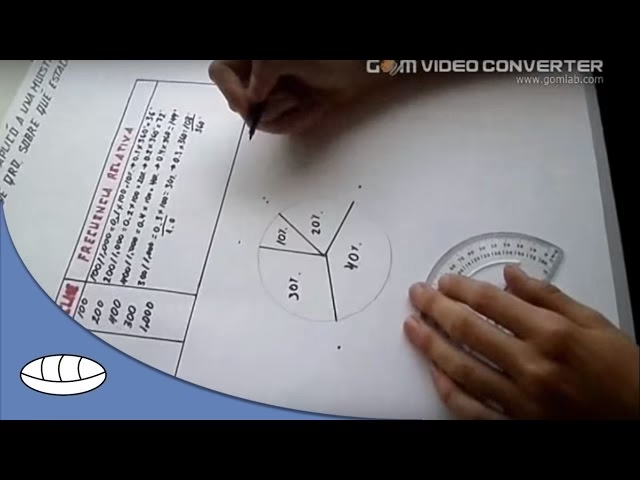
Hoy no vamos a usar harina ni azúcar, pero sí vamos a precalentar nuestra mente para aprender a cocinar los más exquisitos gráficos, tanto las clásicas tortas como sus primos rectangulares, los gráficos de barras. Te guiaremos paso a paso para que transformes una aburrida tabla de ingredientes (tus datos) en un postre visual que todos querrán probar. ¡Ponte el delantal, que empezamos!
- Ingredientes Principales: Preparando tus Datos para el Horneado
- El Gráfico de Torta (Circular): Una Porción para Cada Dato
- El Gráfico de Barras: Capas de Sabor y Comparación
- Tabla Comparativa: ¿Torta o Barras? Eligiendo el Postre Correcto
- El Atajo del Maestro Pastelero: La Tecla Mágica F11
- Preguntas Frecuentes de Nuestros Clientes
Ingredientes Principales: Preparando tus Datos para el Horneado
Antes de pensar en encender el horno de Excel, todo buen pastelero sabe que el secreto está en la preparación de los ingredientes, el famoso mise en place. En nuestro caso, los ingredientes son los datos. Un gráfico exitoso depende de datos bien organizados.
Imagina que quieres visualizar las ventas de tus pasteles más populares. Necesitarás una tabla simple y limpia, como una receta bien escrita. Generalmente, esta tabla tendrá dos columnas:
- Una columna para las categorías: Los nombres de tus postres (Torta de Chocolate, Pie de Limón, Cheesecake de Fresa).
- Una columna para los valores numéricos: La cantidad vendida de cada uno, el porcentaje de preferencia, o los ingresos generados.
Asegúrate de que no haya celdas vacías en medio de tus datos y que cada fila corresponda a una categoría única. Una vez que tus ingredientes están medidos y listos, es hora de empezar a mezclarlos.
El Gráfico de Torta (Circular): Una Porción para Cada Dato
El gráfico de torta es el rey cuando queremos mostrar cómo se divide un total. Piensa en él como una única torta donde cada porción representa el porcentaje de un ingrediente en la receta total. Es perfecto para responder preguntas como: "¿Qué porcentaje de mis ventas totales corresponde a la torta de chocolate?".
Receta Básica para una Torta Perfecta:
- Selecciona tus ingredientes: Con el ratón, haz clic y arrastra para seleccionar todas las celdas de tu tabla, incluyendo los encabezados (los nombres de las categorías y los valores).
- Ve a tu cocina digital: En la cinta de opciones de Excel, haz clic en la pestaña "Insertar".
- Elige el molde: En el grupo de "Gráficos", busca el ícono que parece una torta (gráfico circular). Al hacer clic, se desplegarán varias opciones.
Variedades y Decoraciones de la Torta:
- Torta Clásica (Gráfico Circular 2D/3D): Es la receta tradicional. Muestra las porciones de un todo de manera clara y directa. La versión 3D le da un toque de profundidad y elegancia.
- Torta Desglosada (Gráfico Circular Seccionado): Esta es una decoración fantástica para resaltar una porción en particular. Es como si sacaras ligeramente la porción más importante del pastel para que todos la vean primero. Es ideal para enfatizar el dato más relevante de tu conjunto.
- Torta con Sub-postre (Gráfico con Subgráfico Circular o de Barras): A veces, una porción de nuestra torta principal está compuesta por muchos ingredientes pequeños (por ejemplo, la porción "Otros postres"). Para no saturar el gráfico principal, podemos agrupar esos pequeños valores en una sola porción y desglosarlos en un gráfico secundario, ya sea otra pequeña torta o un gráfico de barras. ¡Es como servir un cupcake al lado de la torta principal!
El Gráfico de Barras: Capas de Sabor y Comparación
Si la torta es para mostrar las partes de un todo, el gráfico de barras es el expositor de nuestra pastelería. Es perfecto para comparar diferentes postres entre sí. ¿Se vendió más el Pie de Limón en enero o en febrero? ¿Qué postre tuvo mayores ventas durante el fin de semana? Para estas preguntas, un gráfico de barras es tu mejor aliado.
Su estructura es ideal para comparar magnitudes entre diferentes categorías. Cada barra es un postre distinto y su altura (o longitud) representa su valor.
Tipos de Pasteles de Barras:
- Barras Agrupadas: Imagina que quieres comparar las ventas de tres tortas diferentes (Chocolate, Vainilla, Fresa) durante tres meses (Enero, Febrero, Marzo). Este gráfico te mostrará un grupo de tres barras por cada mes, permitiéndote ver fácilmente qué torta fue la reina de cada período. Es la mejor opción para una comparación directa.
- Barras Apiladas: Este es como un pastel de capas (layer cake). En lugar de agrupar las barras una al lado de la otra, las apila una encima de la otra. Cada barra representa un total (por ejemplo, las ventas totales de un mes) y los diferentes colores de las capas muestran cuánto contribuyó cada tipo de torta a ese total. Es útil para ver la composición de cada total y cómo cambia a lo largo del tiempo.
- Barras 100% Apiladas: Es una variación del pastel de capas. Aquí, todas las barras tienen la misma altura (100%), pero las capas internas varían en tamaño para mostrar el porcentaje de contribución de cada categoría. Es muy similar a un gráfico de torta, pero te permite comparar estas proporciones a través de diferentes períodos o grupos de una manera más ordenada que múltiples tortas.
Tabla Comparativa: ¿Torta o Barras? Eligiendo el Postre Correcto
A veces, la decisión más difícil es saber qué postre servir. Aquí tienes una guía rápida para no equivocarte.
| Característica | Gráfico de Torta (Circular) | Gráfico de Barras |
|---|---|---|
| Mejor Uso | Mostrar la composición porcentual de un único todo. (Ingredientes de una receta). | Comparar valores entre diferentes categorías o a lo largo del tiempo. (Comparar varias recetas). |
| Cantidad de Categorías | Funciona mejor con pocas porciones (idealmente, menos de 6-7). Demasiadas lo hacen ilegible. | Excelente para manejar una gran cantidad de categorías sin perder claridad. |
| Tipo de Comparación | Difícil para comparar con precisión el tamaño entre porciones. Se enfoca en la relación parte-todo. | Muy fácil para comparar valores exactos entre sí gracias a su eje común. |
| Representación | Un círculo completo que suma el 100%. | Barras individuales que no necesariamente suman un total significativo. |
El Atajo del Maestro Pastelero: La Tecla Mágica F11
Todo chef tiene sus trucos, y en la cocina de Excel, hay uno que te ahorrará mucho tiempo. Si quieres crear un gráfico de forma casi instantánea, simplemente selecciona tus datos y presiona la tecla F11 en tu teclado. ¡Voilà! Excel creará automáticamente un gráfico de barras predeterminado en una hoja completamente nueva. Es el equivalente a una mezcla para pastel instantánea: rápido, fácil y sorprendentemente eficaz. Desde allí, puedes personalizarlo y cambiar el tipo de gráfico a tu gusto.
Preguntas Frecuentes de Nuestros Clientes
¿Cuándo es estrictamente mejor usar un gráfico de torta en lugar de uno de barras?
Usa una torta cuando tu mensaje principal sea sobre proporciones y la suma de las partes sea un 100% significativo. Por ejemplo, "el 75% de nuestros clientes prefiere el chocolate". Si quieres decir "vendimos 300 tortas de chocolate y 100 de vainilla", un gráfico de barras es mucho más claro para comparar esas dos cifras.
Mi gráfico de torta tiene demasiadas porciones y se ve desordenado, ¿qué hago?
¡Excelente pregunta! Es un error común. Cuando tienes muchas categorías pequeñas, tu torta parece un arcoíris confuso. La mejor solución es agrupar las porciones más pequeñas (por ejemplo, todas las que sean menores al 5%) en una única categoría llamada "Otros". Luego, si es necesario, puedes usar un gráfico con subgráfico para detallar esa categoría "Otros".
¿Puedo cambiar los colores y el estilo de mi gráfico después de crearlo?
¡Por supuesto! Un pastel sin decoración está incompleto. Una vez creado tu gráfico, aparecerán nuevas pestañas en la cinta de opciones: "Diseño de gráfico" y "Formato". Allí podrás cambiar los colores, añadir títulos, etiquetas con valores, leyendas y mucho más. Es la parte más divertida, donde le das tu toque personal a la presentación.
Ahora tienes las recetas y las técnicas para dejar de servir datos crudos y empezar a presentar deliciosos postres visuales. Ya sea que elijas una elegante torta para mostrar proporciones o un robusto expositor de barras para comparar tus creaciones, recuerda que el objetivo es el mismo: contar una historia clara, atractiva y, sobre todo, fácil de digerir. ¡Manos a la masa y a visualizar!
Si quieres conocer otros artículos parecidos a Gráficos de Torta: Una Dulce Visualización de Datos puedes visitar la categoría Repostería.