
10/10/2023
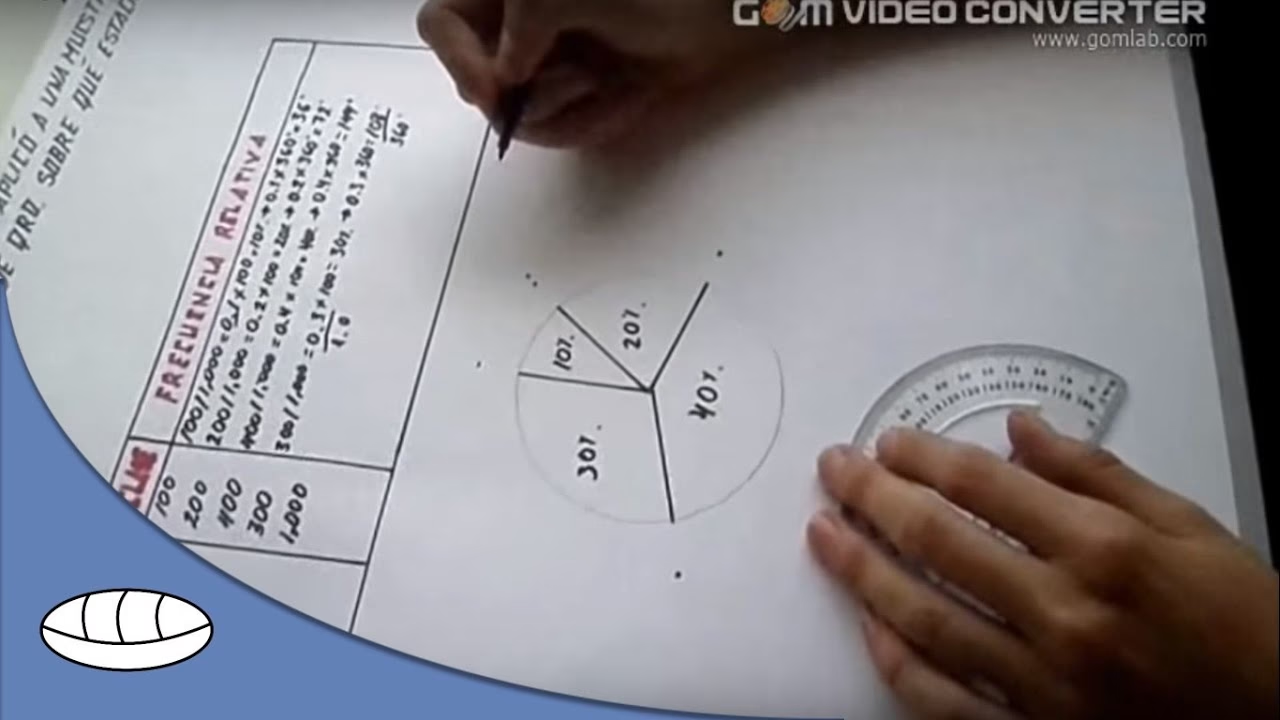
En el mundo de los datos, una imagen no solo vale más que mil palabras, sino también más que mil celdas en una hoja de cálculo. Excel es una herramienta extraordinariamente potente para analizar números, pero su verdadera magia se desata cuando transformamos esas cifras en visualizaciones claras y comprensibles. Una de las formas más efectivas y populares de hacerlo es mediante un gráfico circular, también conocido como gráfico de tarta o de pastel. Este tipo de gráfico es ideal para mostrar cómo las diferentes partes componen un todo, permitiendo una interpretación rápida y una comparación intuitiva de las proporciones. En esta guía completa, te llevaremos de la mano a través de todo el proceso, desde la organización inicial de tus datos hasta la personalización final de tu gráfico para que no solo sea informativo, sino también visualmente atractivo.
- Entendiendo la Esencia de un Gráfico Circular
- Paso 1: La Preparación es la Clave - Organiza tus Datos
- Paso 2: Creando el Gráfico Circular en Excel
- Paso 3: Añadiendo el Toque Mágico - Los Porcentajes
- Paso 4: Personalización para un Impacto Máximo
- Tabla Comparativa: ¿Cuándo Usar un Gráfico Circular?
- Preguntas Frecuentes (FAQ)
- Conclusión
Entendiendo la Esencia de un Gráfico Circular
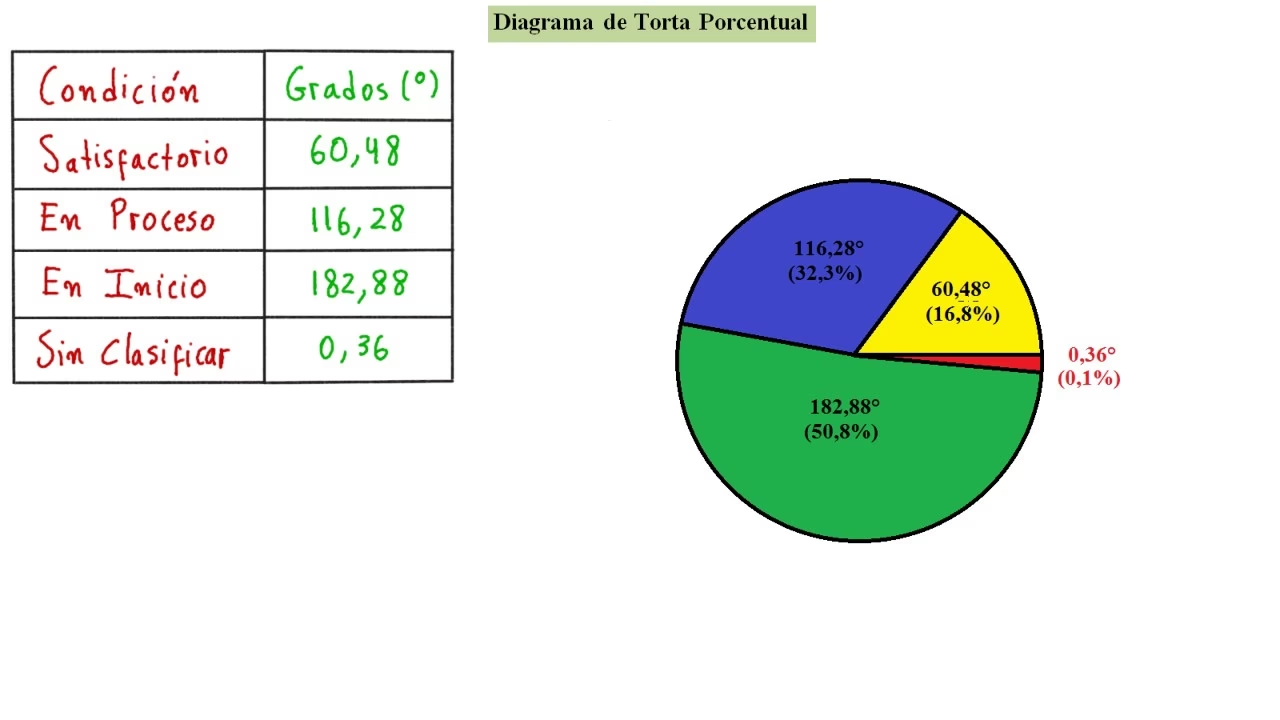
Un gráfico circular es, en su forma más simple, un círculo dividido en sectores o "porciones". Cada sector representa una categoría de tus datos, y el tamaño de ese sector es directamente proporcional al valor que representa dentro del total. Piensa en ello como una pizza: si una categoría constituye el 50% del total, su porción ocupará la mitad de la pizza. Son herramientas de visualización increíblemente útiles para responder a la pregunta: "¿Qué parte del total representa cada elemento?".
¿Por qué usar porcentajes?
Si bien puedes mostrar los valores absolutos en un gráfico circular, el uso de porcentajes eleva su claridad a otro nivel. Los porcentajes estandarizan la información, haciendo que las proporciones sean inmediatamente obvias sin necesidad de que el espectador haga cálculos mentales. Decir que una categoría representa el "45%" es mucho más directo y universalmente comprensible que decir que representa "1,890 de un total de 4,200". Los porcentajes eliminan la ambigüedad y centran la atención en la distribución relativa, que es el propósito principal de este tipo de gráfico.
Paso 1: La Preparación es la Clave - Organiza tus Datos
Antes de siquiera pensar en insertar un gráfico, debemos asegurarnos de que nuestros datos estén estructurados correctamente. Un gráfico es solo tan bueno como los datos que lo alimentan. Un error común es intentar graficar datos desorganizados, lo que lleva a resultados confusos o incorrectos.
Para un gráfico circular, la estructura ideal es simple y limpia. Necesitarás dos columnas:
- Columna 1 (Categorías): Aquí listarás los nombres de cada segmento que compondrá tu gráfico. Por ejemplo: "Ventas Online", "Ventas en Tienda", "Ventas Telefónicas".
- Columna 2 (Valores): En esta columna, colocarás el valor numérico correspondiente a cada categoría. Por ejemplo: 5000, 3500, 1500.
Es crucial que los datos sean precisos y estén actualizados. Un gráfico basado en información obsoleta puede llevar a conclusiones erróneas. Asegúrate de que no haya celdas vacías en medio de tu rango de datos y que los valores sean numéricos.
Aquí tienes un ejemplo de cómo deberían verse tus datos:
| Canal de Venta | Ingresos (€) |
|---|---|
| Online | 12,500 |
| Tienda Física | 8,750 |
| Telefónico | 3,750 |
| Distribuidores | 5,000 |
Paso 2: Creando el Gráfico Circular en Excel
Una vez que tus datos están perfectamente organizados, crear el gráfico es cuestión de unos pocos clics. Sigue estos sencillos pasos:
- Selecciona tus datos: Haz clic en la primera celda de tu tabla de datos (en nuestro ejemplo, la que contiene "Canal de Venta") y arrastra el ratón para seleccionar todas las celdas que contienen tanto las categorías como sus valores.
- Ve a la pestaña Insertar: En la cinta de opciones superior de Excel, haz clic en la pestaña "Insertar".
- Elige el gráfico circular: En el grupo de "Gráficos", busca el ícono que parece un círculo dividido. Al hacer clic en él, se desplegará un menú con diferentes tipos de gráficos circulares: 2D, 3D, y de anillo. Para empezar, el gráfico circular 2D es la opción más clara y recomendada.
¡Y listo! Excel generará automáticamente un gráfico circular básico basado en los datos que seleccionaste. Este gráfico aparecerá en tu hoja de cálculo, y podrás moverlo y cambiar su tamaño arrastrando sus bordes.
Paso 3: Añadiendo el Toque Mágico - Los Porcentajes
El gráfico que tienes ahora es un buen comienzo, pero le falta el elemento clave: los porcentajes. Vamos a añadirlos para que la información sea mucho más clara.
- Selecciona el gráfico: Haz clic en cualquier parte del gráfico para activarlo. Verás que aparecen nuevas pestañas en la cinta de opciones ("Diseño de gráfico" y "Formato") y unos íconos a la derecha del gráfico.
- Abre los Elementos de Gráfico: Haz clic en el ícono con el signo de más (+) que aparece a la derecha del gráfico. Se desplegará una lista de elementos que puedes añadir o quitar.
- Activa las Etiquetas de Datos: Marca la casilla que dice "Etiquetas de datos". Inmediatamente, verás que aparecen los valores numéricos sobre cada sector del gráfico.
- Formatea las Etiquetas para mostrar Porcentajes: Ahora viene el paso importante. Vuelve a hacer clic en el ícono de más (+), coloca el cursor sobre "Etiquetas de datos" y haz clic en la pequeña flecha que aparece a la derecha. Selecciona "Más opciones...". Esto abrirá un panel de formato a la derecha de tu pantalla.
- Configura las Opciones de Etiqueta: En el panel "Formato de etiquetas de datos", dentro de "Opciones de etiqueta", verás varias casillas. Desmarca la casilla "Valor" y marca la casilla "Porcentaje". También puedes marcar "Nombre de categoría" si quieres que el nombre aparezca junto al porcentaje en cada sector.
Ahora tu gráfico muestra claramente la distribución porcentual de cada categoría, haciéndolo mucho más fácil de interpretar de un solo vistazo.
Paso 4: Personalización para un Impacto Máximo
Un gráfico funcional es bueno, pero un gráfico visualmente atractivo es aún mejor. Excel ofrece un sinfín de opciones para personalizar tu creación.
Cambia Colores y Estilos
Con el gráfico seleccionado, ve a la pestaña "Diseño de gráfico". Aquí encontrarás una galería de "Estilos de diseño" predefinidos que cambian la apariencia general con un solo clic. También puedes usar el botón "Cambiar colores" para probar diferentes paletas de colores que se ajusten a tu presentación o identidad de marca.
Añade un Título Descriptivo
El título por defecto suele ser genérico. Haz doble clic sobre él y escribe algo claro y conciso que explique qué representa el gráfico. Por ejemplo: "Distribución de Ingresos por Canal de Venta - Q3 2023".
Destaca un Sector Clave
Si quieres llamar la atención sobre una categoría en particular (por ejemplo, la más importante), puedes "explotar" o separar su sector. Para ello, haz un primer clic en el gráfico para seleccionarlo todo, y luego un segundo clic únicamente sobre el sector que quieres destacar. Una vez seleccionado, simplemente haz clic y arrástralo ligeramente hacia afuera. Este simple efecto visual puede guiar la atención del espectador de manera muy efectiva.
Tabla Comparativa: ¿Cuándo Usar un Gráfico Circular?
Aunque son muy útiles, los gráficos circulares no son la solución para todo. Es importante saber cuándo son la mejor opción.
| Tipo de Gráfico | Uso Ideal | Limitaciones |
|---|---|---|
| Gráfico Circular | Mostrar la proporción de diferentes partes que componen un todo. Ideal para 2 a 6 categorías. | Difícil comparar sectores de tamaño similar. No es bueno para mostrar cambios a lo largo del tiempo. Se vuelve ilegible con muchas categorías. |
| Gráfico de Barras | Comparar valores entre diferentes categorías. Puede manejar muchas categorías. | No muestra claramente la proporción de cada categoría respecto al total. |
| Gráfico de Líneas | Mostrar tendencias y cambios de datos a lo largo del tiempo. | No es adecuado para comparar categorías estáticas ni para mostrar proporciones. |
Preguntas Frecuentes (FAQ)
- ¿Cómo puedo cambiar el orden de los sectores en mi gráfico?
- El orden de los sectores en el gráfico refleja el orden de los datos en tu tabla. Para cambiarlo, simplemente reordena las filas de tus datos en la hoja de cálculo. Por ejemplo, puedes ordenar la tabla de mayor a menor valor para que los sectores aparezcan en ese orden en el gráfico.
- Mi gráfico circular tiene demasiados sectores y se ve desordenado, ¿qué hago?
- Si tienes más de 6 o 7 categorías, un gráfico circular pierde efectividad. Considera agrupar las categorías más pequeñas en una sola llamada "Otros". Luego, puedes crear un segundo gráfico (circular o de barras) que desglose esa categoría "Otros" si es necesario.
- ¿Es mejor un gráfico 2D o 3D?
- Aunque los gráficos 3D pueden parecer más modernos, generalmente distorsionan la perspectiva, haciendo que los sectores en primer plano parezcan más grandes de lo que son. Para una representación precisa y honesta de los datos, los gráficos 2D son siempre la mejor opción.
- ¿Puedo mover las etiquetas de porcentaje para que no se superpongan?
- Sí. Una vez que las etiquetas están visibles, puedes hacer clic en una etiqueta individual y arrastrarla a una nueva posición. Excel a menudo dibujará una línea fina que conecta la etiqueta con su sector correspondiente para mantener la claridad.
Conclusión
Crear un gráfico circular con porcentajes en Excel es una habilidad fundamental que transforma filas y columnas de números en una narrativa visual clara y convincente. Siguiendo los pasos que hemos detallado —desde la preparación meticulosa de los datos hasta la personalización estética—, puedes producir gráficos de alta calidad que comuniquen tus hallazgos de manera efectiva. Te animamos a que practiques y experimentes con tus propios datos. Juega con los colores, los estilos y las opciones de etiquetas para descubrir cómo puedes contar la mejor historia posible con tus números. La visualización de datos no es solo una técnica, es un arte, y con Excel, tienes un poderoso lienzo a tu disposición.
Si quieres conocer otros artículos parecidos a Crea Gráficos Circulares en Excel: Guía Completa puedes visitar la categoría Pastelería.