
08/05/2023
En el mundo académico y profesional, la presentación de datos es tan crucial como los datos mismos. Un informe, una tesis o una propuesta comercial pueden ganar una inmensa claridad y poder de persuasión gracias a la correcta visualización de la información. Microsoft Word, aunque es principalmente un procesador de textos, esconde potentes herramientas para integrar gráficos de manera efectiva. Muchos usuarios recurren a Excel para crear sus gráficos y luego se enfrentan a la duda: ¿cómo los integro perfectamente en mi documento de Word? Este artículo no solo resolverá esa pregunta, sino que te mostrará cómo crear y personalizar gráficos directamente en Word, convirtiendo tus documentos en piezas de comunicación visualmente impactantes y profesionales.
El Camino Rápido: Cómo Pasar un Gráfico de Excel a Word
Este es el método más conocido y directo, ideal para cuando ya tienes tu gráfico perfectamente diseñado en una hoja de cálculo de Excel. La simplicidad de este proceso es su mayor ventaja. Sigue estos pasos:
- Selecciona tu Gráfico en Excel: Abre tu archivo de Excel y haz clic sobre el gráfico que deseas mover. Verás que un borde aparece alrededor para indicar que está seleccionado.
- Copia el Gráfico: Una vez seleccionado, puedes usar el atajo de teclado Ctrl+C. Alternativamente, puedes ir a la pestaña "Inicio" en la cinta de opciones de Excel y hacer clic en el botón "Copiar".
- Pega el Gráfico en Word: Navega a tu documento de Word. Coloca el cursor exactamente en el lugar donde quieres que aparezca el gráfico. Ahora, usa el atajo de teclado Ctrl+V o ve a la pestaña "Inicio" y haz clic en "Pegar".
¡Listo! Tu gráfico de Excel ahora está en tu documento de Word. Pero aquí viene un detalle importante. Justo después de pegar, verás un pequeño icono de "Opciones de pegado" junto al gráfico. Al hacer clic en él, se desplegarán varias opciones que determinan cómo el gráfico se comportará en Word. Las más comunes son:
- Usar tema de destino y vincular datos: El gráfico adoptará el estilo de tu documento de Word, y lo más importante, mantendrá un vínculo con el archivo de Excel original. Si cambias los datos en Excel, el gráfico en Word se actualizará automáticamente (a veces requiere un clic derecho > Actualizar vínculo).
- Mantener formato de origen y vincular datos: El gráfico conservará su apariencia exacta de Excel y también mantendrá el vínculo a los datos originales para actualizaciones automáticas.
- Usar tema de destino e incrustar libro: El gráfico se adaptará al estilo de Word y una copia de los datos de Excel quedará "incrustada" en el documento. Esto significa que no hay vínculo al archivo original, pero puedes editar los datos haciendo clic derecho en el gráfico y seleccionando "Modificar datos".
- Mantener formato de origen e incrustar libro: Similar al anterior, pero el gráfico mantiene su aspecto original de Excel.
- Imagen: Pega el gráfico como una simple imagen. Pierdes toda capacidad de edición y actualización de datos, pero es la opción más simple si solo necesitas una instantánea estática.
Creando Gráficos Nativos: Cómo Convertir Tablas de Word en Gráficos
¿Y si no quieres depender de Excel? ¿Qué pasa si ya tienes los datos en una tabla dentro de tu documento de Word? Afortunadamente, no necesitas reescribir todo en otro programa. Word tiene una función, un poco oculta, para transformar esa información tabulada en un gráfico con unos pocos clics. Este método es perfecto para visualizaciones rápidas de datos que no son demasiado complejos.
El proceso utiliza una herramienta llamada Microsoft Graph Chart. Sigue estos pasos detallados:
- Selecciona tu Tabla: Primero, haz clic y arrastra el cursor para resaltar toda la tabla en tu documento de Word que contiene los datos que quieres visualizar.
- Inserta un Objeto: Ve a la pestaña "Insertar" en la cinta de opciones de Word. Busca el grupo de herramientas llamado "Texto" (generalmente hacia la derecha). Dentro de este grupo, haz clic en el botón "Objeto".
- Elige el Tipo de Objeto: Se abrirá una ventana de diálogo llamada "Objeto". En la lista de "Tipo de objeto", desplázate hacia abajo hasta que encuentres la opción "Gráfico de Microsoft Graph" (o "Microsoft Graph Chart"). Selecciónala y haz clic en "Aceptar".
Word procesará la información de tu tabla y, como por arte de magia, insertará un gráfico de columnas por defecto justo debajo de tu tabla, junto con una pequeña ventana de hoja de datos que refleja la información original. Ahora comienza la fase de personalización.
Personalización al Detalle: Da Vida a Tus Gráficos
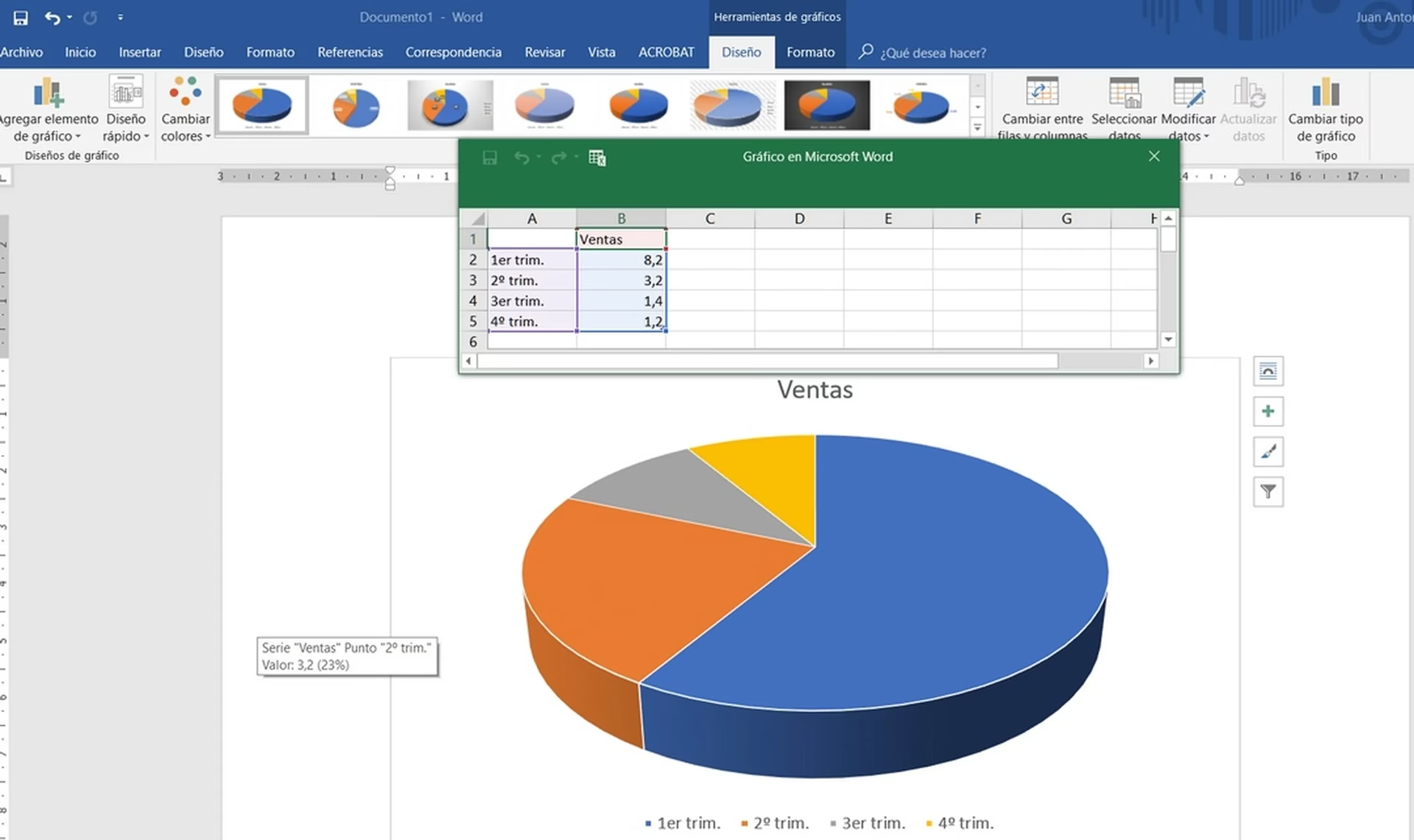
Una vez que el gráfico está en tu documento, ya sea importado de Excel o creado desde una tabla de Word, puedes modificar casi todos sus aspectos. Para entrar en el modo de edición, simplemente haz doble clic en el gráfico. Verás un borde grueso alrededor de él, indicando que está activo.
Cambiando el Tipo de Gráfico
Word crea un gráfico de columnas por defecto, pero es posible que tus datos se representen mejor con un gráfico circular, de líneas o de barras. Para cambiarlo:
- Haz clic derecho en un área en blanco dentro del gráfico.
- Selecciona "Tipo de gráfico" en el menú contextual.
- Se abrirá una ventana con una gran variedad de estilos. Elige el que mejor se adapte a tus necesidades. Una función muy útil es el botón "Mantenga presionado para ver la muestra", que te permite previsualizar cómo se verán tus datos con el nuevo tipo de gráfico antes de confirmar tu elección.
Editando Datos y Etiquetas
Si creaste el gráfico desde una tabla de Word, verás una ventana de "Hoja de datos". Cualquier cambio que hagas en esa ventana (modificar un número, cambiar el texto de una etiqueta) se reflejará instantáneamente en el gráfico. Si no ves la hoja de datos, haz clic derecho en el gráfico y selecciona "Hoja de datos" para que aparezca.
Ajustes de Apariencia: Ejes, Leyendas y Colores
La personalización visual es clave para un buen gráfico:
- Ejes: Haz clic derecho en el eje vertical (Y) o el horizontal (X) y selecciona "Formato de eje". Podrás cambiar la escala, las fuentes, la alineación y añadir marcas de graduación.
- Leyenda: Haz clic derecho en la leyenda y elige "Formato de leyenda". Aquí puedes cambiar su posición (arriba, abajo, a la derecha), el estilo de la fuente y los bordes.
- Series de Datos: Haz clic en una de las barras, líneas o porciones del gráfico. Luego, haz clic derecho y selecciona "Formato de serie de datos". Esto te permitirá cambiar colores, patrones, grosores de línea y mucho más, para que el gráfico se alinee con la identidad visual de tu documento.
Tabla Comparativa: ¿Importar de Excel o Crear en Word?
| Característica | Método 1: Importar de Excel | Método 2: Crear en Word |
|---|---|---|
| Facilidad de Uso | Muy alta. Es un simple copiar y pegar. | Alta, aunque requiere navegar por el menú "Objeto". |
| Actualización de Datos | Excelente si se usa la opción "Vincular datos". Los cambios en Excel se reflejan en Word. | Manual. Los datos se editan en la hoja de datos de Word y no están vinculados a ninguna fuente externa. |
| Complejidad de Datos | Ideal para datos complejos, cálculos y análisis realizados previamente en Excel. | Mejor para tablas de datos simples y directas que ya existen en el documento. |
| Dependencia de Software | Requiere tener Excel y el archivo fuente disponible (especialmente para actualizar vínculos). | Totalmente autónomo dentro de Word. No se necesita ningún otro programa. |
Preguntas Frecuentes (FAQ)
¿Qué pasa si actualizo los datos en mi tabla de Excel? ¿Se actualiza el gráfico en Word?
Sí, pero solo si al pegar el gráfico en Word elegiste una de las opciones de "Vincular datos". Si lo hiciste, el gráfico debería actualizarse automáticamente la próxima vez que abras el documento de Word. También puedes forzar la actualización haciendo clic derecho en el gráfico y seleccionando "Actualizar vínculo".
¿Puedo convertir cualquier tabla de Word en un gráfico?
Sí, siempre que la tabla tenga una estructura lógica con encabezados de columna y/o fila que puedan ser interpretados como categorías y series de datos. Las tablas muy complejas con celdas combinadas pueden no convertirse correctamente.

¿Es mejor crear el gráfico en Excel o directamente en Word?
Depende de tu flujo de trabajo. Si tus datos se originan y analizan en Excel (por ejemplo, con fórmulas, tablas dinámicas, etc.), es mucho más eficiente crear el gráfico allí y luego importarlo. Si tus datos son simples y ya están escritos en una tabla en Word, crearlo directamente en Word te ahorrará tiempo.
Una vez creado el gráfico, ¿puedo eliminar la tabla original de Word?
Sí. Después de que Word haya generado el gráfico a partir de tu tabla, el gráfico se vuelve un objeto independiente. Puedes eliminar la tabla original sin que esto afecte al gráfico que has creado.
Si quieres conocer otros artículos parecidos a Gráficos en Word: De Excel a Documento Profesional puedes visitar la categoría Pastelería.