
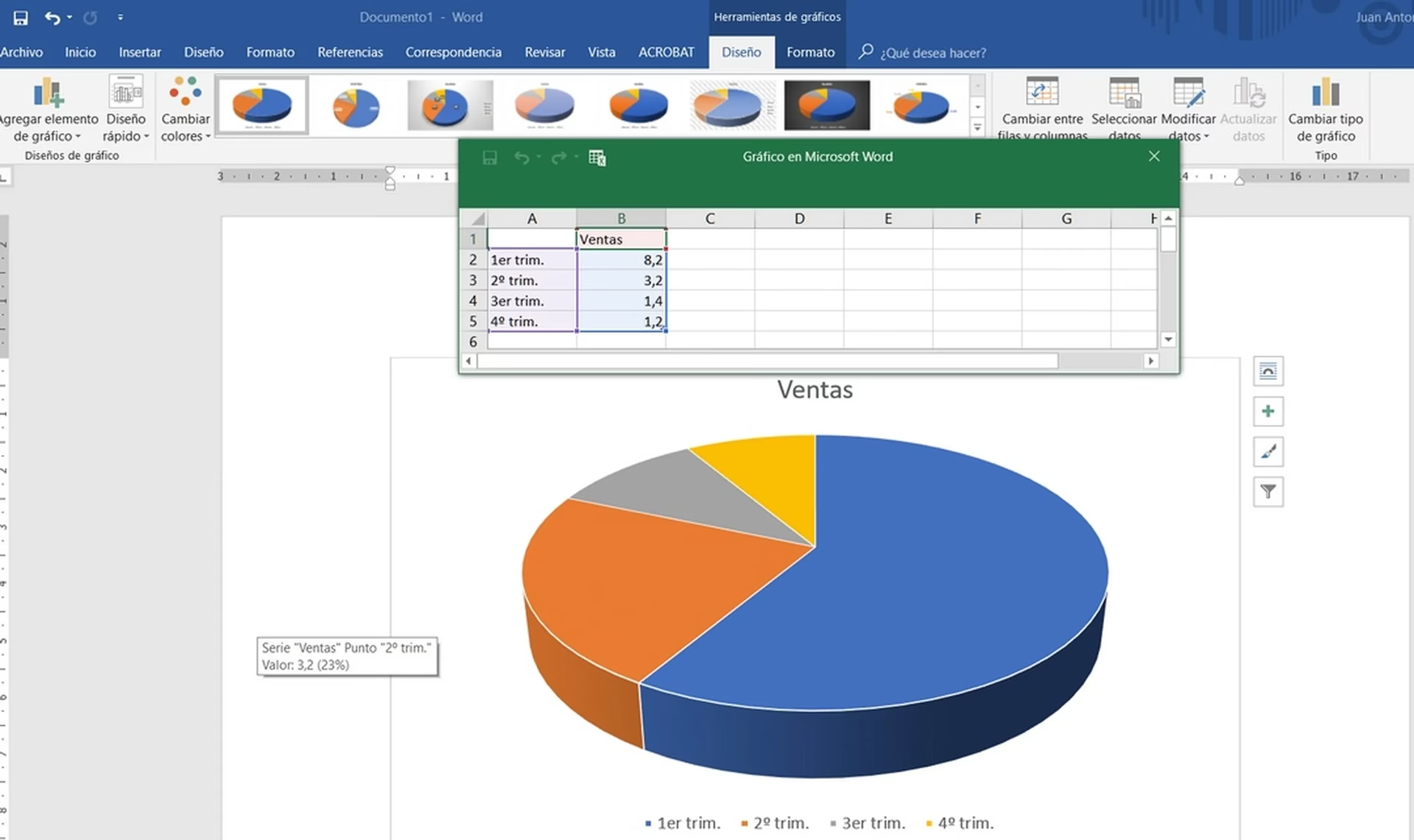
09/07/2020
En el mundo académico y profesional, la presentación de datos es tan crucial como los datos mismos. Un informe, una tesis o una presentación pueden ganar una inmensa claridad y poder de persuasión gracias a la correcta visualización de la información. Microsoft Word es la herramienta por excelencia para redactar estos documentos, mientras que Excel reina en el análisis y la gestión de datos. Afortunadamente, ambos programas se integran de manera fluida, permitiéndote combinar lo mejor de dos mundos. En esta guía definitiva, te mostraremos no solo cómo insertar un gráfico de Excel en Word, sino cómo gestionarlo, actualizarlo, personalizarlo y eliminarlo como un verdadero experto, asegurando que tus documentos luzcan siempre profesionales y precisos.
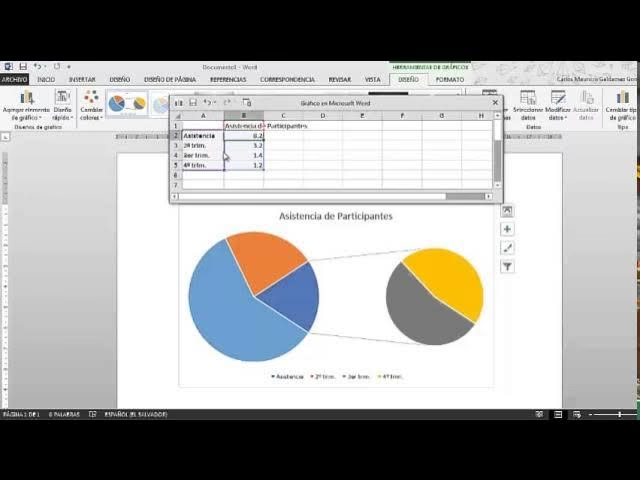
Insertar Gráficos de Excel en Word: El Primer Paso
La forma más directa y común de traer tus visualizaciones de datos a un documento de texto es mediante el copiado y pegado. Este método establece un vínculo dinámico entre tu documento de Word y tu hoja de cálculo de Excel, lo cual es increíblemente útil. Sigue estos sencillos pasos:
- Abre tu archivo de Excel: Navega hasta la hoja de cálculo que contiene el gráfico que deseas utilizar.
- Selecciona y Copia el Gráfico: Haz un solo clic sobre el gráfico para seleccionarlo. Verás que un borde aparece a su alrededor. Luego, presiona las teclas
Ctrl+Co haz clic derecho sobre el gráfico y selecciona "Copiar". - Abre tu documento de Word: Ve al documento donde necesitas que aparezca la visualización.
- Pega el Gráfico: Coloca el cursor en el lugar exacto donde quieres insertar el gráfico y presiona
Ctrl+Vo ve a la pestaña "Inicio" y haz clic en "Pegar".
¡Y listo! El gráfico de Excel ahora forma parte de tu documento de Word. Pero la magia no termina aquí. Este gráfico no es una simple imagen estática; es un objeto vinculado que puedes seguir manipulando.
Entendiendo las Opciones de Pegado
Cuando pegas el gráfico, Word te ofrece varias opciones que determinan cómo se comportará. Puedes acceder a ellas haciendo clic en el pequeño icono de "Opciones de pegado" que aparece junto al gráfico recién insertado. Comprenderlas es clave para un control total.
| Opción de Pegado | Descripción | Cuándo usarla |
|---|---|---|
| Usar tema de destino y vincular datos | El gráfico adopta el formato (colores, fuentes) del documento de Word, pero se mantiene vinculado a los datos de Excel. | Ideal para mantener la consistencia visual en tu informe y permitir actualizaciones automáticas. |
| Mantener formato de origen y vincular datos | El gráfico conserva su apariencia original de Excel y se mantiene vinculado a los datos. | Útil cuando el diseño específico del gráfico en Excel es importante y no quieres que cambie. |
| Usar tema de destino e incrustar libro | El gráfico adopta el formato de Word y una copia de los datos de Excel se guarda dentro del archivo de Word. El vínculo con el archivo original se rompe. | Perfecto si necesitas que el documento sea autónomo y no dependa del archivo Excel original. |
| Imagen | El gráfico se inserta como una imagen estática. No se puede editar ni actualizar. | Cuando solo necesitas una instantánea del gráfico y no te preocupa que los datos cambien. |
Mantén tus Gráficos al Día: Actualización de Datos
Una de las mayores ventajas de vincular tu gráfico es la capacidad de reflejar cambios en los datos de origen sin tener que repetir todo el proceso. Si has modificado las cifras en tu hoja de Excel, puedes actualizar datos en Word de forma sencilla.
Al seleccionar el gráfico en Word, aparecerán dos nuevas pestañas contextuales en la cinta de opciones: "Diseño de gráfico" y "Formato". Estas son tus Herramientas de gráficos.
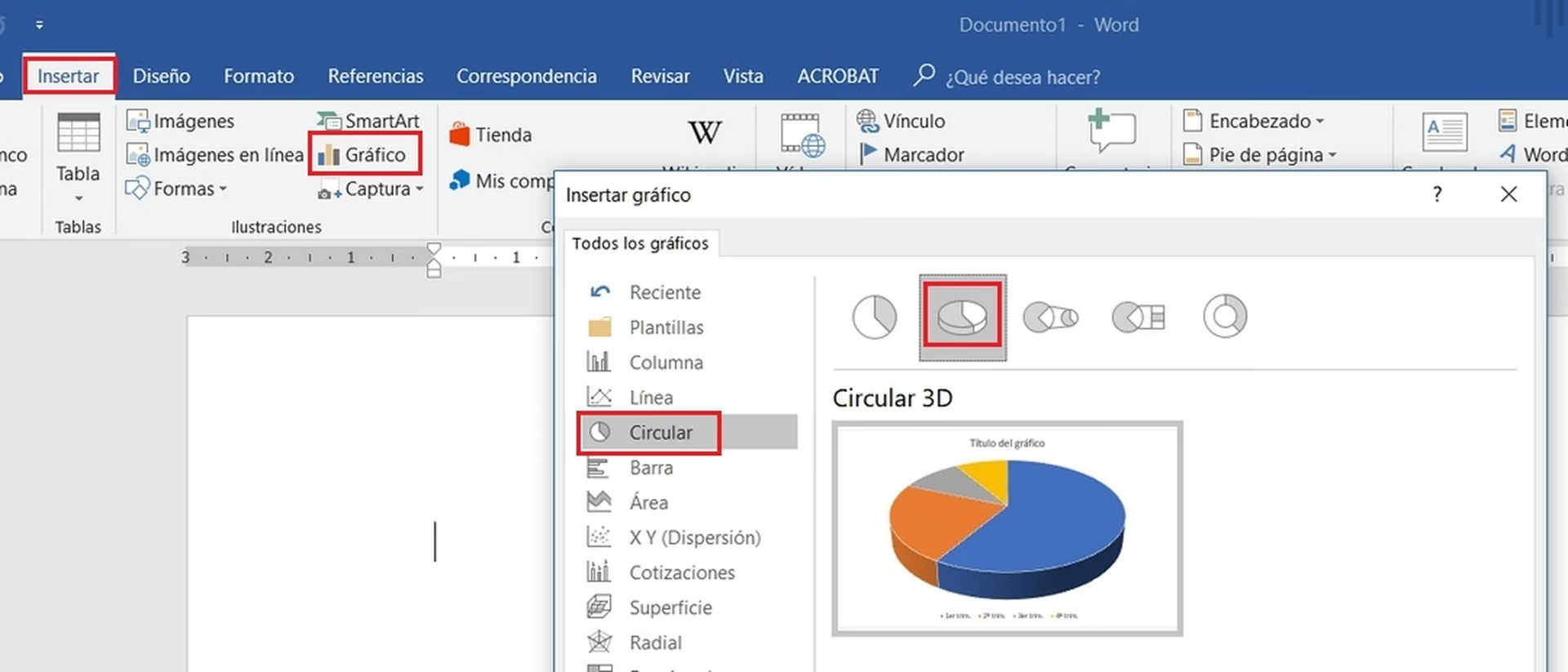
- Selecciona el gráfico en tu documento de Word.
- Ve a la pestaña "Diseño de gráfico".
- En el grupo "Datos", haz clic en el botón "Actualizar datos".
El gráfico se conectará momentáneamente con el archivo de Excel y mostrará la información más reciente. Esto garantiza que tus informes siempre sean precisos y estén basados en la última versión de tus análisis.
Personalización y Estilo: Adapta tu Gráfico sin Salir de Word
Aunque el gráfico provenga de Excel, Word te proporciona un potente conjunto de herramientas para modificar su apariencia directamente en el documento. Esto te permite ajustar el estilo para que encaje perfectamente con el resto de tu informe.
Cambiar el Tipo o Estilo de Gráfico
¿Te diste cuenta de que un gráfico de barras comunicaría mejor la información que uno circular? No hay problema. Puedes cambiarlo en segundos:
- Haz clic en el gráfico para seleccionarlo.
- En la pestaña "Diseño de gráfico", busca el grupo "Tipo" y haz clic en "Cambiar tipo de gráfico". Se abrirá un cuadro de diálogo donde podrás elegir una nueva visualización.
- Para cambios estéticos, utiliza los "Estilos de diseño" en la misma pestaña. Puedes pasar el ratón sobre ellos para obtener una vista previa instantánea y elegir el que mejor se adapte a tu documento.
Ajustes Detallados: Títulos, Leyendas y Más
Para un control más granular, utiliza el botón "Agregar elemento de gráfico" en la pestaña "Diseño de gráfico". Desde allí puedes:
- Añadir o modificar el título del gráfico: Esencial para que el lector entienda de qué trata la visualización.
- Gestionar los ejes: Puedes añadir títulos a los ejes horizontal y vertical.
- Controlar la leyenda: Cambia su posición (arriba, abajo, izquierda, derecha) o elimínala si no es necesaria.
- Mostrar etiquetas de datos: Coloca los valores exactos sobre cada barra, columna o porción del gráfico para mayor precisión.
El Paso Final: Cómo Eliminar un Gráfico de Excel en Word
Si un gráfico ya no es necesario o deseas reemplazarlo por completo, eliminarlo de tu documento es la tarea más sencilla de todas. No hay menús ocultos ni procesos complicados. Simplemente sigue estos pasos:
- Haz un solo clic sobre el gráfico que deseas eliminar para seleccionarlo. Sabrás que está seleccionado porque aparecerá un marco con puntos de ajuste a su alrededor.
- Una vez seleccionado, presiona la tecla "Suprimir" (o "Delete") en tu teclado.
¡Eso es todo! El gráfico desaparecerá instantáneamente de tu documento de Word. Es importante destacar que esta acción solo elimina el gráfico del documento de Word; el gráfico original en tu archivo de Excel permanecerá intacto, listo para ser utilizado de nuevo si lo necesitas.
Preguntas Frecuentes (FAQ)
- ¿Cómo cambio el tamaño de un gráfico de Excel en Word?
- Para cambiar el tamaño, haz clic en el gráfico para seleccionarlo. Luego, haz clic y arrastra uno de los pequeños círculos o cuadrados (controladores de tamaño) que aparecen en las esquinas y bordes del marco del gráfico hasta que alcance las dimensiones deseadas.
- ¿Puedo editar los datos del gráfico directamente en Word?
- Sí. Al seleccionar el gráfico, en la pestaña "Diseño de gráfico", puedes hacer clic en "Modificar datos". Esto abrirá una pequeña ventana de Excel dentro de Word, permitiéndote hacer cambios rápidos en los números sin tener que abrir el archivo original completo.
- ¿Qué pasa si envío el documento de Word a alguien que no tiene el archivo de Excel?
- Si el gráfico está vinculado, la persona que reciba el documento verá el gráfico tal como lo guardaste, pero no podrá actualizar los datos. Si necesita poder editar o actualizar, es mejor incrustar el libro o romper el vínculo antes de enviarlo.
- ¿Cómo puedo romper el vínculo con el archivo de Excel?
- Para hacer que el gráfico sea independiente del archivo de Excel, puedes romper el vínculo. Ve a "Archivo" > "Información" y en la parte inferior derecha, busca "Editar vínculos a archivos". Selecciona el vínculo del gráfico y haz clic en "Romper vínculo". Ten en cuenta que esta acción es irreversible.
Conclusión
La integración de gráficos de Excel en documentos de Word es una habilidad fundamental que eleva la calidad y profesionalidad de cualquier trabajo escrito. Desde la inserción inicial y la crucial tarea de mantener los datos actualizados, hasta la personalización detallada y la simple eliminación, ahora tienes el conocimiento para manejar cada aspecto de este proceso. Al dominar estas herramientas, te aseguras de que tus datos no solo sean precisos, sino que también se presenten de una manera clara, atractiva y convincente, capturando la atención de tu audiencia y transmitiendo tu mensaje con eficacia.
Si quieres conocer otros artículos parecidos a Gestiona Gráficos de Excel en Word Fácilmente puedes visitar la categoría Pastelería.