
03/04/2025
Imaginen por un momento que su hoja de Excel no es una simple cuadrícula de datos, sino el lienzo de un pastelero: un bizcocho esperando ser decorado. Cada celda, cada fila, es una oportunidad para añadir un toque de sabor y color. En nuestro obrador digital, las herramientas no son espátulas ni mangas pasteleras, sino las poderosas macros de VBA. Hoy vamos a sumergirnos en el arte de la decoración de datos, aprendiendo a utilizar la paleta de colores que VBA nos ofrece para transformar nuestras hojas de cálculo en creaciones tan organizadas y visuales como el más elegante de los pasteles de vitrina.
Preparando Nuestros Ingredientes: ¿Qué es el Color en VBA?
Antes de empezar a mezclar nuestros colorantes, es crucial entender por qué el color es un ingrediente tan importante en la presentación de nuestros datos. Al igual que en la repostería, donde un glaseado rojo puede indicar un relleno de fresa y uno marrón un intenso sabor a chocolate, en Excel, el color nos ayuda a diferenciar, categorizar y resaltar información clave de un solo vistazo. VBA (Visual Basic for Applications) nos proporciona el control absoluto para aplicar estos colores de forma automática, ahorrándonos tiempo y asegurando una consistencia digna de un chef con estrellas Michelin. Con unas pocas líneas de código, podemos hacer que las celdas cambien de color según su valor, que las filas importantes se destaquen o que los informes se vuelvan increíblemente intuitivos.
La Paleta Clásica: Dominando el ColorIndex
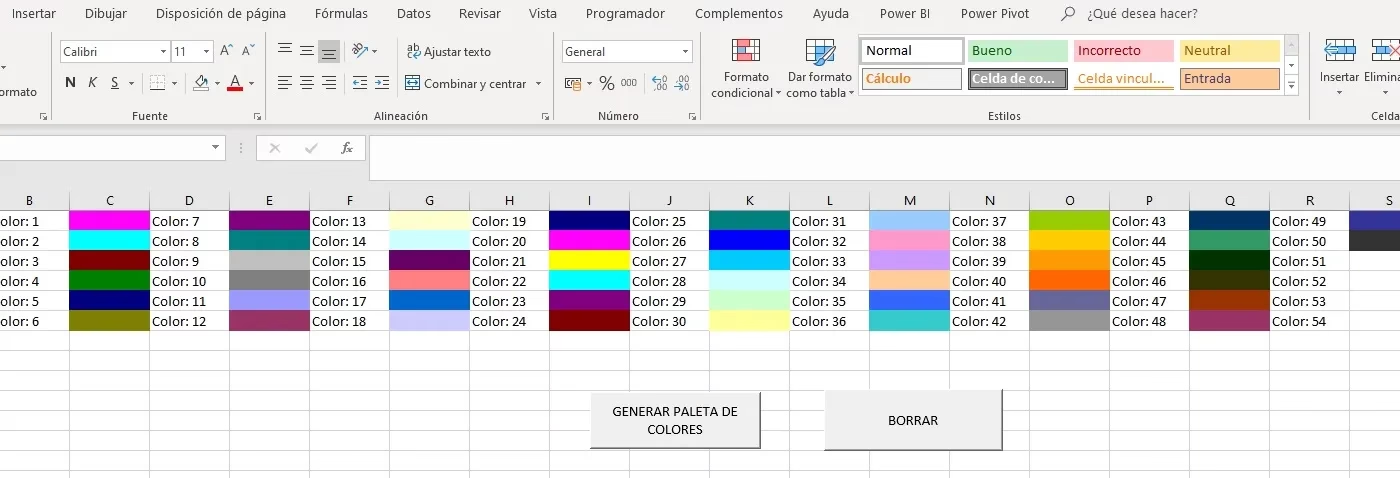
Pensemos en el ColorIndex como el set de colorantes alimentarios básicos que todo pastelero tiene en su despensa. Es una paleta predefinida de 56 colores numerados. Es una forma rápida, sencilla y muy eficaz de empezar a dar vida a nuestras celdas. Cada número, del 1 al 56, corresponde a un color específico. Esta propiedad se puede aplicar a tres aspectos principales de una celda, nuestras tres capas de decoración:
- Interior (Interior): Es el relleno de nuestro pastelito, el color de fondo de la celda.
- Fuente (Font): Es el glaseado con el que escribimos un mensaje, el color del texto.
- Bordes (Borders): Es el delicado ribete que define los límites de nuestra creación, el color de los bordes de la celda.
Por ejemplo, si quisiéramos rellenar una celda con un vibrante color amarillo limón, usaríamos un código tan simple como este:
Range("A1").Interior.ColorIndex = 6 'El 6 corresponde al amarilloY si quisiéramos que el mensaje en esa celda fuera de un profundo azul arándano, añadiríamos:
Range("A1").Font.ColorIndex = 5 'El 5 corresponde al azulEl sistema ColorIndex es fantástico por su simplicidad. No necesitas recordar complejos códigos de color, solo un número. Es la técnica perfecta para cuando necesitas colores estándar y una aplicación veloz.
El Arte del Maestro Pastelero: Creando Colores con RGB
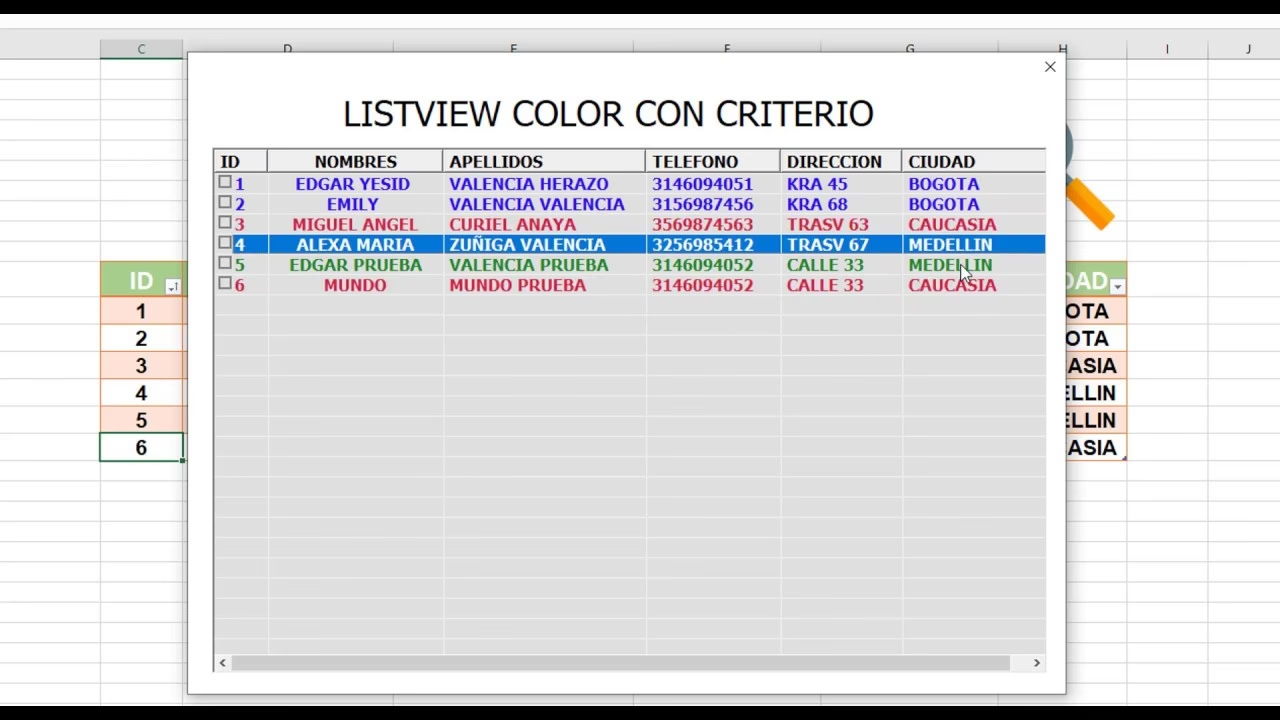
Pero, ¿qué ocurre cuando la paleta básica no es suficiente? Un verdadero maestro pastelero no se limita a los colores que vienen en el bote; los mezcla para crear tonalidades únicas y personalizadas. Aquí es donde entra en juego el modelo de color RGB (Red, Green, Blue o Rojo, Verde, Azul). Este método nos da el poder de crear más de 16 millones de colores mezclando diferentes intensidades de rojo, verde y azul.
Cada uno de estos tres colores primarios tiene un valor que va de 0 (ausencia total de ese color) a 255 (intensidad máxima). Al combinarlos, las posibilidades son prácticamente infinitas. Es como tener los tres colorantes primarios y poder dosificar cada gota con una precisión absoluta.
La sintaxis en VBA es igualmente elegante:
'Para un color amarillo brillante (Rojo al máximo, Verde al máximo, Azul a cero) Range("A1").Interior.Color = RGB(255, 255, 0) 'Para un delicado color lavanda Range("B1").Font.Color = RGB(230, 230, 250)El uso de RGB es el sello de un trabajo de decoración verdaderamente a medida. Permite alinear los colores de tus informes con la identidad corporativa de una marca o crear paletas de colores temáticas para proyectos específicos, llevando tus creaciones de Excel a un nivel completamente nuevo de profesionalidad y personalización.
Tabla Comparativa de Métodos de Coloración
Para que quede más claro, veamos una comparativa de nuestras principales técnicas de decoración digital:
| Método de Coloración | Descripción | Ventajas | Ideal Para... |
|---|---|---|---|
| ColorIndex | Usa una paleta predefinida de 56 colores numerados. | Rápido, fácil de recordar, ideal para principiantes. | Codificación por colores estándar y prototipos rápidos. |
| Constantes vbColor | Nombres predefinidos como vbRed, vbBlue, vbYellow. | El más legible y fácil de entender. No requiere memorizar números. | Aplicar los 8 colores más básicos de forma muy intuitiva. |
| RGB | Define un color mezclando valores de Rojo, Verde y Azul (0-255). | Control total y absoluto. Permite crear cualquier color imaginable. | Diseños personalizados, branding corporativo y paletas de colores complejas. |
Una Creación Dinámica: Listas Desplegables con Sabor y Color
Ahora, llevemos nuestro arte un paso más allá. Imaginemos que estamos creando un formulario de pedidos para nuestra pastelería en Excel. Queremos que, al seleccionar si un pedido lleva "Decoración Especial" o no, toda la fila cambie de color para alertar visualmente al equipo de producción. Esto es como un pastel que cambia de color mágicamente según el sabor elegido.
Podemos lograr esto combinando la validación de datos (para crear una lista desplegable con "Sí" y "No") y el formato condicional, que es el ayudante de cocina que aplica el color según nuestras reglas.
- Crear la lista desplegable: Seleccionamos la celda (por ejemplo, C2) y vamos a
Datos > Validación de datos. En "Permitir", elegimos "Lista" y en "Origen" escribimos "Sí,No". - Establecer la regla de color: Seleccionamos toda la fila o el rango que queremos colorear (por ejemplo, A2:E2). Vamos a
Inicio > Formato Condicional > Nueva regla. - Definir la fórmula mágica: Elegimos "Utilice una fórmula que determine las celdas para aplicar formato". En el cuadro de fórmula, escribimos
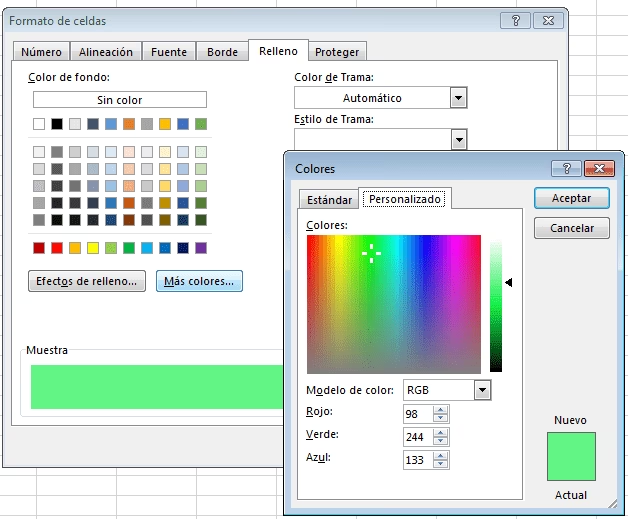
=$C2="Sí". Esta fórmula le dice a Excel: "Si el valor en la celda C2 de esta fila es exactamente 'Sí'...". - Elegir nuestro colorante: Hacemos clic en el botón "Formato..." y seleccionamos el color de relleno que deseamos, por ejemplo, un elegante dorado para indicar que es un pedido prémium.
Al aceptar, cada vez que seleccionemos "Sí" en la columna C, toda la fila correspondiente se teñirá de dorado al instante. ¡Hemos creado una hoja de cálculo interactiva y visualmente funcional!
Preguntas Frecuentes del Obrador Digital
¿Puedo colorear solo una parte del texto dentro de una celda?
Lamentablemente, VBA no permite colorear caracteres individuales dentro de una celda de forma nativa como lo haríamos manualmente. La propiedad Font.Color se aplica a todo el contenido de la celda. Sería como intentar que un solo cupcake tuviera un relleno de dos sabores distintos usando una sola manga pastelera; es una limitación de la herramienta.
¿Qué método es mejor para el rendimiento si tengo miles de filas que colorear?
Para grandes volúmenes de datos, el método más eficiente suele ser la manipulación directa de las propiedades Interior.Color o Interior.ColorIndex dentro de un bucle de VBA que se ejecuta sobre un rango de datos en memoria. Sin embargo, para reglas dinámicas que dependen de cambios en los valores de las celdas, el Formato Condicional nativo de Excel a menudo está más optimizado y puede ser más rápido que ejecutar una macro para cada cambio.
¿Es posible crear una paleta de colores personalizada para el ColorIndex?
¡Sí! Y esta es una técnica de maestro pastelero avanzado. Es posible modificar la paleta de 56 colores del ColorIndex a nivel del libro de trabajo. Esto significa que puedes redefinir lo que significa, por ejemplo, ColorIndex = 10 para que sea el color corporativo de tu empresa en lugar del verde estándar. Esto se hace a través de la propiedad ActiveWorkbook.Colors(index). Es una forma fantástica de estandarizar la decoración en todos tus informes.
En conclusión, dominar el color en VBA es mucho más que una simple cuestión estética. Es una habilidad fundamental que transforma la forma en que interactuamos con nuestros datos. Es la diferencia entre presentar una simple hoja de números y servir una obra de arte de la repostería digital: clara, apetecible y llena de significado. Así que la próxima vez que abras Excel, no veas una cuadrícula, ve un lienzo en blanco listo para ser decorado.
Si quieres conocer otros artículos parecidos a VBA: La Paleta de Colores del Pastelero Digital puedes visitar la categoría Decoración.