

27/02/2023
En el mundo de la pastelería, a menudo pensamos que los ingredientes principales son la harina, el azúcar y la mantequilla. Sin embargo, en el negocio moderno, hay un ingrediente secreto que puede marcar la diferencia entre un hobby delicioso y un emprendimiento próspero: los datos. Gestionar una pastelería o un negocio de tortas no es solo hornear; es entender qué se vende más, cuándo y por qué. Y la mejor manera de entender esos números es a través de gráficos claros y bien presentados. Puede que Excel no huela a vainilla, pero es una herramienta potentísima para cualquier repostero que quiera ver crecer su negocio. En este artículo, te enseñaremos cómo darle el toque final a tus análisis, tal como le das el toque final a un pastel: agregando títulos y subtítulos a tus gráficos para que la información sea tan irresistible como tus creaciones.
- ¿Por Qué un Pastelero Debería Visualizar sus Datos?
- El Toque Maestro: Añadir un Título a tu Gráfico de Ventas
- Decorando el Título: Personalización y Estilo
- Cambiando la Posición: El Arte de la Composición
- La Guinda del Pastel: Añadir un Subtítulo para Más Detalle
- Eligiendo el Molde Correcto: Tipos de Gráficos para tu Pastelería
- Preguntas Frecuentes de la Cocina de Datos
- Conclusión: El Ingrediente que Potencia tu Sabor
¿Por Qué un Pastelero Debería Visualizar sus Datos?
Antes de sumergirnos en el "cómo", hablemos del "porqué". Imagina que tienes los datos de ventas de todo el mes. Tienes una larga lista de números: 25 tortas de chocolate, 40 cupcakes de red velvet, 15 cheesecakes de fresa... Leerlo es una cosa, pero verlo es otra completamente distinta. Un gráfico de barras te mostrará al instante que los cupcakes fueron tus campeones de ventas. Un gráfico de líneas podría revelarte que las ventas de tortas de frutas se disparan los fines de semana. Visualizar esta información te permite tomar decisiones inteligentes:
- Optimizar el inventario: Comprar más queso crema para los cheesecakes solo cuando se acerca su temporada alta.
- Diseñar promociones efectivas: Crear una oferta de "2x1 en cupcakes" un martes, que es tu día de ventas más bajo.
- Entender a tus clientes: Descubrir que la torta de zanahoria es la preferida por tu público en otoño.
- Aumentar la rentabilidad: Identificar qué postres te dejan mayor margen de ganancia y enfocarte en ellos.
Un gráfico sin un buen título es como un pastel sin nombre en la vitrina. Es bonito, pero nadie sabe qué es. Ponerle un título claro es invitar a todos a entender la historia que cuentan tus números.
El Toque Maestro: Añadir un Título a tu Gráfico de Ventas
Supongamos que has creado un gráfico para comparar las ventas de tus tres pasteles más populares del mes. Ahora, vamos a coronarlo con un título claro y profesional. Es más fácil que preparar un merengue suizo.
Sigue estos sencillos pasos:
- Selecciona tu obra de arte: Haz un solo clic sobre el gráfico que acabas de crear en tu hoja de Excel. Verás que aparecen nuevas pestañas en la cinta de opciones superior, generalmente llamadas "Diseño de gráfico" y "Formato".
- Busca los elementos: Dirígete a la pestaña "Diseño de gráfico". En uno de los extremos (normalmente a la izquierda), encontrarás un botón llamado "Agregar elemento de gráfico".
- Elige el título: Al hacer clic en ese botón, se desplegará un menú. Busca y selecciona "Título del gráfico". Se te ofrecerán varias opciones, como "Encima del gráfico" o "Superpuesto centrado". La primera es la más común y legible.
- Escribe tu encabezado: Aparecerá un cuadro de texto en tu gráfico que dice "Título del gráfico". Simplemente haz clic en él y escribe algo descriptivo, por ejemplo: "Ventas de Pasteles - Mayo 2024".
¡Y listo! Tu gráfico ahora tiene una identidad clara. Ya no es un conjunto de barras anónimas, es una historia sobre el éxito de tus pasteles en mayo.
Decorando el Título: Personalización y Estilo
Un buen pastelero sabe que la presentación es clave. Lo mismo aplica para tus gráficos. Un título genérico funciona, pero uno personalizado con los colores de tu marca es mucho mejor. Para darle tu toque personal al título:
- Selecciónalo: Haz clic directamente sobre el texto del título en el gráfico.
- Ve a la pestaña "Formato": Una vez seleccionado el título, esta pestaña se activará con muchísimas opciones de personalización.
- Juega con los estilos: En la sección "Estilos de forma", puedes cambiar el color de fondo del cuadro de texto. En "Estilos de WordArt", puedes cambiar el color de la letra, añadir sombras, contornos o efectos para que resalte. Intenta usar la paleta de colores de tu logo para mantener una imagen de marca coherente.
Cambiando la Posición: El Arte de la Composición
A veces, la posición por defecto del título no es la ideal. Quizás interfiere con una barra muy alta o simplemente prefieres un diseño diferente. Moverlo es tan fácil como colocar una cereza en la cima de una torta:
- Haz clic en el título del gráfico para seleccionarlo.
- Mantén presionado el botón del ratón y simplemente arrástralo a la posición que desees dentro del área del gráfico.
Puedes colocarlo en una esquina, más centrado o donde estéticamente se vea mejor. La flexibilidad es total.
La Guinda del Pastel: Añadir un Subtítulo para Más Detalle
Aquí resolvemos una de las dudas más comunes. A veces un título no es suficiente. Quieres añadir un poco más de contexto. Por ejemplo, tu título es "Ventas de Postres por Categoría", pero te gustaría especificar que los datos son de "Sucursal Centro". Aquí es donde entra el subtítulo. Aunque Excel no tiene una función de "subtítulo" directa, el truco es muy sencillo:
- Añade un cuadro de texto: Ve a la pestaña "Insertar" en la cinta de opciones principal de Excel.
- Selecciona "Cuadro de texto": Dibuja un pequeño cuadro de texto justo debajo de tu título principal dentro del gráfico.
- Escribe tu subtítulo: Redacta el texto que necesites, por ejemplo, "Datos del primer trimestre" o "Precios sin IVA".
- Dale formato: Puedes (y deberías) darle un formato más pequeño y quizás con un color más tenue que el del título principal para crear una jerarquía visual clara.
Este pequeño detalle añade una capa de profesionalismo y claridad inmensa, ayudando a que cualquiera que vea el gráfico entienda el contexto completo de un solo vistazo.
Eligiendo el Molde Correcto: Tipos de Gráficos para tu Pastelería
No todos los pasteles se hornean en el mismo molde. De igual manera, no todos los datos se muestran bien en el mismo tipo de gráfico. Aquí tienes una tabla comparativa para ayudarte a elegir:
| Tipo de Gráfico | Uso Ideal en Pastelería | Ejemplo de Título / Subtítulo |
|---|---|---|
| Gráfico de Barras | Comparar cantidades entre diferentes categorías. Ideal para ver qué producto se vendió más. | Título: "Top 5 Postres Más Vendidos" Subtítulo: "Junio 2024" |
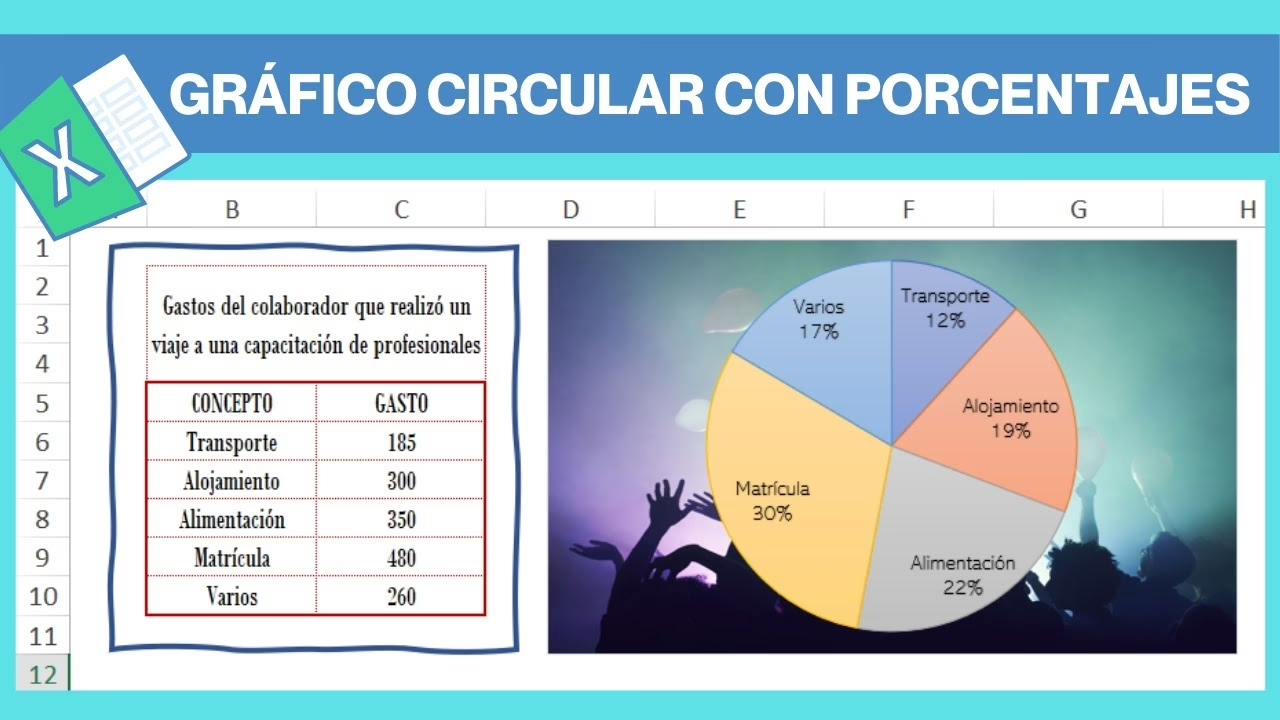
| Gráfico Circular (o de Torta) | Mostrar proporciones o porcentajes de un total. Perfecto para ver qué porcentaje de tus ingresos viene de tortas, cupcakes, galletas, etc. | Título: "Distribución de Ingresos por Producto" Subtítulo: "Primer Semestre" |
| Gráfico de Líneas | Mostrar una tendencia a lo largo del tiempo. Excelente para rastrear el crecimiento de tus ventas mes a mes o el costo de la harina durante el año. | Título: "Evolución de Ventas Mensuales" Subtítulo: "Año 2024" |
Preguntas Frecuentes de la Cocina de Datos
¿Y si uso una versión más antigua de Excel, como Excel 2010?
La receta es prácticamente la misma. Los nombres de las pestañas pueden variar ligeramente (quizás encuentres las opciones en una pestaña llamada "Presentación"), pero el concepto de seleccionar el gráfico y buscar una opción para añadir un título sigue siendo el mismo. ¡Las buenas técnicas, como las buenas recetas, perduran!
¿Cómo hago que el título del gráfico se ajuste automáticamente si cambio el tamaño del gráfico?
Normalmente, Excel lo hace por defecto. Pero si tienes problemas, haz clic en el título, ve a la pestaña "Formato", busca las opciones de formato del texto y asegúrate de que no tenga un tamaño de fuente fijo demasiado grande. La opción "Ajustar texto" dentro de las propiedades del cuadro de texto también puede ser de gran ayuda.
¿Puedo eliminar el título si ya no lo quiero?
¡Claro! Es más fácil que quitarle una miga a un plato. Simplemente haz clic en el título para seleccionarlo y presiona la tecla "Suprimir" (o "Delete") en tu teclado. Desaparecerá al instante.
Conclusión: El Ingrediente que Potencia tu Sabor
Dominar herramientas como Excel puede parecer intimidante para un alma creativa como la de un pastelero, pero es una habilidad que separa a los aficionados de los profesionales. Un gráfico bien etiquetado no solo te ayuda a ti a entender tu negocio, sino que también te sirve para presentar tus resultados a un socio, a un inversor o incluso para solicitar un préstamo bancario. Demuestra que detrás de esas deliciosas creaciones hay una mente analítica y una estrategia de crecimiento. La próxima vez que enciendas el horno, recuerda que los números, bien presentados, pueden ser el ingrediente clave para asegurar la rentabilidad y el dulce sabor del éxito.
Si quieres conocer otros artículos parecidos a El Dulce Secreto de los Gráficos de Excel puedes visitar la categoría Repostería.