
20/05/2021
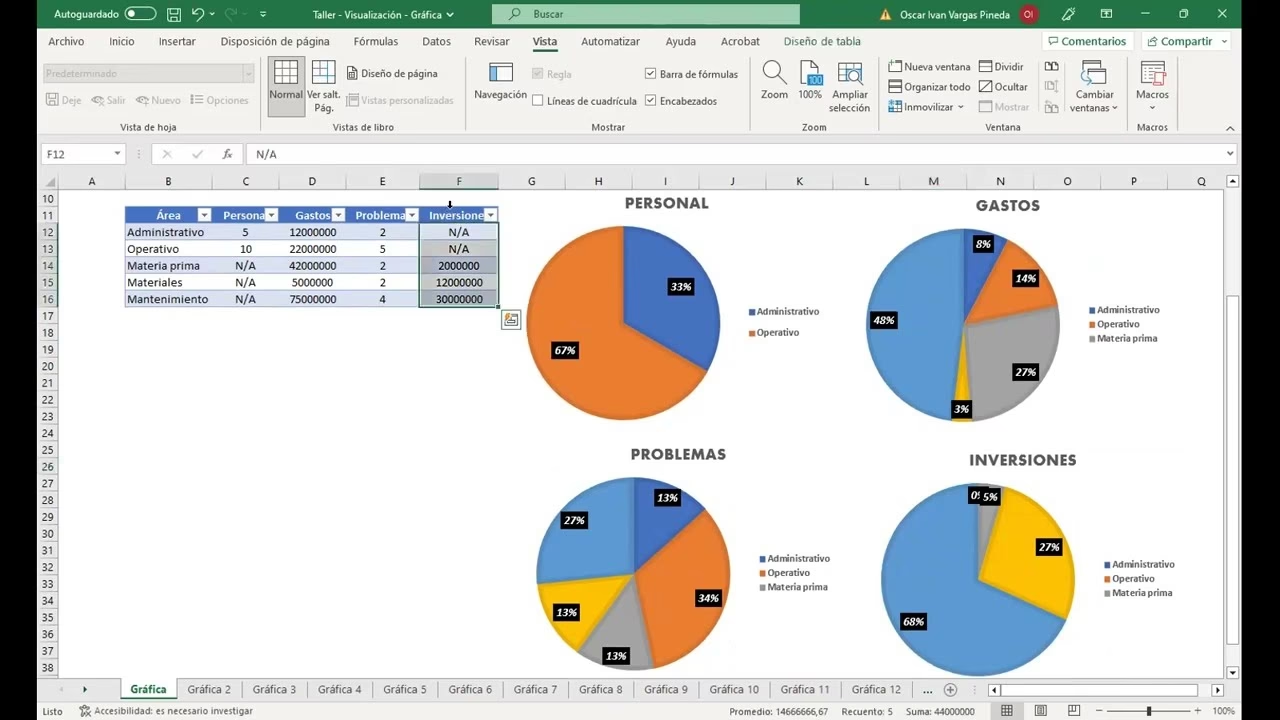
En el delicioso mundo de la visualización de datos, una gráfica de pastel es como un postre clásico: familiar, fácil de entender y perfecta para mostrar proporciones. Pero, al igual que un pastel real, la presentación es clave. Una decoración descuidada puede arruinar el apetito, y en Excel, una tipografía demasiado pequeña o grande puede hacer que tu gráfica sea ilegible y poco profesional. Si alguna vez te has preguntado cómo ajustar esos pequeños números y textos para que luzcan perfectos, has llegado al lugar correcto. Hoy vamos a ponernos el delantal de reposteros de datos y aprenderemos a decorar nuestras gráficas de pastel ajustando el tamaño de la letra para que cada porción de información sea tan clara como deliciosa.
La Receta Base: Crear una Gráfica de Pastel en Excel
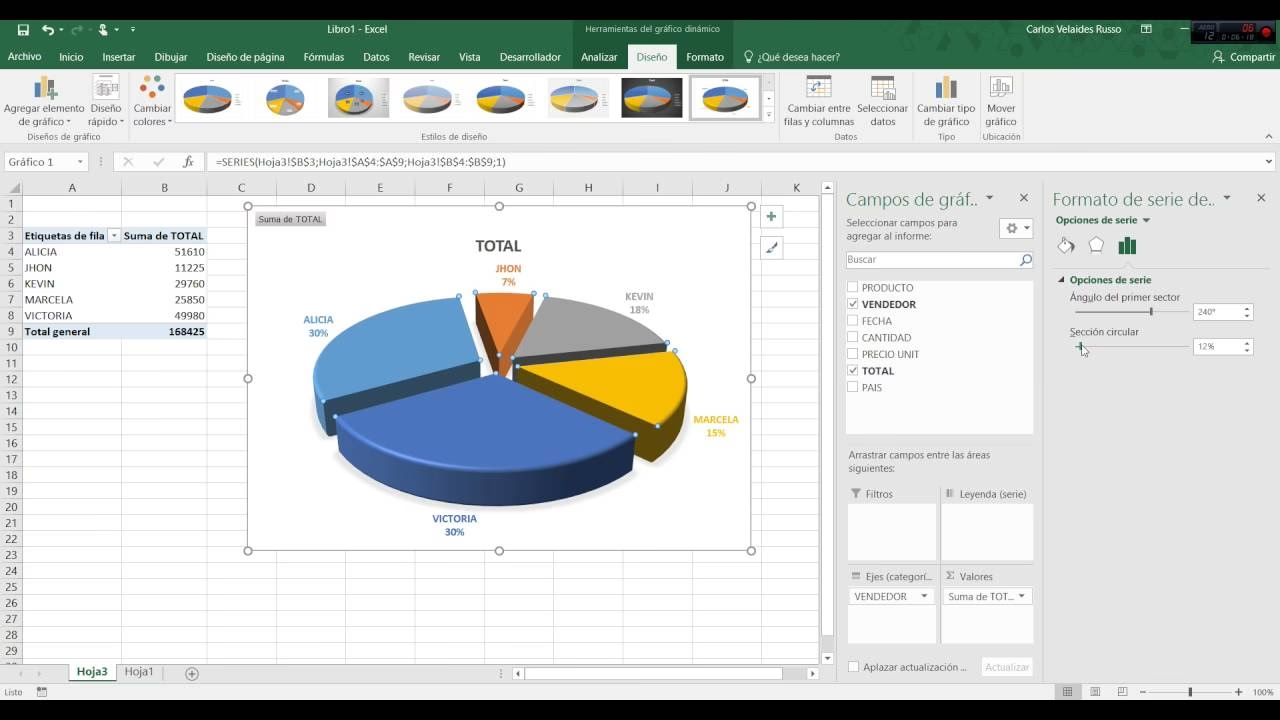
Antes de poder decorar, necesitamos hornear nuestro pastel. Crear la gráfica es el primer paso y, por suerte, Excel nos lo pone muy fácil. Es un proceso de pocos minutos que sentará las bases para nuestra obra maestra visual.
- Prepara tus ingredientes (los datos): Organiza tus datos en dos columnas. Una para las categorías (los sabores de nuestro pastel, como "Ventas de Enero", "Marketing", "Operaciones") y otra para los valores numéricos correspondientes (las porciones).
- Selecciona la mezcla: Haz clic y arrastra el cursor para seleccionar todas las celdas que contienen tus datos, incluyendo los encabezados.
- Elige el molde: Ve a la pestaña "Insertar" en la cinta de opciones de Excel. En el grupo de "Gráficos", busca el ícono que parece un círculo dividido. Ese es nuestro molde para pastel. Haz clic en él y selecciona el diseño que más te guste (2D, 3D, Anillo).
- ¡Al horno!: Con un solo clic, Excel "horneará" tu gráfica y la colocará en la hoja de cálculo. ¡Ya tienes la base lista para decorar!
El Arte de Decorar: Cambiar el Tamaño de Letra Paso a Paso
Aquí es donde ocurre la magia. Una tipografía bien ajustada es el equivalente a un glaseado perfecto. Vamos a ver cómo ajustar el tamaño de la fuente para cada elemento de la gráfica: el título, las etiquetas de datos y la leyenda. El método principal y más directo es usar las herramientas de la pestaña "Inicio".
Ajustando la Tipografía del Título del Gráfico
El título es lo primero que ven tus lectores. Debe ser claro, conciso y tener un tamaño prominente pero sin abrumar.
- Selecciona el título: Haz un solo clic directamente sobre el texto del título de tu gráfica. Verás que aparece un cuadro alrededor del texto, indicando que está seleccionado.
- Ve a la pestaña "Inicio": Con el título seleccionado, dirígete a la pestaña "Inicio" en la cinta de opciones de Excel.
- Usa el grupo "Fuente": En el grupo de herramientas llamado "Fuente", encontrarás todas las opciones que necesitas. Verás un número (el tamaño actual de la fuente) junto a dos letras "A", una más grande y una más pequeña.
- Cambia el tamaño: Puedes hacer clic en el menú desplegable del número y elegir un tamaño específico (por ejemplo, 18, 20, 24) o usar los botones "Aumentar tamaño de fuente" (la A grande) o "Disminuir tamaño de fuente" (la A pequeña) para ajustarlo visualmente hasta que estés satisfecho.
- Otros retoques: En este mismo grupo, también puedes poner el título en negrita (botón "N"), cambiar el color de la fuente o incluso el tipo de letra para que coincida con la identidad de tu marca o reporte.
Afinando las Etiquetas de Datos
Las etiquetas de datos son los números o porcentajes que aparecen en cada porción del pastel. Son cruciales para la comprensión, por lo que su legibilidad es fundamental.
- Selecciona las etiquetas: Haz un solo clic sobre cualquiera de las etiquetas de datos de tu gráfica. Verás que todas las etiquetas se seleccionan a la vez.
- Ajusta el tamaño para todas: Al igual que con el título, ve a la pestaña "Inicio" > grupo "Fuente" y ajusta el tamaño, el color o el estilo (negrita, cursiva) para todas las etiquetas de manera uniforme.
- Ajuste de una sola etiqueta (Truco de experto): ¿Necesitas destacar una porción en particular? Primero, haz clic una vez para seleccionar todas las etiquetas. Luego, haz un segundo clic únicamente sobre la etiqueta que deseas modificar. Ahora, solo esa etiqueta estará seleccionada y podrás cambiar su tamaño o color de forma independiente. ¡Es como ponerle una cereza extra a una porción específica!
Modificando la Leyenda
La leyenda es la guía de sabores, explicando a qué categoría corresponde cada color de las porciones. Debe ser legible pero no debe robarle protagonismo a la gráfica.
- Selecciona la leyenda: Haz un solo clic en el cuadro de la leyenda. Un borde aparecerá a su alrededor.
- Aplica los cambios: De nuevo, dirígete a la pestaña "Inicio" y utiliza las herramientas del grupo "Fuente" para establecer el tamaño de letra ideal. Generalmente, la leyenda tiene un tamaño ligeramente inferior al de las etiquetas de datos para mantener una jerarquía visual clara.
Tabla Comparativa: Métodos para Ajustar la Tipografía
Existen principalmente dos formas de acceder a las opciones de formato. Aquí te las comparamos para que elijas la que mejor se adapte a ti.
| Método | Descripción | Ideal para |
|---|---|---|
| Pestaña "Inicio" > Grupo "Fuente" | Seleccionas el elemento del gráfico y usas las herramientas de fuente universales de Excel. | Ajustes rápidos y sencillos de tamaño, color, negrita y tipo de fuente. El método más común y eficiente. |
| Panel "Formato" (Clic derecho) | Haces clic derecho sobre el elemento del gráfico (título, etiquetas, etc.) y seleccionas "Formato de...". Se abrirá un panel lateral con opciones detalladas. | Ajustes avanzados, como agregar fondos, bordes, sombras y otros efectos especiales al texto, además de las opciones básicas de fuente. |
Preguntas Frecuentes (FAQ)
- ¿Cómo cambio los colores de las porciones de mi gráfica de pastel?
- Selecciona tu gráfica. Aparecerán dos pestañas contextuales: "Diseño de gráfico" y "Formato". En "Diseño de gráfico", haz clic en el botón "Cambiar colores" y elige una de las paletas predefinidas. Para cambiar el color de una sola porción, haz clic una vez en el pastel para seleccionar todas las porciones y luego un segundo clic en la porción específica que quieres cambiar. Luego, ve a la pestaña "Formato" y usa la opción "Relleno de forma".
- ¿Cómo puedo añadir etiquetas de datos si mi gráfica no las tiene?
- Es muy sencillo. Selecciona la gráfica y verás un signo de más (+) que aparece en la esquina superior derecha. Haz clic en él. Se desplegará un menú de "Elementos de gráfico". Simplemente marca la casilla que dice "Etiquetas de datos". Puedes hacer clic en la flecha junto a esta opción para elegir dónde quieres que aparezcan (centro, extremo interno, extremo externo, etc.).
- Mi respuesta corta: ¿Cuál es la forma más rápida de cambiar el tamaño de letra en la gráfica?
- La forma más rápida es: 1. Haz clic en el texto que quieres cambiar (título, una etiqueta, la leyenda). 2. Ve a la pestaña "Inicio". 3. Usa los botones "Aumentar tamaño de fuente" o "Disminuir tamaño de fuente" hasta que quede como deseas.
- ¿Puedo eliminar la gráfica si ya no la necesito?
- ¡Claro! Simplemente haz clic en un área vacía de la gráfica para seleccionarla por completo (verás un marco alrededor de todo el objeto). Una vez seleccionada, presiona la tecla "Supr" (o "Delete") en tu teclado y desaparecerá.
Conclusión: Un Pastel de Datos para Deleitar
Ahora tienes todas las herramientas para pasar de una simple gráfica de pastel a una presentación de datos visualmente atractiva y, lo más importante, perfectamente legible. Recuerda que, al igual que en la repostería, los detalles marcan la diferencia. Un buen uso de la tipografía no solo mejora la estética, sino que garantiza que tu mensaje sea comprendido de un solo vistazo. No tengas miedo de experimentar con tamaños, colores y estilos hasta encontrar la combinación que haga que tus datos no solo informen, sino que también deleiten. ¡Manos a la obra y a decorar esos datos!
Si quieres conocer otros artículos parecidos a Decora tu Gráfica de Pastel: Tipografía Perfecta puedes visitar la categoría Pastelería.