

17/11/2024
En el delicioso mundo de la pastelería, la presentación es casi tan importante como el sabor. Cada detalle, desde el diseño de una caja de cupcakes hasta el menú de tu cafetería, comunica la calidad y el cariño que pones en tus creaciones. Pero, ¿cómo mantener una imagen profesional y coherente sin pasar horas frente al ordenador? La respuesta, mi querido colega repostero, está en el uso inteligente de las herramientas de diseño. Hoy vamos a desvelar uno de los secretos mejor guardados para optimizar tu tiempo: cómo crear y guardar una plantilla personalizada en Corel Draw.
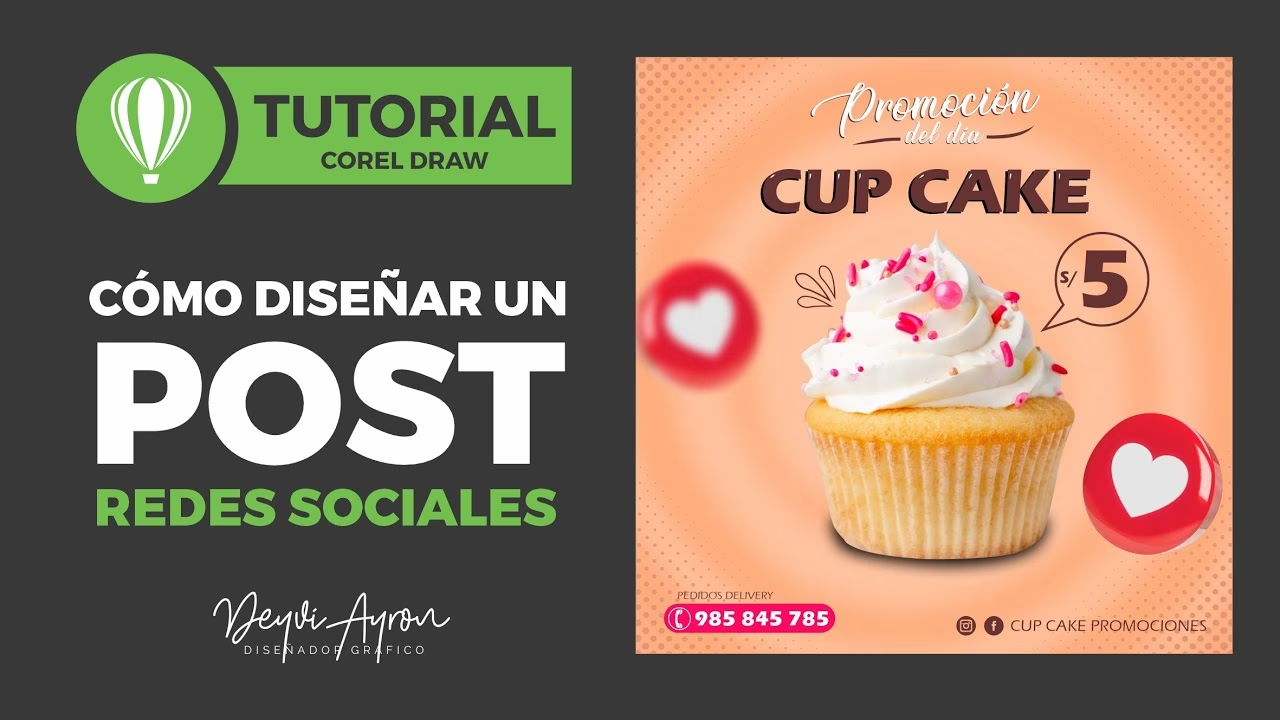
Imagina tener un molde perfecto para tus galletas, uno que te asegura que cada una salga con la misma forma y tamaño. Una plantilla en Corel Draw es exactamente eso, pero para tus diseños. Es una base predefinida que contiene tu logo, tus colores, tus tipografías y la estructura que siempre usas, lista para que solo añadas los detalles específicos de cada nuevo proyecto. Olvídate de empezar desde cero cada vez que necesitas un folleto para una nueva tarta de temporada o una etiqueta para tus mermeladas caseras. ¡Vamos a ponerle manos a la masa digital!
- ¿Por Qué Usar Plantillas en Tu Negocio de Pastelería?
- Paso a Paso: Creando Tu Primera Plantilla Personalizada
- El Secreto Mejor Guardado: Cómo Guardar Tu Creación como Plantilla
- Organizando Tu Despensa de Diseños: ¿Dónde y Cómo Encontrar Tus Plantillas?
- Tabla Comparativa: Plantillas Prediseñadas vs. Personalizadas
- Preguntas Frecuentes (FAQ)
¿Por Qué Usar Plantillas en Tu Negocio de Pastelería?
Antes de sumergirnos en el cómo, entendamos el porqué. Usar plantillas es una estrategia brillante por varias razones:
- Consistencia de Marca: Al igual que tu receta de bizcocho de vainilla siempre sabe igual de increíble, tus diseños deben tener una apariencia consistente. Las plantillas aseguran que tu logo, paleta de colores y tipografías sean siempre los mismos, reforzando tu identidad de marca en cada pieza de comunicación.
- Ahorro de Tiempo Precioso: Cada minuto que no pasas ajustando márgenes y buscando tu logo es un minuto que puedes dedicar a perfeccionar una nueva técnica de decoración o atender a tus clientes. Las plantillas automatizan la parte repetitiva del diseño.
- Profesionalismo: Un diseño bien estructurado y coherente transmite profesionalismo y confianza. Tus clientes notarán la calidad no solo en tus postres, sino también en tu presentación.
- Reducción de Errores: Al tener elementos fijos como la dirección, el teléfono o las redes sociales ya colocados en la plantilla, reduces la posibilidad de cometer errores de tipeo en cada nuevo diseño.
Paso a Paso: Creando Tu Primera Plantilla Personalizada
Vamos a crear una plantilla base para un pequeño folleto o ficha de producto, ideal para describir una de tus tartas estrella. ¡Sigue estos pasos y verás qué fácil es!
1. Configurando el Lienzo: El Molde de Tu Diseño
Lo primero es abrir Corel Draw y crear un nuevo documento. Piensa en esto como preparar tu mesa de trabajo. Ve a Archivo > Nuevo.
Aquí, definiremos las bases. Para nuestro ejemplo, configuraremos una hoja tamaño A5 (la mitad de un A4), que es ideal para una ficha de producto. En la ventana de nuevo documento, establece:
- Tamaño: A5
- Orientación: Vertical
- Modo de color principal: CMYK (es el estándar para impresión profesional)
- Resolución de representación: 300 ppp (para asegurar una alta calidad de impresión)
Haz clic en 'Aceptar'. Ya tienes tu lienzo en blanco, listo para ser decorado.
2. Añadiendo los Ingredientes Esenciales: Guías, Logos y Textos Fijos
Ahora vamos a añadir los elementos que se repetirán en todos los diseños que usen esta plantilla. Estos son los ingredientes base de nuestra receta de diseño.
Líneas Guía: Son como las marcas que haces en el bizcocho antes de cortarlo en porciones iguales. Nos ayudan a alinear todo perfectamente. Para establecer los márgenes, puedes arrastrar las guías desde las reglas en los bordes de la pantalla. Crea un margen de 1 cm en los cuatro lados para asegurar que ningún elemento importante se corte en la imprenta.
Encabezado y Pie de Página: Aquí es donde vive tu marca. Importa tu logo (Archivo > Importar) y colócalo en la parte superior. Puedes añadir una línea decorativa con la herramienta 'Línea de 2 puntos' o incluso algo más artístico con la herramienta 'Medios Artísticos' para darle un toque manual.
En el pie de página, coloca tu información de contacto: dirección de la pastelería, número de teléfono, página web y tus perfiles de redes sociales. Utiliza cuadros de texto para esto y elige tus tipografías de marca. Este es el momento de personalizar.
3. El Toque Final: Paletas de Colores y Estilos
Para que tu flujo de trabajo sea aún más rápido, puedes predefinir estilos de texto y tu paleta de colores. Ve a Ventana > Ventanas acoplables > Estilos de objetos. Aquí puedes crear estilos para tus títulos, subtítulos y párrafos. Por ejemplo, un estilo 'Título de Tarta' con una tipografía específica, tamaño 24pt y en tu color principal. Así, cada vez que escribas un título, solo tendrás que aplicar el estilo y ¡listo!
El Secreto Mejor Guardado: Cómo Guardar Tu Creación como Plantilla
Una vez que tienes todos tus elementos base en su sitio y estás feliz con el resultado, ha llegado el momento crucial. No lo guardes como un archivo normal de Corel Draw (.CDR). Debemos guardarlo como una plantilla.
1. Ve al menú superior y haz clic en Archivo > Guardar como plantilla...
2. Se abrirá una ventana de guardado. Aquí es donde ocurre la magia. Asigna un nombre descriptivo, como "Ficha de Tarta A5". Fíjate que en 'Tipo', Corel Draw ya ha seleccionado automáticamente 'Plantilla de CorelDRAW (.CDT)'.
3. Por defecto, Corel Draw guardará esta plantilla en su carpeta de sistema 'Templates'. Puedes dejarlo ahí o crear una carpeta específica para tus diseños de pastelería y guardarla allí para tener todo más organizado.
4. Antes de finalizar, Corel te mostrará la ventana de 'Propiedades de la plantilla'. ¡No ignores este paso! Es como etiquetar tus botes de especias. Rellenar estos campos te ayudará a encontrar tus plantillas fácilmente en el futuro. Puedes añadir datos como:
- Nombre: Ficha de Producto para Tartas
- Caras: 1
- Categoría: Marketing
- Sector: Pastelería
- Notas del diseñador: Plantilla base para nuevos productos. Incluye logo y pie de página actualizados.
5. Haz clic en 'Aceptar' y luego en 'Guardar'. ¡Felicidades! Has creado y guardado tu primera plantilla personalizada.
Organizando Tu Despensa de Diseños: ¿Dónde y Cómo Encontrar Tus Plantillas?
Ahora que tu plantilla está guardada, ¿cómo la usas? Es tan fácil como sacar un molde del armario.
La próxima vez que necesites crear una ficha para una nueva tarta, en lugar de ir a 'Nuevo', ve a Archivo > Nuevo con plantilla...
Se abrirá un explorador de plantillas. En el panel izquierdo, verás una categoría llamada 'Mis plantillas'. Al hacer clic ahí, aparecerán todas las que has creado. Simplemente selecciona tu plantilla "Ficha de Tarta A5", haz clic en 'Abrir' y Corel Draw creará un documento nuevo, sin título, que es una copia exacta de tu plantilla. El archivo original .CDT permanecerá intacto, listo para ser usado una y otra vez. ¡Es un sistema a prueba de errores!
Tabla Comparativa: Plantillas Prediseñadas vs. Personalizadas
Quizás te preguntes si vale la pena el esfuerzo inicial en lugar de usar las plantillas que ya vienen con el programa. Aquí te lo aclaramos:
| Característica | Plantillas Prediseñadas de Corel | Plantillas Personalizadas por Ti |
|---|---|---|
| Originalidad y Exclusividad | Baja. Son genéricas y usadas por muchos. | Total. Es el ADN de tu marca, un diseño único. |
| Alineación con la Marca | Requiere una gran edición para adaptarla. | Perfecta desde el inicio. Creada con tus colores y logo. |
| Tiempo de Puesta en Marcha | Rápido para un solo uso. | Requiere una inversión de tiempo inicial. |
| Eficiencia a Largo Plazo | Baja. Siempre hay que repetir las mismas ediciones. | Muy alta. Ahorra horas de trabajo a futuro. |
| Control Creativo | Limitado por la estructura original. | Absoluto. Cada elemento está donde tú quieres que esté. |
Preguntas Frecuentes (FAQ)
¿Puedo editar una plantilla después de haberla guardado?
¡Claro que sí! Para editar la plantilla original, tienes que abrirla directamente. Ve a Archivo > Abrir y busca tu archivo .CDT. Realiza los cambios que necesites (por ejemplo, actualizar tu número de teléfono) y simplemente guárdala. La próxima vez que uses 'Nuevo con plantilla', se abrirá con la versión actualizada.
¿Qué hago si guardé mi plantilla en una carpeta diferente y no la encuentro en 'Mis plantillas'?
No hay problema. En el cuadro de diálogo 'Nuevo con plantilla', puedes buscar en otras carpetas. Aún mejor, puedes crear un 'alias' para que Corel Draw siempre sepa dónde buscar. En el mismo cuadro de diálogo, busca la opción 'Añadir nueva' o 'Crear alias' y selecciona la carpeta donde guardas tus plantillas. Aparecerá como una nueva ubicación en tu explorador de plantillas.
Si abro una plantilla para un nuevo diseño, ¿puedo dañar el archivo original?
No, y esa es la gran ventaja. Cuando usas el comando 'Nuevo con plantilla', Corel Draw crea una copia de trabajo (un archivo .CDR sin título). El archivo maestro de la plantilla (.CDT) permanece seguro e intacto, listo para la próxima vez. Es como usar un molde: la galleta que horneas es un producto nuevo, el molde vuelve al cajón sin cambios.
Si quieres conocer otros artículos parecidos a Domina las Plantillas en Corel Draw: Tu Guía Dulce puedes visitar la categoría Pastelería.