
18/11/2023
Las etiquetas redondas son ese pequeño detalle que puede transformar por completo la presentación de un pastel, un regalo o un producto artesanal. Su forma dinámica y elegante añade un toque de sofisticación y cuidado que no pasa desapercibido. Son perfectas para bodas, comuniones, cumpleaños, o incluso para dar una imagen profesional a tus mermeladas caseras. Podrías pensar que crear un diseño circular es una tarea compleja reservada para diseñadores gráficos, pero nada más lejos de la realidad. Con una herramienta que seguramente ya tienes en tu ordenador, Microsoft Word, puedes crear etiquetas redondas personalizadas de forma sencilla y con resultados espectaculares. En este artículo te guiaremos paso a paso para que te conviertas en un experto.
¿Por Qué Elegir Etiquetas Redondas?
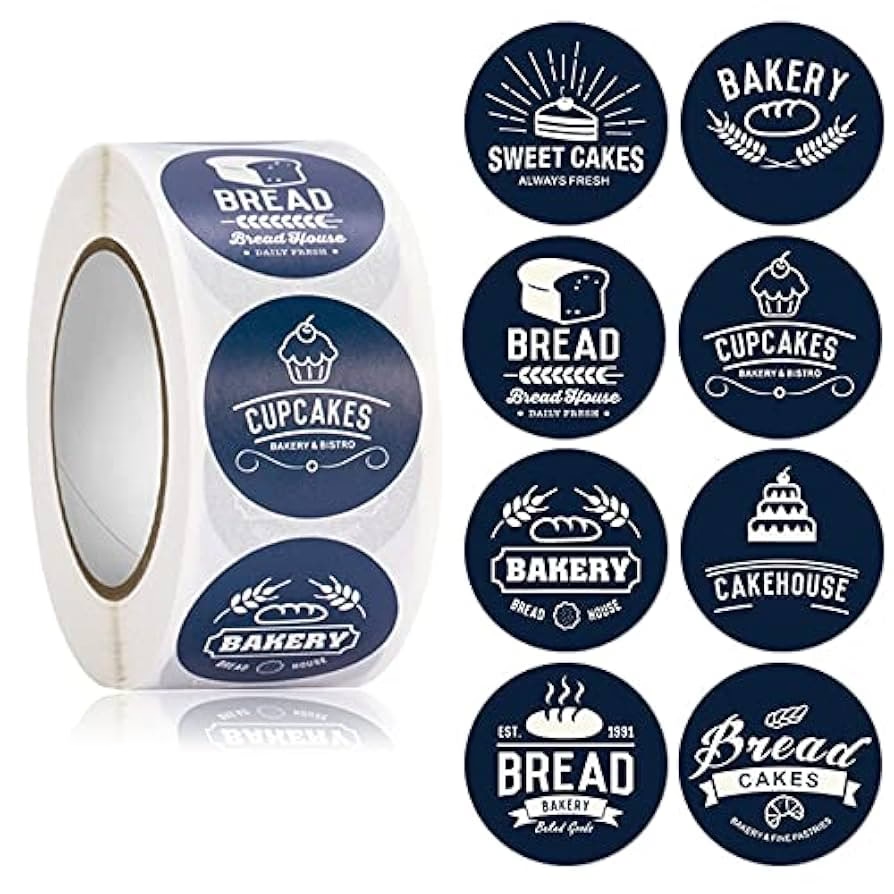
Antes de sumergirnos en el cómo, hablemos del porqué. ¿Qué hace tan especiales a las etiquetas circulares? A diferencia de las tradicionales etiquetas cuadradas o rectangulares, las redondas rompen con la monotonía visual. Evocan una sensación de unidad, comunidad y perfección. Son más amigables a la vista y se adaptan maravillosamente a superficies curvas como frascos, botellas y tapas, así como a las cajas de tus deliciosos pasteles. Son versátiles, modernas y un lienzo perfecto para tu creatividad.
Materiales que Necesitarás
La buena noticia es que no necesitas una gran inversión para empezar. Aquí tienes una lista básica de lo que te hará falta:
- Ordenador con Microsoft Word: La herramienta principal de nuestro proyecto.
- Impresora: Cualquier impresora a color estándar funcionará perfectamente.
- Papel: Aquí es donde puedes ser creativo. Puedes usar papel adhesivo para stickers, cartulina para etiquetas colgantes o papel fotográfico para un acabado brillante.
- Tijeras o un cortador circular: Para un acabado perfecto, un cortador de papel en forma de círculo (o troqueladora) es una excelente inversión, pero unas buenas tijeras también servirán.
Método 1: Usando Plantillas Prediseñadas (La Vía Rápida)
Si buscas rapidez y eficiencia, especialmente para imprimir muchas etiquetas iguales, usar una plantilla es tu mejor opción. Una plantilla no es más que un documento de Word con círculos ya dibujados y distribuidos en la página, listos para que añadas tu texto o imágenes.
Paso 1: Consigue y Abre tu Plantilla
Puedes encontrar muchísimas plantillas gratuitas buscando en internet "plantilla de etiquetas redondas para Word". Descarga la que más se ajuste al tamaño que necesitas y ábrela en Word. Verás una página llena de círculos vacíos.
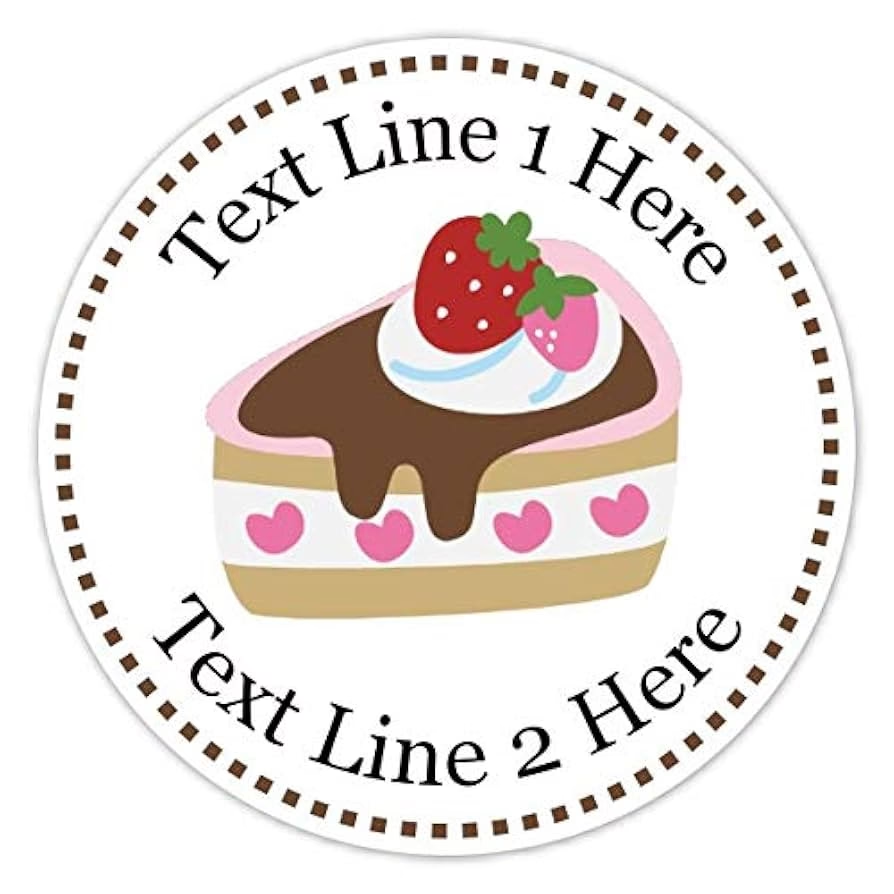
Paso 2: Inserta tu Texto con un Cuadro de Texto
La clave para colocar texto exactamente donde quieres dentro de un círculo es usar un "Cuadro de Texto".
- Ve a la pestaña superior "Insertar".
- Haz clic en "Formas" y, en el menú desplegable, selecciona la primera opción bajo "Formas básicas": el "Cuadro de Texto".
- Tu cursor se convertirá en una cruz. Haz clic y arrastra dentro del primer círculo de la plantilla para dibujar un cuadro. No te preocupes por el tamaño exacto ahora, lo ajustaremos.
Paso 3: Ajusta el Diseño del Cuadro de Texto
Por defecto, el cuadro de texto tendrá un fondo blanco y un borde negro que no queremos. ¡Vamos a hacerlo invisible!
- Con el cuadro de texto seleccionado, aparecerá una nueva pestaña en la parte superior llamada "Formato de forma". Haz clic en ella.
- Busca la opción "Relleno de forma" y selecciona "Sin relleno". El fondo blanco desaparecerá.
- Justo debajo, busca "Contorno de forma" y selecciona "Sin contorno". El borde negro se esfumará.
Ahora tu cuadro de texto es un contenedor invisible perfecto para tu mensaje.
Paso 4: ¡La Magia de la Tipografía!
Escribe tu texto dentro del cuadro. Ahora viene la parte divertida: la personalización. Selecciona el texto y usa las herramientas de la pestaña "Inicio" para cambiarlo todo. Juega con diferentes fuentes, tamaños y colores. Una buena tipografía puede cambiar por completo el estilo de tu etiqueta, desde algo rústico y hecho a mano hasta una opción súper elegante y minimalista. Dedica tiempo a experimentar hasta encontrar la combinación que te enamore.
Paso 5: Duplica tu Diseño para Todas las Etiquetas
Una vez que tienes tu primera etiqueta perfecta, no tienes que repetir el proceso para cada círculo.
- Haz clic en el borde de tu cuadro de texto (no en el texto en sí) para seleccionarlo.
- Cópialo usando el atajo de teclado Ctrl + C.
- Pégalo con Ctrl + V. Aparecerá una copia.
- Arrastra esta copia al siguiente círculo de la plantilla.
- Repite el proceso de pegado y arrastre hasta llenar todas las etiquetas que necesites. Word te mostrará guías inteligentes para ayudarte a alinearlas perfectamente.
Método 2: Creando tu Etiqueta Circular desde Cero
Si solo necesitas una etiqueta, o quieres un control total sobre el tamaño y el diseño del fondo, crearla desde cero es la mejor alternativa. Es increíblemente fácil.
Paso 1: Dibuja el Círculo Perfecto
Abre un documento en blanco en Word.
- Ve a la pestaña "Insertar" y luego a "Formas".
- Selecciona la forma "Elipse" (el óvalo).
- Para asegurarte de que dibujas un círculo perfecto y no un óvalo, mantén presionada la tecla "Shift" (Mayús) mientras haces clic y arrastras el cursor en la página. ¡Magia!
- Puedes ajustar el tamaño exacto en la pestaña "Formato de forma", introduciendo las mismas medidas para alto y ancho.
Paso 2: Dándole Color y Estilo
Con tu círculo seleccionado, ve a la pestaña "Formato de forma". Aquí puedes:
- Cambiar el relleno: Usa un color sólido, un degradado, una textura o incluso rellena el círculo con una de tus propias imágenes (¡perfecto para logos!).
- Modificar el contorno: Puedes cambiar el color del borde, su grosor o incluso hacerlo de puntos o guiones para un efecto decorativo.
Paso 3: Agregando Texto e Imágenes
Para añadir texto, tienes dos opciones. Puedes insertar un cuadro de texto invisible como en el método anterior (lo que te da más libertad de movimiento) o puedes hacer clic derecho sobre el círculo y seleccionar "Agregar texto". El texto se insertará directamente en el centro de la forma. De igual manera, puedes ir a "Insertar" > "Imágenes" para colocar un logo o un pequeño gráfico sobre tu círculo.
Tabla Comparativa: ¿Plantilla o Diseño desde Cero?
| Característica | Método con Plantilla | Método desde Cero |
|---|---|---|
| Facilidad | Muy alta. Ideal para principiantes. | Alta. Requiere un par de clics más. |
| Rapidez | Extremadamente rápido para múltiples etiquetas. | Rápido para una sola etiqueta, más lento para una hoja completa. |
| Personalización | Limitada al texto y gráficos superpuestos. | Total. Control sobre el tamaño, color de fondo, borde, etc. |
| Ideal para... | Producir en masa etiquetas para eventos, productos o envíos. | Diseños únicos, prototipos o cuando necesitas un tamaño muy específico. |
Consejos Profesionales para la Impresión
El diseño es solo la mitad del trabajo. Una buena impresión es crucial para que tus etiquetas luzcan profesionales.
- Elige el Papel Correcto: Como mencionamos, el papel adhesivo es genial para pegatinas. La cartulina (de unos 180-250 gramos) es perfecta para etiquetas colgantes; es lo suficientemente rígida para no doblarse.
- Configura tu Impresora: Antes de darle a imprimir, ve a las propiedades de tu impresora y selecciona la calidad de impresión más alta. Esto asegurará colores más vivos y texto más nítido.
- Imprime solo lo que Necesitas: Si tu plantilla tiene varias páginas, asegúrate de imprimir solo la página que has editado. En el cuadro de diálogo de impresión, busca la opción "Páginas" y escribe el número de la página correspondiente.
- El Toque Final: Una vez impreso, recorta tus etiquetas. Si vas a hacer muchas, una troqueladora de círculo del tamaño adecuado te ahorrará muchísimo tiempo y te dará un borde perfecto. Para las etiquetas colgantes, haz un pequeño agujero con una perforadora y añade un cordón bonito, como el de yute, para un toque rústico y delicado.
Preguntas Frecuentes (FAQ)
- ¿Cómo puedo centrar perfectamente el texto en el círculo?
- Con el cuadro de texto seleccionado, ve a la pestaña "Formato de forma". Busca las herramientas de "Alinear" y usa "Alinear verticalmente" y "Alinear al medio" para centrarlo. Si el texto está dentro de la forma, puedes usar las opciones de alineación de párrafo estándar.
- ¿Qué son las etiquetas redondas de 2,5 pulgadas?
- Es un tamaño muy popular (aproximadamente 6.35 cm de diámetro). Son ideales porque encajan perfectamente en la tapa de un frasco de conservas de boca ancha, lo que las hace muy populares para productos caseros, regalos gastronómicos y recuerdos de eventos.
- ¿Cómo hago etiquetas para recuerdos de fiestas?
- Sigue el método de diseño desde cero o con plantilla, pero asegúrate de imprimir en cartulina gruesa. Una vez recortadas, perfora un pequeño agujero en la parte superior y pasa una cinta o cordel decorativo que combine con la temática de tu evento. ¡Es un detalle que tus invitados adorarán!
- ¿Puedo usar mi propio logo o una imagen?
- ¡Por supuesto! En lugar de insertar un cuadro de texto, ve a "Insertar" > "Imágenes" > "Este dispositivo" y selecciona el archivo de tu logo. Una vez insertado, haz clic derecho sobre la imagen, selecciona "Ajustar texto" y elige "Delante del texto". Esto te permitirá mover y redimensionar tu logo libremente sobre la etiqueta.
¡Y listo! Ahora tienes todo el conocimiento necesario para diseñar e imprimir tus propias etiquetas redondas personalizadas. Es un proceso creativo, divertido y muy gratificante que añadirá un valor incalculable a tus creaciones de pastelería, regalos y eventos. No tengas miedo de experimentar y encontrar tu propio estilo. ¡Manos a la obra!
Si quieres conocer otros artículos parecidos a Diseña Etiquetas Redondas en Word: Guía Completa puedes visitar la categoría Pastelería.