

09/09/2021
En el corazón de toda gran pastelería no solo hay harina, azúcar y pasión, sino también organización y estrategia. Puede que seas un maestro creando el merengue perfecto o el bizcocho más esponjoso, pero para que tu negocio o tu pasión por la repostería crezca, necesitas herramientas que vayan más allá del rodillo y la batidora. Aquí es donde, sorprendentemente, entra en juego una herramienta de oficina que todos conocemos: Microsoft Excel. Lejos de ser una aburrida hoja de cálculo, Excel puede convertirse en tu mejor aliado para visualizar el éxito de tus creaciones, entender tus costos y planificar tu producción. En este artículo, te enseñaremos cómo usar los datos para contar la historia de tus pasteles a través de gráficos, una habilidad esencial para cualquier emprendedor dulcero.
- Organizando la Despensa Digital: Tus Primeros Pasos
- Visualizando el Éxito: Creando tu Primer Gráfico de Ventas
- Un Gráfico para Cada Antojo: ¿Qué Tipo de Gráfico Usar?
- Decorando tus Datos: Personalización al Estilo Chef
- Preguntas Frecuentes en la Cocina de Datos
- Conclusión: Horneando Decisiones Inteligentes
Organizando la Despensa Digital: Tus Primeros Pasos
Antes de poder crear un gráfico deslumbrante, necesitas tener los ingredientes listos. En este caso, tus ingredientes son los datos. Imagina una hoja de Excel como tu despensa digital. Puedes organizar columnas para todo lo que importa en tu cocina o negocio:
- Nombre del Producto: Tarta de Chocolate, Croissant de Almendras, Galletas de Avena.
- Costo por Unidad: Cuánto te cuesta producir cada postre.
- Precio de Venta: A cuánto lo vendes al público.
- Unidades Vendidas por Día/Semana/Mes: El registro de tu popularidad.
- Ingredientes Principales y sus Costos: Harina, azúcar, chocolate belga, etc.
Tener esta información ordenada es el primer paso para poder analizarla. Por ejemplo, podrías tener una tabla simple que registre las ventas mensuales de tus tres pasteles estrella.
Visualizando el Éxito: Creando tu Primer Gráfico de Ventas
Ahora viene la magia. Quieres comparar las ventas de tu "Tarta de Manzana" y tu "Pastel de Tres Leches" durante el último trimestre. Tienes los datos en columnas, pero los números por sí solos no cuentan toda la historia. Un gráfico sí lo hará. ¿Pero cómo seleccionar columnas que no están una al lado de la otra, como "Mes", "Ventas Tarta de Manzana" y "Ventas Pastel de Tres Leches"?
Es más fácil de lo que parece. Sigue estos pasos con precisión de repostero:
- Selecciona la primera columna de datos: Haz clic en la primera celda de la columna que contiene los meses (por ejemplo, "Enero"). Mantén presionado el botón del mouse y arrastra hacia abajo para seleccionar todos los meses.
- Mantén presionada la tecla mágica: Ahora, mantén presionada la tecla "Ctrl" en tu teclado (o "Cmd" si usas Mac). ¡No la sueltes! Este es el secreto para seleccionar datos no contiguos.
- Selecciona la segunda columna: Mientras mantienes presionada la tecla "Ctrl", haz clic en la primera celda de la columna de ventas de la "Tarta de Manzana" y arrastra hacia abajo para seleccionar todos los datos correspondientes a los meses.
- Selecciona más columnas (si lo deseas): Sin soltar "Ctrl", repite el proceso para la columna de ventas del "Pastel de Tres Leches".
¡Felicidades! Has seleccionado tus datos. Ahora, vamos a hornear el gráfico:
- Con tus columnas aún seleccionadas, ve a la pestaña "Insertar" en el menú superior de Excel.
- En la sección de "Gráficos", verás muchas opciones: columnas, líneas, circulares, barras, etc. Elige el que mejor se adapte a tu historia. Para comparar ventas a lo largo del tiempo, un gráfico de líneas o de columnas suele ser ideal.
- Haz clic en el tipo de gráfico que prefieras y ¡voilà! Excel creará automáticamente una visualización de tus ventas. Ahora puedes ver claramente qué pastel fue el favorito de cada mes.
Un Gráfico para Cada Antojo: ¿Qué Tipo de Gráfico Usar?
No todos los postres sirven para la misma ocasión, y lo mismo ocurre con los gráficos. Elegir el tipo correcto es clave para que tu información se entienda bien. Aquí tienes una guía rápida para tu recetario de datos:
| Tipo de Gráfico | Uso Ideal en Pastelería | Ejemplo Práctico |
|---|---|---|
| Gráfico de Columnas/Barras | Comparar cantidades entre diferentes categorías. | Ver cuál de tus 5 pasteles más vendidos tuvo más éxito el mes pasado. |
| Gráfico de Líneas | Mostrar tendencias y cambios a lo largo del tiempo. | Seguir la evolución de las ventas de tus croissants durante todo el año. |
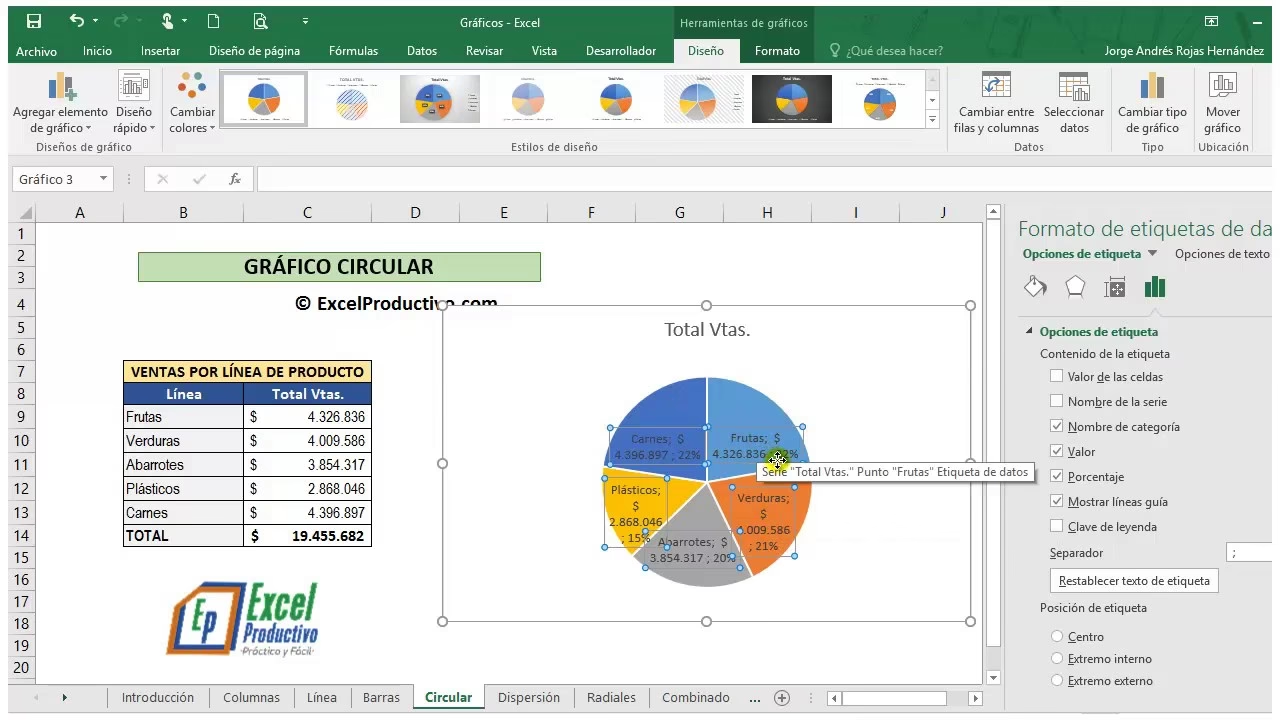
| Gráfico Circular (o de Tarta) | Mostrar la proporción de cada parte sobre un total. | Visualizar qué porcentaje de tus ingresos totales proviene de pasteles, galletas o bebidas. |
| Gráfico de Dispersión (XY) | Buscar relaciones entre dos variables numéricas. | Analizar si aumentar el tiempo de horneado se relaciona con una mejor puntuación de sabor de los clientes. |
Para cambiar el tipo de gráfico una vez creado, simplemente haz clic sobre él. Aparecerán nuevas pestañas en el menú superior, como "Diseño de gráfico". Haz clic ahí y busca la opción "Cambiar tipo de gráfico". Podrás experimentar hasta encontrar la visualización perfecta.
Decorando tus Datos: Personalización al Estilo Chef
Un pastel sin decorar puede ser delicioso, pero la presentación lo lleva a otro nivel. Lo mismo pasa con tus gráficos. Un gráfico básico funciona, pero uno personalizado es más profesional y fácil de leer.
Haz clic en tu gráfico y explora la pestaña "Diseño de gráfico". Aquí puedes:
- Agregar un Título Claro: Cambia el título genérico por algo descriptivo como "Comparativa de Ventas de Pasteles - Q1 2023".
- Añadir Etiquetas de Datos: Haz que los valores exactos (el número de ventas o los ingresos) aparezcan directamente sobre las columnas o puntos del gráfico.
- Cambiar los Colores: ¡Usa los colores de tu marca! Si tu pastelería tiene una paleta de colores rosa y marrón, úsala en tus gráficos para que todo sea coherente.
- Ajustar los Ejes: Ponle nombre a tus ejes X e Y (por ejemplo, "Meses" y "Unidades Vendidas") para que cualquiera entienda qué está mirando.
Dedicar unos minutos a esta "decoración" de datos hará que tus análisis sean mucho más impactantes, ya sea para ti mismo, para un socio o incluso para solicitar un préstamo para expandir tu negocio.

Preguntas Frecuentes en la Cocina de Datos
¿Cómo puedo graficar las ventas de tres o más pasteles diferentes a la vez?
El proceso es el mismo que para dos columnas. Selecciona la primera columna (por ejemplo, los meses), luego mantén presionada la tecla "Ctrl" y, sin soltarla, selecciona una por una todas las columnas de ventas de los pasteles que quieras comparar. Luego, inserta el gráfico como de costumbre.
¿Cómo le pongo un nombre a mi gráfico, por ejemplo, "Ventas Mensuales de Postres"?
Al crear el gráfico, generalmente aparece un cuadro de texto en la parte superior que dice "Título del gráfico". Simplemente haz clic en él y escribe el nuevo título. Si no aparece, haz clic en el gráfico, ve a "Diseño de gráfico", luego a "Agregar elemento de gráfico" y selecciona "Título de gráfico".
¿Puedo hacer que la barra del gráfico de chocolate sea de color marrón y la de fresa de color rosa?
¡Claro que sí! Esta es una personalización excelente. Haz clic una vez en la serie de datos que quieres cambiar (por ejemplo, en cualquiera de las barras de "Tarta de Chocolate"). Esto seleccionará todas las barras de esa serie. Luego, haz clic derecho y busca la opción "Formato de serie de datos" o "Relleno". Ahí podrás elegir el color que desees para esa serie específica. Repite el proceso para la serie de "Pastel de Fresa".
Conclusión: Horneando Decisiones Inteligentes
Dominar la creación de gráficos en Excel puede parecer una habilidad lejana al arte de la pastelería, pero en realidad, es una extensión de la misma precisión y creatividad que aplicas a tus recetas. Visualizar tus datos te permite entender qué aman tus clientes, dónde se van tus costos y cómo puedes innovar. No se trata de reemplazar la intuición del chef, sino de complementarla con información sólida. Así que la próxima vez que analices tus ventas, no te quedes solo con los números. ¡Crea un gráfico, decóralo a tu gusto y deja que los datos te muestren el camino hacia un negocio más dulce y exitoso!
Si quieres conocer otros artículos parecidos a Excel para Pasteleros: Grafica tus Éxitos Dulces puedes visitar la categoría Pastelería.