
31/05/2023
En el mundo de los Sistemas de Información Geográfica (SIG), un mapa es una herramienta poderosa, pero a menudo, la historia completa de nuestros datos se encuentra oculta en las tablas de atributos. Para desvelar estas historias y comunicar hallazgos de manera efectiva, la visualización de datos es clave. Aquí es donde QGIS, nuestro software SIG de código abierto favorito, se potencia enormemente gracias a complementos desarrollados por la comunidad. Uno de los más revolucionarios y útiles es, sin duda, Data Plotly, una herramienta que te permite crear gráficos de calidad profesional, interactivos y dinámicos directamente dentro de tu proyecto.
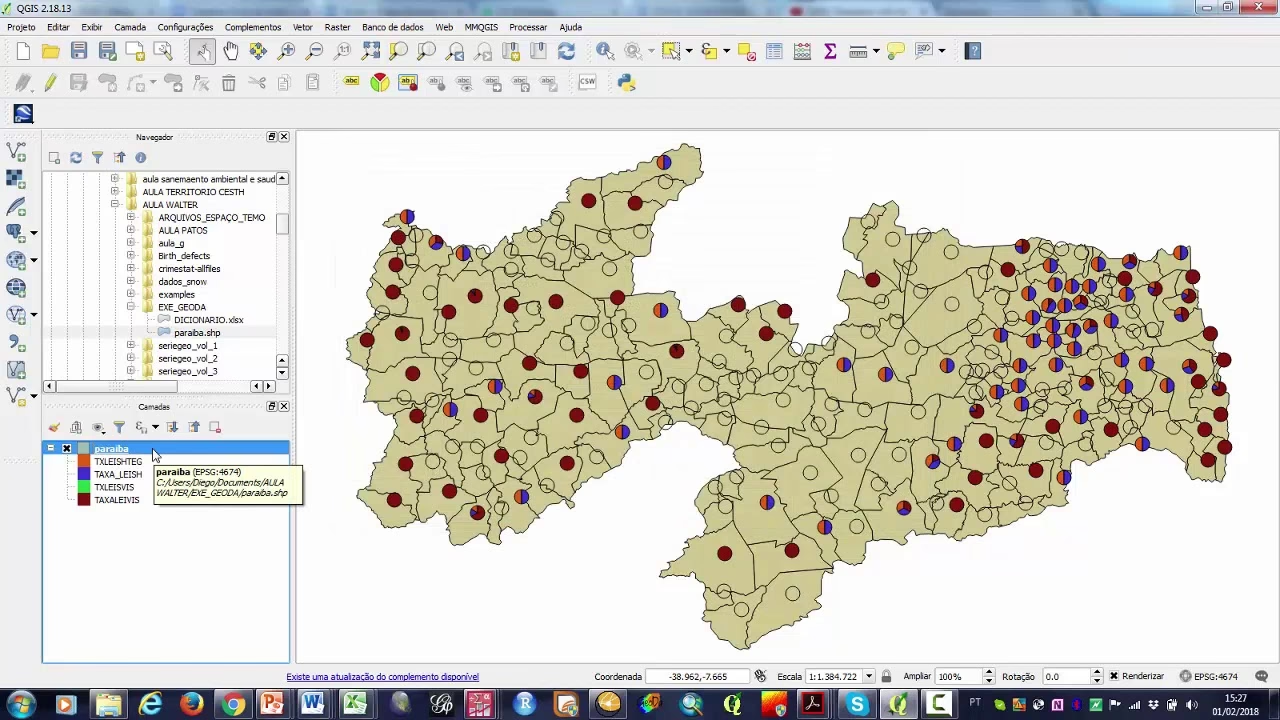
Si alguna vez has necesitado exportar tus datos a una hoja de cálculo u otro software solo para crear un simple gráfico de barras o un diagrama de dispersión, este artículo es para ti. Te guiaremos a través de todo lo que necesitas saber sobre Data Plotly, desde su instalación hasta la creación de visualizaciones complejas y su vinculación directa con el lienzo de tu mapa. Prepárate para llevar tus análisis y presentaciones a un nivel completamente nuevo.
¿Qué es Data Plotly y por qué es una herramienta esencial?
Data Plotly es un complemento (plugin) para QGIS 3.x creado por el desarrollador Matteo Ghetta. Su propósito principal es simple pero increíblemente poderoso: permitir a los usuarios generar una amplia variedad de gráficos D3 (Data-Driven Documents) utilizando los datos de atributos de las capas vectoriales cargadas en un proyecto. Todo esto se gestiona a través de un panel intuitivo y amigable, sin necesidad de escribir una sola línea de código.
Las ventajas de integrar Data Plotly en tu flujo de trabajo son numerosas:
- Integración Total: Olvídate de la tediosa tarea de exportar e importar datos. Trabaja directamente con tus capas vectoriales dentro de QGIS.
- Facilidad de Uso: Su interfaz gráfica te guía paso a paso, desde la selección de datos hasta la personalización estética del gráfico.
- Variedad de Gráficos: Ofrece una gama mucho más amplia y avanzada de tipos de gráficos que las herramientas de análisis nativas de QGIS.
- Vinculación Dinámica: Su característica estrella. Puedes seleccionar elementos en el gráfico y verlos resaltados en el mapa, y viceversa. Esto transforma el análisis de datos en una experiencia exploratoria e interactiva.
- Exportación Flexible: Guarda tus gráficos como imágenes estáticas (PNG, JPEG) para informes y presentaciones, o como archivos HTML interactivos para compartir en la web.
Un Universo de Gráficos a tu Alcance
La versatilidad de Data Plotly radica en la gran cantidad de tipos de gráficos que pone a tu disposición. Cada uno está diseñado para un propósito específico, permitiéndote elegir la mejor manera de contar la historia de tus datos.
Tipos de gráficos disponibles:
- Gráficos de Dispersión (Scatter Plot): Ideales para explorar la relación y correlación entre dos variables numéricas. Por ejemplo, puedes visualizar si existe una relación entre la altitud y la temperatura media de una serie de estaciones meteorológicas.
- Diagrama de Barras (Bar Plot): La opción perfecta para comparar valores entre diferentes categorías. Es el gráfico que usarías para comparar la población total entre distintos estados o la producción agrícola por municipio.
- Diagrama de Cajas y Bigotes (Box Plot): Una herramienta estadística fantástica para visualizar la distribución de un conjunto de datos. Muestra la mediana, los cuartiles y los valores atípicos, siendo muy útil para comparar distribuciones entre varias categorías.
- Histogramas: Permiten entender la distribución de frecuencia de una única variable numérica continua. Por ejemplo, cómo se distribuyen las parcelas de un territorio según su superficie.
- Gráfico de Sectores (Pie Chart): Utilizado para mostrar la proporción de cada categoría con respecto a un total. Es útil para representar, por ejemplo, el porcentaje de uso del suelo en un área determinada.
- Gráficos Avanzados: Data Plotly no se detiene ahí. También ofrece opciones más especializadas como Diagramas Polares, Ternarios, de Contornos y de Violín, que abren la puerta a análisis más complejos y específicos para diversas disciplinas científicas.
Instalación y Primeros Pasos: Manos a la Obra
Antes de poder crear tu primer gráfico, necesitas instalar el complemento. El proceso es muy sencillo y solo te tomará un par de minutos.
- Abre tu aplicación QGIS (asegúrate de tener una versión 3.x).
- Ve al menú superior y haz clic en Complementos > Administrar e instalar complementos...
- En la ventana que se abre, selecciona la pestaña "Todos" o "No instalados".
- En la barra de búsqueda, escribe "Data Plotly".
- Selecciona el complemento de la lista y haz clic en el botón "Instalar complemento".
- Una vez finalizada la instalación, cierra la ventana. Ahora verás un nuevo icono en tu barra de herramientas y una nueva entrada en el menú Complementos > Data Plotly > Diagrama de datos.
¡Listo! Con el complemento instalado, ya estás preparado para empezar a visualizar tus datos.

Creando tu Primer Gráfico: Un Caso Práctico
Vamos a replicar el ejemplo mencionado en la documentación: crear un gráfico de barras para visualizar la población de México por estados en el año 2015. Suponemos que ya tienes una capa vectorial de los estados de México con un campo para el nombre del estado ('entidad') y otro para la población ('poblacion_total').
- Abre el Panel de Data Plotly: Haz clic en el icono de Data Plotly o ve a través del menú de complementos. Se abrirá un nuevo panel en tu interfaz de QGIS, generalmente a la derecha.
- Configura los Parámetros del Gráfico (Primera Pestaña):
- Plot type: En el primer desplegable, selecciona "Bar Plot".
- Layer: Escoge tu capa vectorial de estados de México.
- X field: Selecciona el campo que contiene los nombres de los estados ('entidad').
- Y field: Selecciona el campo con los datos numéricos de la población ('poblacion_total').
- Properties: Aquí puedes empezar a jugar con la apariencia, como la paleta de colores. Elige una que se adecúe a tus datos.
- Genera el Gráfico: Una vez configurado, haz clic en el botón azul "Create Plot" en la parte inferior del panel.
- Visualiza y Personaliza: Automáticamente, el panel cambiará a la tercera pestaña ("Plot"), donde verás tu gráfico de barras recién creado. Si quieres refinarlo, ve a la segunda pestaña ("Plot layout and format"). Desde aquí puedes añadir un título al gráfico, nombrar los ejes X e Y, ajustar la posición de la leyenda y mucho más.
- Exporta tu Creación: En la pestaña de visualización del gráfico, verás unos iconos en la esquina superior derecha. Uno de ellos te permite guardar el gráfico. Puedes exportarlo como una imagen PNG para un informe o como un archivo HTML para conservarlo de forma interactiva.
La Magia de la Vinculación Dinámica
Esta es, sin duda, la funcionalidad que distingue a Data Plotly. La vinculación dinámica crea un puente interactivo entre tu gráfico y tu mapa, permitiendo un análisis exploratorio de datos sin precedentes en QGIS.
Selección desde el Gráfico hacia el Mapa
En la parte superior de tu gráfico generado, verás herramientas de selección como "Box Select" o "Lasso Select". Si activas una de ellas y seleccionas un conjunto de barras en tu gráfico (por ejemplo, los 5 estados con mayor población), verás cómo, de forma instantánea, esas mismas entidades geográficas se seleccionan y resaltan en el lienzo del mapa de QGIS. Esto te permite identificar inmediatamente patrones espaciales. ¿Están los estados más poblados agrupados en una región específica? Ahora puedes verlo con un solo clic.
Selección desde el Mapa hacia el Gráfico
El proceso también funciona a la inversa. Puedes usar las herramientas de selección de QGIS para seleccionar un grupo de entidades en el mapa (por ejemplo, todos los estados de la región norte). Luego, en el panel de Data Plotly, puedes marcar una casilla como "Use only selected features" (Usar solo entidades seleccionadas) y crear o actualizar el gráfico. El resultado será una visualización que incluye únicamente los datos de los estados que seleccionaste en el mapa, permitiéndote hacer análisis focalizados por regiones o subconjuntos de datos de manera increíblemente ágil.
Tabla Comparativa: Data Plotly vs. Otras Opciones
Para entender mejor el valor que aporta este complemento, comparémoslo con otras alternativas.
| Característica | Data Plotly (en QGIS) | Gráficos Nativos de QGIS | Software Externo (Excel, R) |
|---|---|---|---|
| Facilidad de Uso | Muy Alta (Interfaz gráfica) | Media | Variable (de Alta a Baja) |
| Variedad de Gráficos | Alta (más de 10 tipos) | Baja (básicos) | Muy Alta |
| Vinculación Dinámica con Mapa | Sí, bidireccional | Limitada o inexistente | No (requiere procesos complejos) |
| Interactividad (Hover, Zoom) | Sí (especialmente en exportación HTML) | No | Sí (depende del software) |
| Flujo de Trabajo Integrado | Totalmente integrado | Integrado | Requiere exportar/importar datos |
Preguntas Frecuentes (FAQ)
¿El complemento Data Plotly es gratuito?
Sí, al igual que QGIS, Data Plotly es un software de código abierto y completamente gratuito. Es mantenido y mejorado gracias a la contribución de la comunidad de desarrolladores.
¿Necesito saber programar para utilizarlo?
Absolutamente no. Una de sus mayores fortalezas es su interfaz gráfica de usuario (GUI), que permite a cualquier persona, sin importar su nivel técnico, crear gráficos complejos y personalizados con solo unos pocos clics.
Mi gráfico no se muestra correctamente, ¿qué puedo hacer?
Primero, verifica que los campos seleccionados para los ejes sean del tipo de dato correcto. Por ejemplo, el eje Y en un gráfico de barras generalmente necesita un campo numérico. También, revisa si tu capa tiene valores nulos o vacíos en los campos seleccionados, ya que a veces pueden causar problemas en la representación.
¿En qué tipo de proyectos es más útil Data Plotly?
Su aplicación es casi ilimitada. Es especialmente valioso en estudios de geomarketing (analizando ventas por zonas), demografía (comparando indicadores de población), análisis espaciales, estudios de geoestadística, ciencias ambientales (visualizando mediciones de sensores) o cualquier campo donde necesites explorar la relación entre los atributos de tus datos y su distribución geográfica.
Si quieres conocer otros artículos parecidos a Crea Gráficos Impactantes en QGIS con Data Plotly puedes visitar la categoría Pastelería.