
12/08/2024
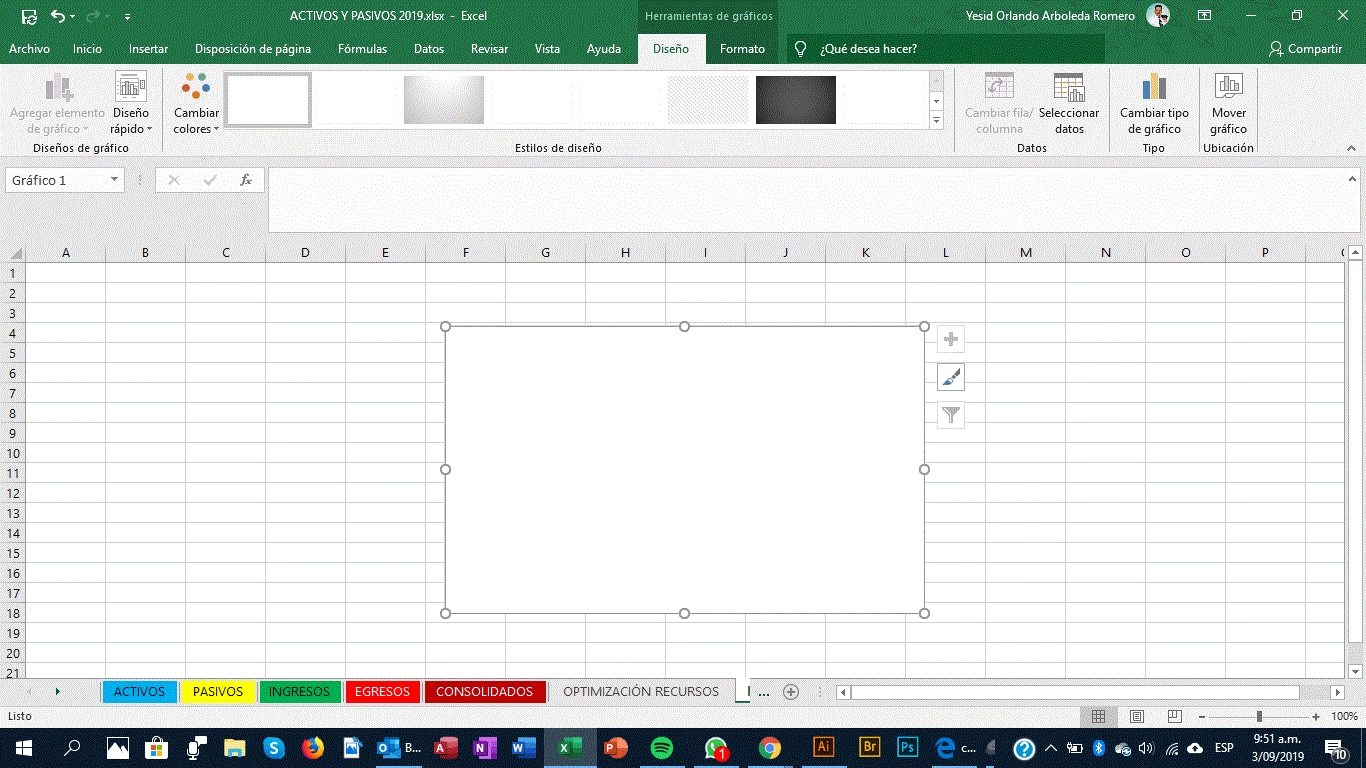
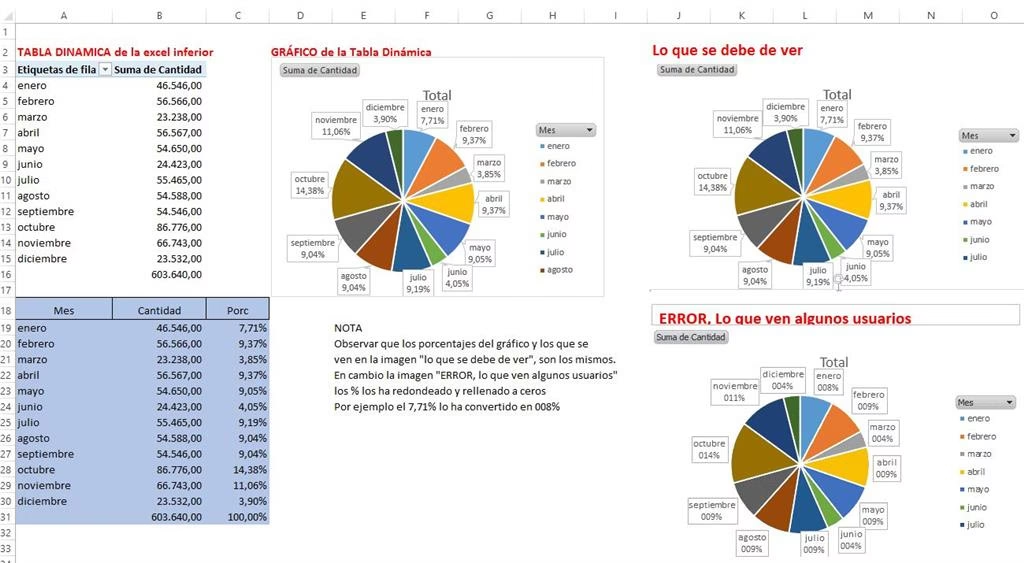
Estás ahí, con las manos aún ligeramente empolvadas de harina y el dulce aroma a vainilla flotando en el aire. Ha sido una semana increíble de ventas: la tarta de chocolate fue un éxito, el tres leches se agotó y los cupcakes volaron. Decides sentarte frente al ordenador para actualizar tu fiel archivo de Excel, ese donde llevas el control minucioso de qué postre es el rey de la vitrina. Abres el archivo para ver esa hermosa gráfica de barras que te muestra el rendimiento de cada creación y... no está. El espacio está en blanco. Un sentimiento helado recorre tu espalda, similar a cuando te das cuenta de que olvidaste ponerle levadura al bizcocho. No te preocupes, respira hondo. A todos nos ha pasado y, al igual que una receta que parece arruinada, a menudo tiene solución.
Causas Comunes del Desastre: ¿Por Qué se Esfumó mi Gráfica?
Antes de buscar la solución, es útil entender por qué tu gráfica ha decidido jugar a las escondidas. Comprender la causa es como saber si a tu merengue le faltó azúcar o tiempo de batido; te ayuda a no cometer el mismo error dos veces.
- Eliminación Accidental: Es la causa más común. Un clic en el lugar equivocado mientras movías elementos, un despiste al presionar la tecla 'Suprimir'... Es el equivalente a tirar por error una galleta perfectamente horneada a la basura.
- Datos de Origen Desvinculados o Eliminados: Una gráfica es solo una representación visual de tus datos. Si las celdas que contenían las cifras de ventas de tus pasteles fueron eliminadas o movidas a un lugar que Excel no reconoce, la gráfica se quedará vacía, como un molde de pastel sin masa.
- Objetos Ocultos: A veces, la gráfica no se elimina, simplemente se oculta. Puede estar detrás de otro objeto, o podrías haberla ocultado sin darte cuenta a través del Panel de Selección. ¡Es como si hubieras guardado un cupcake en la nevera y olvidado dónde lo pusiste!
- Corrupción del Archivo: Aunque menos frecuente, a veces el archivo de Excel puede dañarse, especialmente si se cierra incorrectamente el programa, hay un corte de luz o se transfiere desde un USB defectuoso. Esto es el equivalente a que tu horno se apague a mitad de cocción; el resultado es impredecible y a menudo, decepcionante.
El Plan de Rescate: Pasos para Recuperar tu Gráfica Pastelera
¡Manos a la obra! Vamos a intentar varias técnicas para traer de vuelta esa valiosa información visual. Empezaremos por las más sencillas, como batir unos huevos, y avanzaremos hacia las más complejas, como montar una tarta de varios pisos.
1. El Recurso Mágico: Deshacer (Ctrl+Z)
Si te acabas de dar cuenta del error, ¡esta es tu mejor arma! La combinación de teclas Ctrl+Z (o Comando+Z en Mac) es el botón de rebobinado de la vida digital. Presiónalo varias veces si es necesario. Es la solución más rápida y efectiva si el error es reciente. Si ya guardaste y cerraste el archivo, lamentablemente este truco no funcionará.
2. Búsqueda del Tesoro: El Panel de Selección
Quizás tu gráfica no se ha ido, solo está tímidamente oculta. El Panel de Selección te permite ver todos los objetos de tu hoja de cálculo (gráficos, imágenes, formas) y gestionarlos.
- Ve a la pestaña "Inicio" en la cinta de opciones de Excel.
- En el grupo "Edición" (normalmente a la derecha del todo), haz clic en "Buscar y seleccionar".
- En el menú desplegable, elige "Panel de selección".
- A la derecha de tu pantalla aparecerá un panel con una lista de todos los objetos. Busca el nombre de tu gráfica (algo como "Gráfico 1"). Si ves un icono de un ojo tachado a su lado, ¡bingo! Significa que está oculta. Simplemente haz clic en el icono del ojo para volver a hacerla visible.
3. Arqueología Digital: Recuperar Versiones Anteriores
Si utilizas Microsoft 365 y guardas tus archivos en OneDrive o SharePoint, estás de suerte. Estos servicios guardan un historial de versiones de tus documentos. Es como tener una foto de cada etapa de la decoración de un pastel, por si no te gusta el resultado final.
- Abre tu archivo de Excel.
- Haz clic en "Archivo" en la esquina superior izquierda.
- Selecciona "Información".
- Busca la opción "Historial de versiones". Se abrirá un panel con diferentes versiones guardadas del archivo, con fecha y hora.
- Haz clic en una versión anterior a cuando crees que desapareció la gráfica. Podrás verla en modo de solo lectura. Si encuentras tu gráfica, puedes restaurar esa versión. ¡Ten cuidado! Restaurar una versión antigua puede hacerte perder los cambios más recientes que sí querías conservar.
4. El Último Recurso: Recrear la Receta
Si todo lo demás falla, puede que la gráfica se haya perdido para siempre. Pero no te desanimes. Mientras tus datos (los números de ventas, los ingredientes de tu éxito) sigan ahí, puedes recrear la gráfica. Piénsalo como una oportunidad para mejorar. Quizás la primera vez hiciste una gráfica de barras simple, y ahora puedes probar con una circular o una de líneas para visualizar tus ventas de una forma nueva y más apetitosa. Selecciona tus datos, ve a la pestaña "Insertar" y elige el tipo de gráfico que mejor represente tu dulce imperio.
Tabla Comparativa de Métodos de Recuperación
Para que lo veas más claro, aquí tienes una tabla que compara las distintas soluciones, como si comparáramos técnicas de repostería.
| Método de Recuperación | Dificultad | Tasa de Éxito | Ideal Para... |
|---|---|---|---|
| Deshacer (Ctrl+Z) | Muy Baja (Como añadir chispas de chocolate) | Muy Alta | Errores que acabas de cometer, antes de guardar y cerrar. |
| Panel de Selección | Baja (Como precalentar el horno) | Media | Gráficas que han sido ocultadas accidentalmente. |
| Historial de Versiones | Media (Como hacer un glaseado real) | Alta | Archivos guardados en la nube (OneDrive/SharePoint) donde el error no es reciente. |
| Recrear la Gráfica | Media (Como hornear un bizcocho desde cero) | Garantizada (si los datos existen) | Cuando todos los otros métodos han fallado. |
Preguntas Frecuentes de un Pastelero Tecnológico
¿Puedo recuperar una gráfica si guardé el archivo y lo cerré?
Si guardaste y cerraste, la opción de Deshacer (Ctrl+Z) ya no funcionará. En este caso, tus mejores opciones son revisar el Panel de Selección para ver si está oculta o intentar recuperar una versión anterior del archivo a través del Historial de Versiones si lo tienes guardado en la nube.
Mis datos también han desaparecido, no solo la gráfica. ¿Qué hago?
¡Esto es más serio! Es como si se te hubiera caído toda la masa al suelo. Aquí, la única esperanza real es el Historial de Versiones o alguna copia de seguridad que hayas hecho. Si no tienes ninguna de las dos, lamentablemente, es muy probable que tengas que volver a introducir los datos manualmente. Esto nos lleva a la importancia de la prevención.
¿Cómo puedo evitar que esto me vuelva a pasar?
La mejor receta es la prevención. Acostúmbrate a guardar tu trabajo frecuentemente con Ctrl+G. Aún mejor, trabaja con archivos guardados en OneDrive para beneficiarte del autoguardado y el historial de versiones. De vez en cuando, guarda una copia de seguridad de tus archivos importantes con un nombre diferente (ej: "Ventas_Pasteleria_Copia_Seguridad_Enero"). Es como tener una copia de tus recetas maestras en un lugar seguro.
Perder una gráfica en Excel puede ser frustrante, pero como en la pastelería, la paciencia y el método correcto suelen llevarnos a un resultado delicioso. No dejes que un contratiempo digital amargue el dulce sabor de tu éxito. ¡Ahora, a recuperar esos datos y seguir horneando maravillas!
Si quieres conocer otros artículos parecidos a ¡Mi Gráfica de Pasteles en Excel Desapareció! puedes visitar la categoría Consejos.