
09/02/2023
En el mundo de la repostería, la presentación es tan importante como el sabor. Un pastel puede ser delicioso, pero si está decorado con esmero, se convierte en una obra de arte que invita a ser devorada. Lo mismo ocurre con los datos. Podemos tener cifras y estadísticas valiosísimas, pero si no las presentamos de forma clara y visual, su mensaje se pierde. Aquí es donde entra en juego nuestro postre de hoy: el diagrama de torta en Excel, una herramienta poderosa para visualizar proporciones y que, con los toques correctos, puede hacer que tu información sea irresistiblemente comprensible.
Quizás piensas que crear gráficos es una tarea compleja reservada para analistas de datos. ¡Nada más lejos de la realidad! Con esta guía, te llevaré de la mano, como si estuviéramos en una clase de pastelería, para que aprendas no solo a hornear tu gráfico de torta, sino también a decorarlo con el ingrediente secreto: etiquetas y porcentajes claros que le den todo el sentido.
¿Qué es un Diagrama de Torta y Cuándo Servirlo?
Antes de ponernos el delantal, es crucial entender nuestro ingrediente principal. Un diagrama de torta (o gráfico circular) es una representación visual que muestra las partes de un todo. Cada 'rebanada' de la torta representa una categoría, y el tamaño de esa rebanada es proporcional a su porcentaje del total. Es el postre perfecto cuando quieres mostrar:
- La distribución de un presupuesto (gastos en vivienda, comida, transporte, etc.).
- Los resultados de una encuesta (porcentaje de respuestas 'Sí', 'No', 'Quizás').
- La cuota de mercado de diferentes productos.
- La composición de un equipo por departamento.
Sin embargo, un buen repostero sabe cuándo no usar una receta. Evita el diagrama de torta si tienes demasiadas categorías (más de 5 o 6), ya que la torta se llenará de rebanadas diminutas e ilegibles. En ese caso, un gráfico de barras podría ser un mejor platillo.
Cocinando la Base: Creando tu Gráfico de Torta Paso a Paso
Ahora sí, ¡manos a la masa! Crear la base de nuestra torta de datos es un proceso sencillo. Aunque los pasos pueden variar ligeramente según tu dispositivo (PC, Mac, iPad), la lógica es universal.
Paso 1: Preparar los Ingredientes (Tus Datos)
Toda gran receta comienza con buenos ingredientes. En nuestro caso, son los datos. Organízalos en dos columnas simples en tu hoja de cálculo:
- Columna A: Las categorías (por ejemplo, 'Ventas Online', 'Ventas en Tienda', 'Ventas Telefónicas').
- Columna B: Los valores numéricos correspondientes a cada categoría (por ejemplo, 5000, 8000, 2000).
Asegúrate de que los datos estén limpios y bien etiquetados. ¡Nadie quiere una torta con ingredientes confusos!
Paso 2: Seleccionar el Molde (Elegir los Datos)
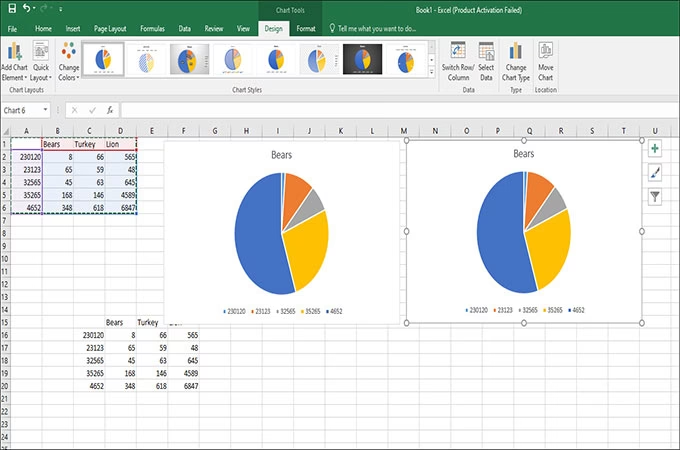
Con tus datos listos, es hora de seleccionarlos. Haz clic en la primera celda de tus datos (por ejemplo, A1) y, sin soltar el clic, arrastra el cursor hasta cubrir todas las celdas que contienen la información que deseas incluir en el gráfico. Todo el rango de datos debería quedar resaltado.
Paso 3: Hornear el Gráfico (Insertar el Diagrama)
Con los datos seleccionados, dirígete a la cinta de opciones en la parte superior de Excel. Ve a la pestaña Insertar. Allí verás un apartado llamado 'Gráficos'. Busca el ícono que parece un círculo dividido; ese es nuestro molde para la torta.
- Haz clic en el ícono del gráfico circular o de torta.
- Se desplegará un menú con varias opciones: Torta 2D, Torta 3D, Anillo. Para empezar, un gráfico de Torta 2D es una elección clásica y clara.
- ¡Listo! Con un solo clic, Excel 'horneará' el gráfico y lo colocará en tu hoja de cálculo. Ya tienes la base de tu torta.
La Decoración Maestra: Añadiendo Etiquetas y Porcentajes
Una torta sin decoración está incompleta. Nuestro gráfico necesita etiquetas para que todos sepan de qué 'sabor' es cada rebanada. Aquí es donde agregamos la guinda del pastel: los porcentajes.
Una vez que tu gráfico aparece en la hoja, verás que al seleccionarlo, aparecen nuevas pestañas en la cinta de opciones ('Diseño de gráfico' y 'Formato') y, usualmente, unos iconos junto al gráfico. Nos centraremos en el icono con el signo de más (+), llamado 'Elementos de gráfico'.
- Selecciona tu gráfico haciendo clic sobre él.
- Haz clic en el icono '+' que aparece en la esquina superior derecha del gráfico.
- Se desplegará una lista de elementos que puedes añadir: Título del gráfico, Leyenda y, el que nos interesa, Etiquetas de datos.
- Marca la casilla 'Etiquetas de datos'. Verás que, por defecto, aparecen los valores numéricos sobre cada rebanada.
- Para la magia final, haz clic en la pequeña flecha que aparece a la derecha de 'Etiquetas de datos'. Se abrirá un submenú.
- Selecciona 'Más opciones...'. Esto abrirá un panel de formato a la derecha de tu pantalla.
Dentro de este panel de 'Opciones de etiqueta', verás varias casillas. Aquí es donde personalizas tu decoración:
- Nombre de la categoría: Marca esta casilla para que aparezca el nombre de cada rebanada ('Ventas Online', etc.).
- Valor: Muestra el número exacto que ingresaste. Puedes desmarcarlo si prefieres solo los porcentajes.
- Porcentaje: ¡La estrella del show! Marca esta casilla y Excel calculará y mostrará automáticamente el porcentaje que cada rebanada representa del total.
- Separador: Elige cómo separar la información (por ejemplo, con una coma o en una nueva línea para mayor claridad).
¡Felicidades! Has decorado tu torta de datos con etiquetas claras y porcentajes informativos. Ahora cualquiera puede entender de un vistazo la composición de tus datos.
Tabla Comparativa: Tipos de Gráficos Circulares
No todas las tortas son iguales. Excel ofrece algunas variantes que pueden ser útiles en diferentes situaciones. Aquí tienes una pequeña guía para elegir la correcta.
| Tipo de Gráfico | Descripción | Mejor Uso |
|---|---|---|
| Torta 2D | El clásico gráfico circular plano. Es el más fácil de leer e interpretar. | Para la mayoría de las presentaciones donde la claridad es la máxima prioridad. |
| Torta 3D | Añade una perspectiva tridimensional que puede ser estéticamente agradable. | En informes o presentaciones donde el impacto visual es importante, pero con cuidado de no distorsionar la percepción de los tamaños. |
| Anillo | Similar a un gráfico de torta, pero con un agujero en el centro. Permite mostrar múltiples series de datos anidadas. | Cuando quieres comparar las proporciones de dos o más conjuntos de datos relacionados entre sí. |
Preguntas Frecuentes (FAQ)
¿Puedo cambiar los colores de cada rebanada de la torta?
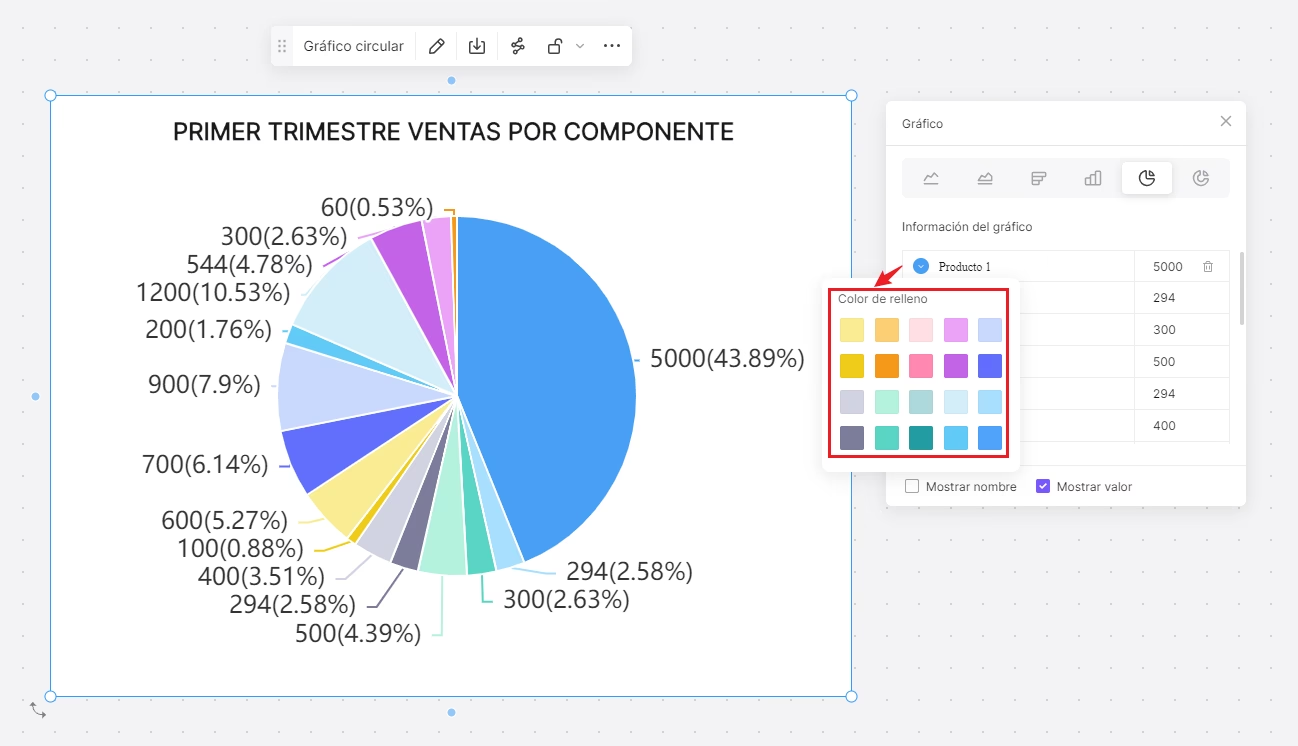
¡Por supuesto! Para cambiar el color de una sola rebanada, primero haz clic en el gráfico para seleccionarlo todo. Luego, haz un segundo clic únicamente sobre la rebanada que quieres cambiar. Ve a la pestaña 'Formato', haz clic en 'Relleno de forma' y elige el color que prefieras. ¡Personaliza tu torta a tu gusto!
Mi diagrama tiene demasiadas rebanadas y se ve desordenado, ¿qué hago?
Es un problema común. La mejor solución es agrupar las categorías más pequeñas (por ejemplo, todas las que sean menores al 5%) en una sola categoría llamada 'Otros'. Esto limpiará tu gráfico y hará que las rebanadas más importantes destaquen. Si aún así no funciona, considera usar un gráfico de barras, que es mejor para comparar muchas categorías.
¿Cómo puedo destacar una rebanada específica?
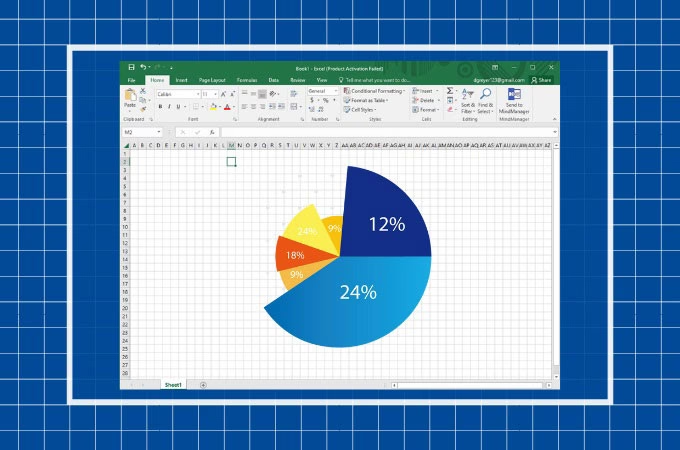
Si quieres poner énfasis en una porción de la torta, puedes 'explotarla' o separarla del resto. Haz clic para seleccionar todo el gráfico, y luego un segundo clic en la rebanada que quieres destacar. Ahora, haz clic sobre esa rebanada y, sin soltar, arrástrala ligeramente hacia afuera. Se separará del centro, llamando la atención inmediatamente.
Crear y personalizar un diagrama de torta en Excel es más un arte que una ciencia. Es saber combinar los datos correctos con la presentación adecuada para contar una historia clara y convincente. Ahora que conoces la receta, no dudes en experimentar con colores, estilos y formatos hasta que encuentres la presentación perfecta para tu información. ¡A hornear datos se ha dicho!
Si quieres conocer otros artículos parecidos a Decora tu Torta de Datos en Excel: La Guía Dulce puedes visitar la categoría Pastelería.