
28/09/2023
En el mundo del análisis de datos, la presentación es tan crucial como la información misma. Un conjunto de números puede ser confuso, pero un gráfico bien diseñado puede contar una historia clara y convincente. Excel es una herramienta poderosa para esta tarea, y una de sus funciones más útiles es la capacidad de representar datos como porcentajes. Esto no solo simplifica la comprensión de proporciones y distribuciones, sino que también añade un nivel de profesionalismo a tus informes. Si alguna vez te has preguntado cómo hacer que tus gráficos muestren porcentajes de forma efectiva, o incluso cómo representar variaciones negativas, has llegado al lugar correcto. Esta guía completa te llevará de la mano a través de los distintos métodos y personalizaciones para que te conviertas en un maestro de la visualización de datos porcentuales en Excel.
- ¿Por Qué es Crucial Mostrar Porcentajes en Gráficos?
- El Método Infalible para Gráficos Circulares y de Anillos
- Dominando Porcentajes en Gráficos de Barras y Columnas
- Personalización Avanzada: Haz que tus Gráficos Hablen
- Tabla Comparativa: Elige tu Gráfico Ideal para Porcentajes
- Preguntas Frecuentes (FAQ)
- Consejos de un Experto para Gráficos Perfectos
¿Por Qué es Crucial Mostrar Porcentajes en Gráficos?
Antes de sumergirnos en el 'cómo', entendamos el 'porqué'. Usar porcentajes en lugar de valores absolutos en tus gráficos ofrece varias ventajas significativas. En primer lugar, estandariza la información, permitiendo comparar conjuntos de datos de diferentes tamaños. Por ejemplo, comparar las ventas de una tienda pequeña con las de una gran cadena en números absolutos puede ser engañoso; en porcentajes de crecimiento, la comparación se vuelve mucho más justa y reveladora. Además, los porcentajes son inherentemente intuitivos para entender proporciones. Es más fácil para la audiencia comprender que un producto representa el '25% de las ventas totales' que interpretar una cifra como '1,234,567 € de 4,938,268 €'. Finalmente, simplifica la visualización, evitando ejes con números muy grandes y haciendo el gráfico más limpio y legible.
El Método Infalible para Gráficos Circulares y de Anillos
Los gráficos circulares son los reyes indiscutibles cuando se trata de mostrar cómo las partes individuales conforman un todo. Su diseño visual se presta perfectamente para representar proporciones. Afortunadamente, Excel hace que agregar porcentajes a este tipo de gráfico sea un proceso muy sencillo y directo.
Sigue estos pasos detallados:
- Selecciona tu Gráfico: Haz clic sobre el gráfico circular o de anillos que ya has creado o que deseas modificar. Al hacerlo, verás que aparecen nuevas pestañas en la cinta de opciones, como 'Diseño de gráfico' y 'Formato'.
- Añade Etiquetas de Datos: Con el gráfico seleccionado, ve a la pestaña 'Diseño de gráfico'. En el extremo izquierdo, busca el botón 'Agregar elemento de gráfico'. Haz clic en él, luego selecciona 'Etiquetas de datos' y elige una posición (por ejemplo, 'Centro', 'Extremo interno' o 'Llamada de datos'). Verás que los valores numéricos de tu tabla aparecen en el gráfico.
- Formatea las Etiquetas para Mostrar Porcentajes: Ahora viene la magia. Haz clic derecho sobre cualquiera de las etiquetas de datos que acabas de agregar y selecciona 'Formato de etiquetas de datos...'. Se abrirá un panel de opciones en el lado derecho de tu pantalla.
- Configura la Opción de Porcentaje: En el panel 'Opciones de etiqueta', asegúrate de estar en la pestaña con el ícono de gráfico (Opciones de etiqueta). Verás una sección llamada 'Contenido de la etiqueta'. Aquí, simplemente marca la casilla 'Porcentaje' y, si lo deseas, desmarca la casilla 'Valor' para que solo se muestren los porcentajes y el gráfico quede más limpio.
- Ajuste Fino (Opcional): En el mismo panel, puedes explorar la sección 'Número' para ajustar la cantidad de posiciones decimales que deseas mostrar, dándote control total sobre la precisión de tus datos.
Imagina que estás mostrando la composición de una tarta de manzana: 40% manzanas, 30% harina, 20% azúcar, y 10% otros ingredientes. Con este método, cada porción de tu gráfico mostrará estos porcentajes de forma clara y elegante, haciendo tu análisis tan fácil de digerir como la propia tarta.
Dominando Porcentajes en Gráficos de Barras y Columnas
Aunque los gráficos circulares son ideales para proporciones, los de barras y columnas son superiores para comparar valores entre diferentes categorías. Mostrar porcentajes en ellos requiere un paso previo, pero te da una flexibilidad enorme. A diferencia de los gráficos circulares, aquí debemos calcular los porcentajes nosotros mismos en la hoja de cálculo.
El proceso es el siguiente:
- Prepara tus Datos: Supongamos que tienes una tabla con ventas mensuales. Primero, necesitas calcular el total anual. Usa la función `SUMA` en una celda aparte (por ejemplo, `=SUMA(B2:B13)` si tus ventas están en la columna B).
- Calcula los Porcentajes Individuales: En una nueva columna adyacente (por ejemplo, la columna C), vas a calcular qué porcentaje representa cada mes del total anual. En la celda C2, introduce la fórmula: `=(B2/$B$14)`, donde B2 es la venta del primer mes y $B$14 es la celda con el total anual. Los símbolos `$` convierten la referencia a la celda del total en una referencia absoluta, lo que significa que no cambiará cuando arrastres la fórmula hacia abajo para los demás meses.
- Aplica el Formato de Porcentaje: Selecciona toda la nueva columna de porcentajes, haz clic derecho, elige 'Formato de celdas' y en la pestaña 'Número', selecciona la categoría 'Porcentaje'. Define el número de decimales que prefieras.
- Crea el Gráfico: Ahora, selecciona los datos de las categorías (los meses) y tu nueva columna de porcentajes. Ve a 'Insertar' > 'Gráficos' y elige el gráfico de barras o columnas que prefieras. Excel automáticamente interpretará los datos como porcentajes y ajustará el eje vertical (generalmente de 0% a 100%) para reflejarlo correctamente.
Personalización Avanzada: Haz que tus Gráficos Hablen
Mostrar los porcentajes es solo el principio. La verdadera habilidad reside en personalizarlos para resaltar la información más importante y mejorar la legibilidad.
El Secreto de los Porcentajes Negativos: Formato Personalizado
A veces necesitas mostrar una variación porcentual, como una caída en las ventas. Mostrar estos números negativos de forma destacada es clave. Aquí es donde el formato personalizado brilla. Para ello:
- Selecciona las celdas o las etiquetas de datos que quieres formatear.
- Haz clic derecho y ve a 'Formato de celdas' (o 'Formato de etiquetas de datos').
- En la pestaña 'Número', selecciona la categoría 'Personalizada'.
- En el campo 'Tipo', puedes escribir un código para definir cómo se mostrarán los números. Un código muy útil es: `0,00%;[Rojo]-0,00%;0%`
- Desglose del código: La primera parte (`0,00%`) define el formato para los números positivos. El punto y coma actúa como separador. La segunda parte (`[Rojo]-0,00%`) define el formato para los números negativos, mostrándolos con el color rojo y un signo menos. La tercera parte (`0%`) es para los valores cero.
Ajuste de Decimales y Posicionamiento de Etiquetas
La precisión es importante, pero demasiados decimales pueden saturar un gráfico. Ajusta el número de decimales en la sección 'Número' del panel de formato. Para la posición de las etiquetas, en 'Opciones de etiqueta', puedes elegir 'Extremo externo' para mayor claridad en gráficos de barras, o 'Centro' para un look más integrado. Experimenta para ver qué funciona mejor con tu diseño.
Tabla Comparativa: Elige tu Gráfico Ideal para Porcentajes
No todos los gráficos son iguales. Esta tabla te ayudará a decidir cuál usar según tus necesidades.
| Tipo de Gráfico | Método Principal | Ventajas | Desventajas | Uso Ideal |
|---|---|---|---|---|
| Circular / Anillos | Formato de etiquetas de datos | Excelente para mostrar proporciones de un todo. Muy intuitivo. | Ineficaz con muchas categorías. Difícil comparar valores entre sí. | Composición de ventas, cuotas de mercado, resultados de encuestas. |
| Barras / Columnas | Calcular porcentajes en la hoja | Ideal para comparar porcentajes entre diferentes categorías. | No muestra el 'todo' de forma tan clara como un gráfico circular. | Comparar crecimiento porcentual entre productos, rendimiento vs. objetivo. |
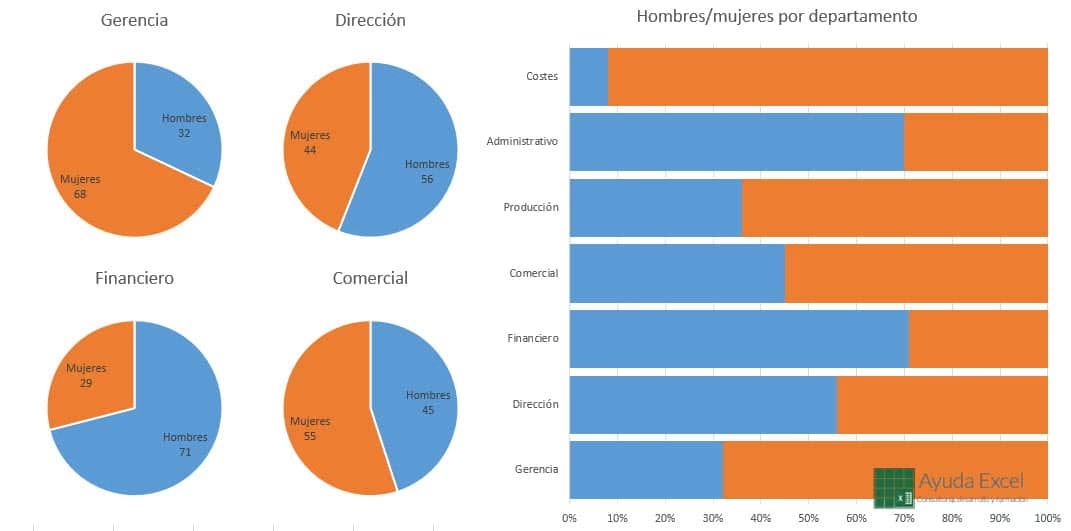
| Barras Apiladas al 100% | Tipo de gráfico específico | Combina lo mejor de ambos: compara proporciones internas a través de varias categorías. | Puede ser difícil comparar los segmentos intermedios. | Analizar la evolución de la cuota de mercado entre competidores a lo largo del tiempo. |
Preguntas Frecuentes (FAQ)
¿Cómo convierto un gráfico ya existente para que muestre porcentajes?
Si es un gráfico circular, puedes seguir el método de formatear las etiquetas de datos directamente. Si es un gráfico de barras o columnas basado en valores absolutos, la mejor práctica es crear una nueva serie de datos con los porcentajes calculados en tu hoja y luego cambiar el origen de datos de tu gráfico. Para ello, haz clic derecho en el gráfico, selecciona 'Seleccionar datos' y edita la serie para que apunte a tu nueva columna de porcentajes.
¿Cuál es el truco para los porcentajes en gráficos de barras apiladas?
Excel tiene un tipo de gráfico específico para esto: el 'Gráfico de barras apiladas al 100%'. Este gráfico hace todo el trabajo por ti. Simplemente organiza tus datos en una tabla (por ejemplo, productos en filas y ventas por trimestre en columnas) y selecciona este tipo de gráfico. Automáticamente convertirá los valores de cada barra para que sumen el 100%, mostrando la proporción de cada segmento de forma visual.
¿Puedo usar formato condicional directamente en las etiquetas del gráfico?
Directamente en las etiquetas no es posible de la misma forma que en las celdas. Sin embargo, el formato de número personalizado que vimos para los valores negativos es una forma de formato condicional. Para condiciones más complejas (ej. 'colorear de verde si es >50%'), la solución más avanzada implica crear columnas de datos adicionales y superponer series en el gráfico, una técnica para usuarios más experimentados.
Consejos de un Experto para Gráficos Perfectos
Para llevar tus gráficos al siguiente nivel, ten en cuenta estos consejos finales:
- Claridad ante todo: El objetivo principal es la comunicación. Evita saturar tu gráfico con demasiadas etiquetas, colores o categorías. Un gráfico circular con más de 5-7 porciones pierde efectividad.
- Consistencia es clave: Mantén una consistencia en el formato a lo largo de tu informe. Usa los mismos colores para las mismas categorías y el mismo estilo de formato de porcentaje en todos tus gráficos.
- El contexto lo es todo: Un gráfico sin un título claro y, si es necesario, una breve descripción o leyenda, es solo una imagen bonita. Asegúrate de que tu audiencia entienda qué está viendo y cuál es la conclusión principal.
Con estas técnicas y consejos, estás más que preparado para transformar datos brutos en visualizaciones porcentuales claras, profesionales y altamente efectivas. Ya no se trata solo de mostrar números, sino de contar historias convincentes que impulsen la toma de decisiones.
Si quieres conocer otros artículos parecidos a Gráficos de Excel con Porcentajes: Guía Definitiva puedes visitar la categoría Pastelería.