
09/11/2016
En el dulce y creativo mundo de la pastelería, la presentación lo es todo. Un pastel no solo debe ser delicioso al paladar, sino también un festín para los ojos. Pero, ¿qué sucede cuando queremos llevar esa belleza visual más allá de la cocina y plasmarla en nuestros menús, redes sociales o material publicitario? Aquí es donde un ingrediente inesperado entra en juego: Adobe Illustrator. Hoy vamos a desentrañar un misterio que une ambos mundos, respondiendo a una pregunta que parece un juego de palabras: ¿Cómo crear un gráfico de tarta? No, no hablaremos de cómo cortar porciones perfectas, sino de cómo diseñar una representación visual impecable de nuestra tarta utilizando una herramienta que, curiosamente, lleva su nombre.
¿Por Qué un Pastelero Debería Usar una Herramienta de Diseño?
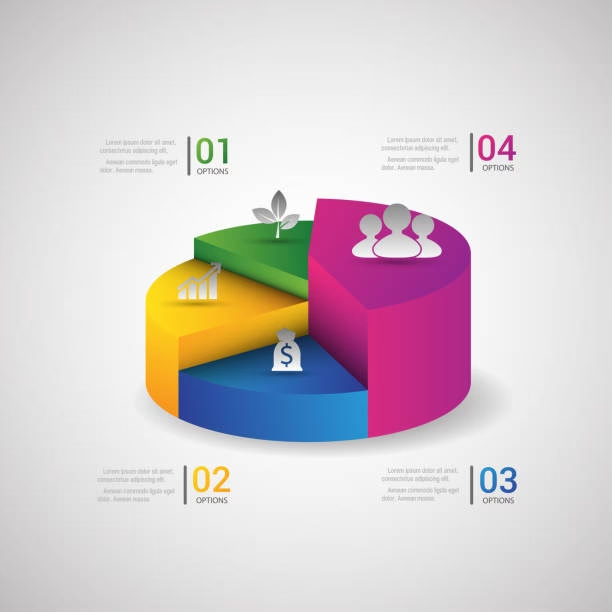
Antes de ponernos el delantal digital, es justo preguntarse por qué deberíamos complicarnos. La respuesta es simple: diseño y marca. Un gráfico bien hecho puede mostrar la composición de una tarta especial (ej: 50% mousse de chocolate, 30% coulis de frambuesa, 20% bizcocho de vainilla) de una forma elegante y moderna. Es una manera profesional de comunicar nuestras creaciones, de estandarizar la imagen de nuestra pastelería y de crear contenido visualmente apetitoso que atraiga a más clientes. La Herramienta Gráfica de Tarta de Illustrator es nuestro molde secreto para lograrlo.
Paso a Paso: Del Lienzo en Blanco a la Tarta Digital
Vamos a seguir un proceso similar al de hornear, pero en un entorno digital. Prepara tu ratón y tu teclado, que nuestra cocina digital está a punto de abrir.
Paso 1: Preparar la Mesa de Trabajo (El Lienzo)
Toda gran creación pastelera comienza con una superficie limpia y los ingredientes a mano. En Illustrator, esto equivale a crear o abrir un archivo.
- Abre Adobe Illustrator (el icono con las letras "Ai").
- Ve al menú superior y haz clic en Archivo.
- Selecciona Nuevo... si vas a empezar un diseño desde cero, como si prepararas una nueva masa. Define el tamaño de tu "bandeja" (mesa de trabajo) según tus necesidades (por ejemplo, un tamaño cuadrado para Instagram).
- Selecciona Abrir... si ya tienes un diseño de menú o un folleto en el que quieres insertar tu nueva creación.
Paso 2: Encontrando Nuestro Molde Especial
En nuestra caja de utensilios de Illustrator, hay una herramienta específica para nuestro propósito. No es un rodillo ni una espátula, pero es igual de importante. En la barra de herramientas, generalmente a la izquierda, busca un icono que parece un gráfico de barras (la Herramienta de Gráficas). Mantén presionado el clic sobre este icono. Verás que se despliega un menú con diferentes tipos de moldes gráficos. De entre todas las opciones, elige con decisión la "Herramienta Gráfica de Tarta". ¡Su nombre no es casualidad!
Paso 3: Dando Forma y Tamaño a Nuestra Tarta
Con el molde seleccionado, es hora de definir el tamaño de nuestra tarta en la mesa de trabajo. Haz clic en cualquier parte de tu lienzo y, sin soltar el botón del ratón, arrastra el cursor. Verás que se forma un cuadrado. No te preocupes, este cuadrado definirá el área que ocupará nuestra tarta circular. Arrástralo hasta que tenga el tamaño que consideres adecuado y luego, simplemente, suelta el clic. ¡Voilà! Como por arte de magia, aparecerá una tarta gris básica y, junto a ella, una ventana que parece una hoja de cálculo. Esta es nuestra ficha de receta.
Paso 4: La Receta de Datos - Definiendo las Porciones
Esta tabla es el corazón de nuestra tarta. Aquí es donde definiremos los sabores y sus proporciones. Cada columna representa una "porción" o un ingrediente de nuestra tarta. Cada fila representa una tarta diferente (para este ejercicio, trabajaremos solo en la primera fila).
Imaginemos que queremos diseñar una tarta "Selva Negra". Sus componentes principales podrían ser:
- Bizcocho de chocolate: 50%
- Nata montada: 30%
- Cerezas y Kirsch: 20%
Para representar esto, haremos clic en la primera celda de la primera fila y escribiremos "50". Luego, presionamos la tecla de tabulación (Tab ↹) para pasar a la celda de al lado y escribimos "30". Finalmente, volvemos a tabular y escribimos "20". No necesitas poner el símbolo de porcentaje; el programa calcula las proporciones automáticamente. Has creado las porciones perfectas para tu diseño.
Paso 5: ¡A Hornear el Diseño!
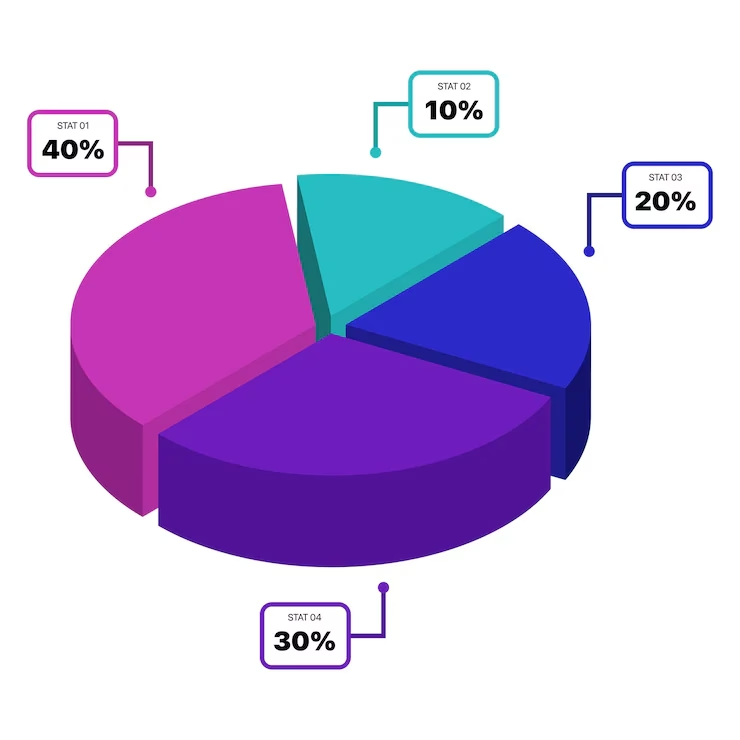
Una vez que los ingredientes de nuestra receta están en la tabla, es hora de "hornear". Para aplicar estos datos y ver cómo se transforman en nuestra tarta, haz clic en el pequeño icono con forma de tick o palomita (☑️) que se encuentra en la esquina superior derecha de la ventana de la tabla. Inmediatamente, verás cómo tu tarta gris se divide en tres porciones que representan perfectamente el 50%, 30% y 20% que has definido.
Paso 6: El Enfriado y los Toques Finales
Cuando estés satisfecho con las proporciones, puedes cerrar la ventana de la receta haciendo clic en la "X" (en Windows) o el punto rojo (en Mac). Tu estructura base está lista. Ahora viene la parte más divertida para cualquier pastelero: ¡la decoración!
De una Tarta Gris a una Obra de Arte Comestible (Visualmente)
Una tarta sin color es como un bizcocho sin azúcar. Para decorar tu gráfico, primero necesitas "desmoldarlo". Selecciona el gráfico, haz clic derecho y elige la opción "Desagrupar". Illustrator te advertirá que el gráfico perderá su conexión con los datos. Acepta sin miedo, ya hemos terminado con la receta. Es posible que necesites desagrupar una segunda vez.
Ahora, cada porción es un objeto independiente. Puedes seleccionarlas una por una y cambiarles el color. Para nuestra tarta Selva Negra, podrías usar un marrón oscuro para el chocolate, un blanco roto para la nata y un rojo intenso para las cerezas. Puedes añadir contornos, sombras o incluso texturas para darle un aspecto más realista y apetitoso.
Tabla Comparativa: Terminología de Diseño vs. Pastelería
| Término en Adobe Illustrator | Analogía en la Pastelería |
|---|---|
| Herramienta Gráfica de Tarta | Molde redondo para pastel |
| Tabla de Datos | Ficha de receta con proporciones |
| Celda | Cantidad de un ingrediente |
| Aplicar Datos (☑️) | Hornear la mezcla |
| Desagrupar | Desmoldar y separar las capas |
| Paleta de Colores | Colorantes alimentarios y toppings |
Preguntas Frecuentes del Pastelero Digital
¿Puedo crear una tarta con un agujero en el medio, como un dónut?
¡Por supuesto! Una vez que hayas creado y desagrupado tu tarta, simplemente usa la herramienta Elipse para dibujar un círculo más pequeño en el centro. Luego, selecciona tanto el círculo pequeño como el gráfico de tarta, ve a la ventana "Buscatrazos" (Pathfinder) y utiliza la opción "Menos frente" para cortar el agujero. ¡Tendrás una rosca o savarín perfecto!
¿Y si mi tarta tiene muchos ingredientes pequeños, como virutas de chocolate o frutas?
La herramienta de gráfico de tarta es ideal para representar las proporciones principales. Para los detalles más pequeños, puedes añadirlos manualmente una vez que el gráfico esté desagrupado. Usa la herramienta Pincel o Pluma para dibujar pequeñas virutas, o crea pequeñas formas para representar las frutas y distribúyelas sobre la porción correspondiente. ¡Es como añadir los sprinkles al final!
¡Absolutamente! Esa es la principal ventaja. Una vez que tu diseño esté listo, puedes guardarlo en diferentes formatos. Para la web y redes sociales, puedes exportarlo como PNG (con fondo transparente) o JPG. Para un menú impreso, lo ideal es guardarlo como PDF o AI para mantener la máxima calidad. Tu tarta digital estará lista para deleitar a tus clientes antes incluso de que la prueben.
Crear un "gráfico de tarta" en Illustrator es mucho más que representar datos; es una oportunidad para fusionar la precisión del diseño con la pasión de la pastelería. Es una forma de contar la historia de tus creaciones, de mostrar la calidad de tus ingredientes y de construir una marca visual tan deliciosa como tus postres. Así que la próxima vez que abras Illustrator, no pienses en él como un programa complejo, sino como la cocina digital más versátil que jamás hayas tenido.
Si quieres conocer otros artículos parecidos a Crea tu Tarta Perfecta en Adobe Illustrator puedes visitar la categoría Pastelería.