
01/07/2018
En el mundo de la pastelería, la precisión es reina. Medimos la harina al gramo, controlamos la temperatura del horno con celo y seguimos los tiempos de cocción al segundo. Pero, ¿aplicamos esa misma precisión a la hora de analizar nuestro negocio o nuestras creaciones? Ya seas un profesional con una bulliciosa pastelería o un apasionado repostero casero que busca perfeccionar sus recetas, los datos son un ingrediente secreto que puede llevarte al éxito. Visualizar esos datos, como las ventas de tus pasteles estrella o el coste de tus ingredientes, puede revelar tendencias y oportunidades que a simple vista se nos escapan. Aquí es donde entra en juego una herramienta inesperada pero increíblemente poderosa: los gráficos. Hoy te enseñaremos a utilizar OpenOffice para crear visualizaciones claras y efectivas que te ayudarán a entender mejor tu dulce universo, convirtiendo números fríos en conocimiento delicioso.
- Creando tu Primer Gráfico de Pastelería en OpenOffice Calc
- Tabla Comparativa: ¿Qué Gráfico Usar para tu Pastelería?
- Integrando tus Gráficos en Recetarios y Reportes con OpenOffice Writer
- Preguntas Frecuentes del Pastelero Analítico
- ¿Puedo usar estos gráficos para controlar mi inventario de ingredientes?
- ¿Es muy difícil actualizar un gráfico si mis ventas cambian o añado un nuevo mes?
- ¿Qué pasa si olvidé seleccionar las etiquetas de mis pasteles al principio?
- ¿Puedo personalizar los colores para que coincidan con la marca de mi pastelería?
Creando tu Primer Gráfico de Pastelería en OpenOffice Calc
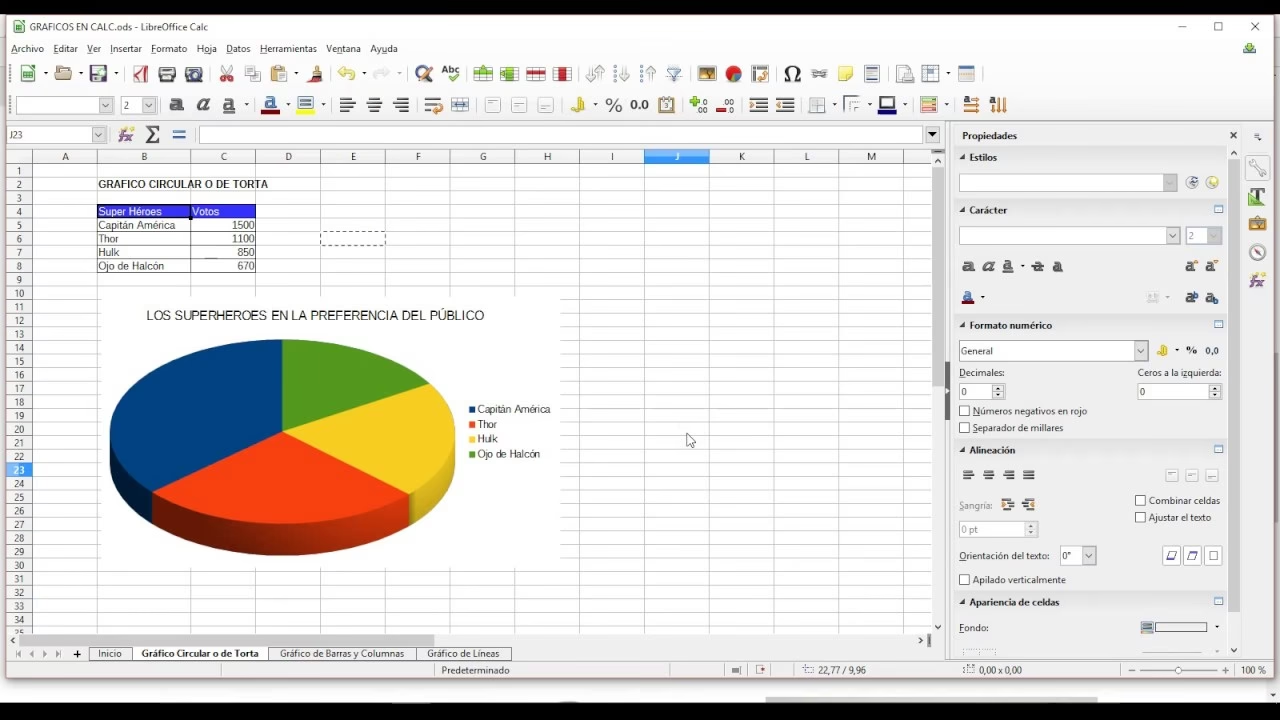
Imagina que quieres saber qué tarta fue la más popular el último trimestre o cómo han evolucionado las ventas de tus galletas. OpenOffice Calc, la hoja de cálculo de la suite, cuenta con un asistente fantástico que nos guiará paso a paso. Nosotros te lo explicaremos en un proceso de cinco sencillos pasos, comenzando por el más importante de todos: preparar nuestros ingredientes, es decir, nuestros datos.
Paso 0: La 'Mise en Place' de tus Datos
Antes de encender el horno, preparamos todos los ingredientes. En la creación de gráficos, ocurre lo mismo. El primer paso, y el más crucial, es tener tus datos bien organizados en una tabla y seleccionarlos. Piensa en una tabla sencilla donde registras las ventas mensuales de tus productos más vendidos:
Producto | Enero | Febrero | Marzo ----------------------|-------|---------|------- Pastel de Chocolate | 120 | 155 | 140 Tarta de Fresa | 85 | 110 | 180 Cheesecake de Limón | 95 | 90 | 115
Para crear el gráfico, selecciona todo este rango, incluyendo los encabezados de las filas (los nombres de los pasteles) y de las columnas (los meses). Un consejo de oro: si tuvieras una fila o columna de "Totales", no la selecciones. Incluir los totales en el gráfico haría que las barras de los datos individuales parecieran diminutas en comparación, dificultando el análisis de las variaciones entre tus productos.
Aquí es importante entender el concepto de series de datos. Una serie de datos es, simplemente, un conjunto de valores relacionados. En nuestro ejemplo, las ventas de "Enero" (120, 85, 95) forman una serie. Del mismo modo, las ventas del "Pastel de Chocolate" a lo largo de los tres meses (120, 155, 140) también forman otra serie. Más adelante veremos por qué esta distinción es tan importante.
Una vez seleccionados tus datos, es hora de llamar al asistente de gráficos. Puedes hacerlo de dos formas:
- Haciendo clic en el icono de Gráfico en la barra de herramientas Estándar.
- Yendo al menú Insertar > Gráfico...
Paso 1: Eligiendo el Molde Perfecto - El Tipo de Gráfico
El asistente se abrirá, mostrándote el primer paso. Aquí es donde eliges el "molde" para tus datos. OpenOffice ofrece una gran variedad de tipos de gráficos, cada uno ideal para contar una historia diferente.
- Columna o Barra: Son perfectos para comparar cantidades, como las ventas de diferentes pasteles en un mes. Es la opción más clara y directa para nuestro ejemplo.
- Línea: Ideal para mostrar una tendencia a lo largo del tiempo. Podrías usarlo para ver la evolución del precio de la mantequilla durante el año o el crecimiento de tu masa madre día a día.
- Circular (o de Tarta): ¿Coincidencia? ¡No lo creo! Este gráfico es perfecto para mostrar proporciones. Por ejemplo, para visualizar qué porcentaje de tus ventas totales corresponde a cada tipo de producto.
Selecciona un tipo de la lista de la izquierda y luego un subtipo de la derecha. Algunos gráficos tienen una opción de Vista 3D que puede darles un toque más vistoso, aunque a veces un diseño 2D simple es más fácil de leer. Para nuestro ejemplo de ventas, elegiremos un gráfico de Columna con el subtipo Normal. Mientras lo haces, verás una vista previa del gráfico aparecer en tu hoja de cálculo. Cuando estés listo, pulsa "Siguiente >>".
Paso 2: La Perspectiva de tus Datos
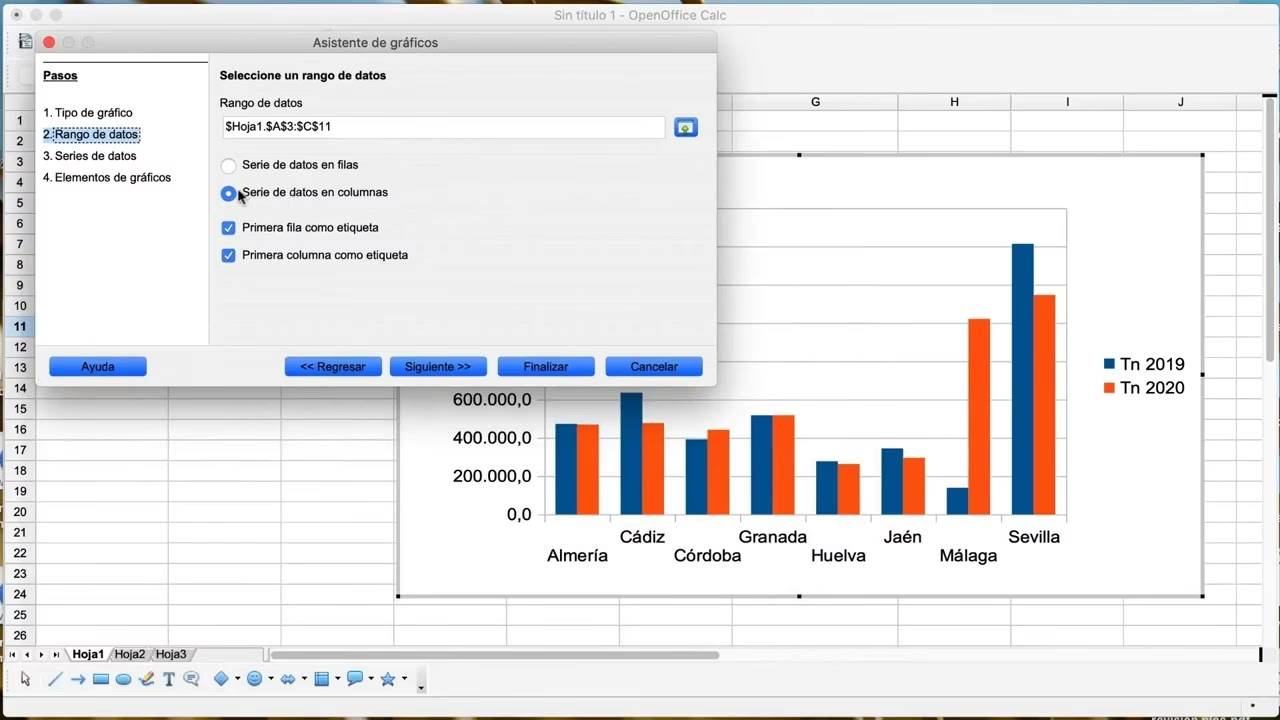
En este paso, el asistente te pregunta por el rango de datos, pero como ya lo hicimos en el "Paso 0", podemos centrarnos en una decisión clave: ¿quieres ver tus series de datos en filas o en columnas? Esta elección cambia completamente la historia que cuenta tu gráfico.
- Serie de datos en columnas: El gráfico agrupará los datos por mes. Verás tres grupos de barras (Enero, Febrero, Marzo), y dentro de cada grupo, una barra para cada pastel. Esto es ideal para responder a la pregunta: "¿Qué pastel se vendió más cada mes?".
- Serie de datos en filas: El gráfico agrupará los datos por producto. Verás tres grupos de barras (Pastel de Chocolate, Tarta de Fresa, Cheesecake), y dentro de cada grupo, una barra para cada mes. Esto responde a la pregunta: "¿Cómo evolucionaron las ventas de cada pastel a lo largo del trimestre?".
No hay una respuesta correcta o incorrecta; todo depende de lo que quieras comunicar. Juega con ambas opciones y observa cómo cambia la vista previa. Para nuestro objetivo de analizar la evolución, seleccionaremos Series de datos en columnas. Asegúrate de que las casillas "Primera fila como etiqueta" y "Primera columna como etiqueta" estén marcadas, ya que hemos incluido los nombres de los meses y los pasteles en nuestra selección. Haz clic en "Siguiente >>".
Paso 3: Ordenando los Sabores - Las Series de Datos
Este paso te permite afinar los detalles de tus series de datos. Podrías, por ejemplo, cambiar el orden en que aparecen los pasteles en la leyenda del gráfico. Si el "Pastel de Chocolate" es tu producto estrella, podrías moverlo al principio de la lista para destacarlo. Por ahora, no haremos cambios aquí, ya que nuestra selección inicial es correcta. Pulsa "Siguiente >>".
Paso 4: La Decoración Final - Títulos y Leyendas
Llegamos al último paso, ¡la decoración! Un gráfico sin títulos es como un pastel sin glaseado: le falta algo esencial. Aquí puedes añadir los toques finales:
- Título: Un nombre claro y descriptivo. Por ejemplo: "Ventas de Pastelería - Primer Trimestre".
- Subtítulo: Para añadir más contexto si es necesario, como "Unidades Vendidas".
- Eje X / Eje Y: Etiqueta tus ejes para que cualquiera pueda entender el gráfico. Eje X podría ser "Meses" y Eje Y "Cantidad Vendida".
- Mostrar leyenda: La leyenda es el cuadro que explica qué color corresponde a cada pastel. Es fundamental. Puedes elegir dónde colocarla (derecha, izquierda, arriba, abajo).
- Mostrar cuadrículas: Activar las líneas de la cuadrícula del Eje Y puede hacer que sea más fácil comparar la altura de las barras y leer los valores exactos.
Una vez que hayas rellenado estos campos, haz clic en "Finalizar". ¡Y voilà! Tu gráfico está listo, recién salido del horno y listo para ser analizado.
Tabla Comparativa: ¿Qué Gráfico Usar para tu Pastelería?
| Tipo de Gráfico | Ideal Para... | Ejemplo Pastelero |
|---|---|---|
| Columnas / Barras | Comparar valores entre diferentes categorías. | Ver qué postre fue el más vendido en San Valentín. |
| Líneas | Mostrar tendencias y evolución en el tiempo. | Seguir el aumento de seguidores en tu red social de repostería. |
| Circular / Tarta | Mostrar la proporción de cada parte sobre un total. | Desglosar los costes de una tarta (harina, azúcar, huevos...). |
| Dispersión (XY) | Buscar correlaciones entre dos variables numéricas. | ¿Afecta la temperatura ambiente al tiempo de levado de una masa? |
Integrando tus Gráficos en Recetarios y Reportes con OpenOffice Writer
A veces, no solo quieres analizar los datos, sino presentarlos en un documento más elaborado, como un informe de negocio mensual, una propuesta para un evento o incluso en tu recetario digital personal. No necesitas crear el gráfico en Calc y luego copiarlo. OpenOffice Writer te permite crear un gráfico directamente vinculado a una tabla dentro de tu documento.
Primero, crea tu tabla de datos directamente en Writer, como en el ejemplo que vimos antes. Una vez que tengas tu tabla lista, selecciónala completa. Luego, ve al menú Insertar > Objeto > Gráfico...
Writer insertará un gráfico, generalmente justo encima de la tabla. Lo más interesante de este método es que el gráfico queda vinculado a los datos de la tabla. Esto significa que si actualizas un número en la tabla (por ejemplo, corriges las ventas de febrero), el gráfico se actualizará automáticamente para reflejar ese cambio. ¡Es mágico y te ahorra muchísimo tiempo!
Para personalizar el aspecto de este gráfico, simplemente haz doble clic sobre él. Esto abrirá todas las opciones de edición que vimos en el asistente de Calc, permitiéndote cambiar colores, títulos, tipos de gráfico y mucho más, todo sin salir de tu documento de Writer.
Preguntas Frecuentes del Pastelero Analítico
¿Puedo usar estos gráficos para controlar mi inventario de ingredientes?
¡Por supuesto! Puedes crear una tabla con columnas para "Ingrediente", "Stock Inicial", "Stock Actual" y "Punto de Pedido". Un gráfico de barras te mostrará visualmente qué ingredientes están a punto de agotarse, ayudándote a gestionar tus compras de forma mucho más eficiente.
¿Es muy difícil actualizar un gráfico si mis ventas cambian o añado un nuevo mes?
No es nada difícil. Si haces clic derecho sobre el gráfico y seleccionas "Rangos de datos", puedes modificar fácilmente el área de celdas que el gráfico está utilizando para incluir nuevas filas o columnas. Si el gráfico está en Writer y vinculado a una tabla, ¡la actualización es automática al cambiar los datos!
¿Qué pasa si olvidé seleccionar las etiquetas de mis pasteles al principio?
No hay problema. Puedes hacer doble clic en el gráfico para entrar en el modo de edición. Luego, haz clic derecho y elige "Rangos de datos". En la pestaña "Series de datos", puedes seleccionar cada serie (cada pastel) y en la opción "Rango para Nombre", indicar la celda que contiene su etiqueta.
¿Puedo personalizar los colores para que coincidan con la marca de mi pastelería?
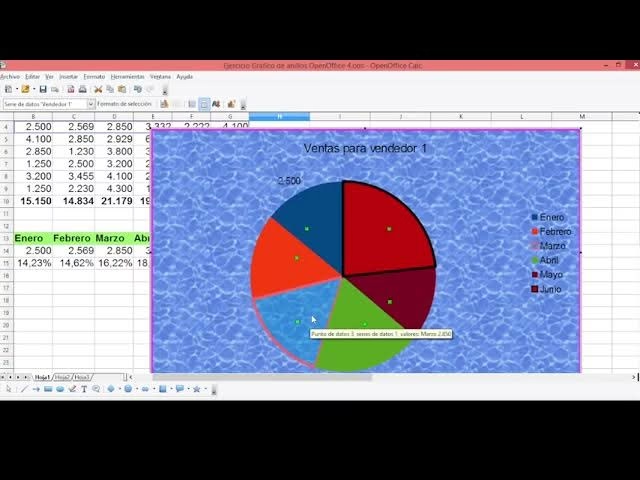
¡Claro que sí! En el modo de edición del gráfico, puedes hacer clic en las barras, líneas o porciones de tarta que quieras cambiar. Al hacer clic derecho sobre ellas y seleccionar "Propiedades de objeto", se abrirá un menú donde podrás elegir colores personalizados, degradados, texturas y mucho más para que tus gráficos luzcan tan únicos como tus creaciones.
En conclusión, dominar la creación de gráficos es como aprender una nueva técnica de decoración: añade una capa de profesionalismo y entendimiento a tu trabajo. Te permite tomar decisiones informadas, desde qué productos potenciar hasta cómo optimizar tus costes. Así que la próxima vez que te sientes a planificar, no subestimes el poder de una hoja de cálculo y un buen gráfico. Son las herramientas que te ayudarán a asegurarte de que tu pasión por la pastelería sea no solo deliciosa, sino también exitosa.
Si quieres conocer otros artículos parecidos a Gráficos Dulces: Organiza tus Datos de Pastelería puedes visitar la categoría Pastelería.