
13/03/2018
¿Quién dijo que la repostería y la tecnología no se mezclan? Así como un merengue bien montado necesita técnica y precisión, a veces nuestras ideas y recetas necesitan una presentación clara y visual para brillar de verdad. Si alguna vez has querido comparar el coste de diferentes harinas, mostrar las proporciones exactas de tu tarta estrella, o simplemente organizar tus experimentos de horneado de una manera más profesional, entonces estás en el lugar correcto. Hoy no vamos a hablar de batidoras ni de hornos, sino de una herramienta igual de poderosa para el repostero moderno: los gráficos en OpenOffice Writer. Aprender a usarlos es como descubrir un nuevo ingrediente secreto que llevará tus presentaciones y tu comprensión de la pastelería a otro nivel.
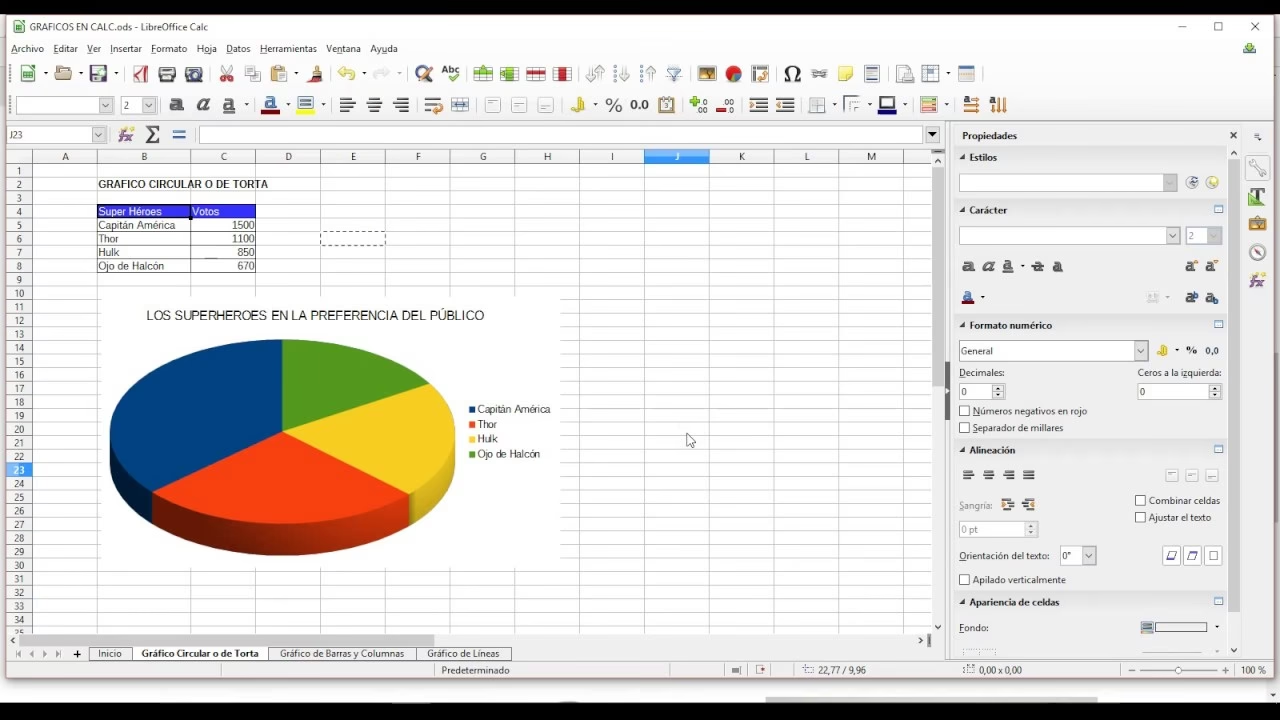
¿Por Qué un Pastelero Usaría Gráficos? El Sabor de los Datos
Antes de poner las manos en el teclado, pensemos en la harina. ¿Por qué es útil un gráfico en nuestro dulce mundo? La respuesta es simple: para visualizar información que, de otra manera, sería una simple lista de números o ingredientes. Un buen gráfico puede contar una historia.
- Proporciones Perfectas: Un gráfico circular (o de tarta, ¡qué apropiado!) puede mostrar instantáneamente el porcentaje de harina, azúcar, huevos y mantequilla en tu bizcocho. Es una forma infalible de entender el equilibrio de tu receta.
- Análisis de Costos: ¿Usar mantequilla de alta calidad o una más económica? ¿Chocolate belga o nacional? Un gráfico de barras puede comparar los costos de los ingredientes por receta, ayudándote a fijar precios para tu emprendimiento.
- Resultados de Experimentos: Imagina que pruebas tres tipos de levadura y mides el tiempo de levado. Un gráfico de líneas puede mostrar claramente cuál funcionó más rápido y de manera más consistente a lo largo del tiempo.
- Preferencias de Clientes: Si tienes una pequeña pastelería, puedes encuestar a tus clientes sobre sus sabores favoritos. Un gráfico puede resumir esos resultados de forma atractiva para decidir qué pastel será la estrella del próximo mes.
Manos a la Masa Digital: Insertando tu Primer Gráfico
Crear un gráfico es mucho más fácil que dominar el punto de nieve. Solo necesitas seguir unos pasos sencillos. Vamos a usar como ejemplo una receta básica de bizcocho para ilustrar el proceso. Supongamos que nuestros datos son: Harina (250g), Azúcar (200g), Huevos (150g), Mantequilla (150g).
Sigue esta receta digital al pie de la letra:
- Abre tu Documento: Inicia OpenOffice Writer y abre el documento donde quieres que aparezca tu creación visual.
- Busca el Menú 'Insertar': En la barra de menú superior, haz clic en "Insertar".
- Selecciona 'Objeto' y luego 'Gráfico': Se desplegará un submenú. Busca la opción "Objeto" y, dentro de ella, haz clic en "Gráfico".
¡Voilà! Como por arte de magia, aparecerá un gráfico de ejemplo en tu documento. No te preocupes por su aspecto o por los datos que muestra; es solo nuestro lienzo en blanco. Junto al gráfico, verás una pequeña ventana con una tabla. Esa es nuestra mesa de trabajo, donde añadiremos nuestros propios ingredientes.
Horneando la Información: Editando los Datos del Gráfico
El gráfico que aparece por defecto es genérico. Ahora nos toca darle nuestro sabor personal. La ventana de datos que se abrió (que se parece a una hoja de cálculo de OpenOffice Calc) es la clave de todo.
- Limpia la Mesa: Borra los datos de ejemplo que aparecen en las celdas.
- Define tus Categorías: En la primera columna (Columna A), escribe tus categorías. Para nuestro ejemplo, serían nuestros ingredientes. En la celda A2 escribe "Harina", en A3 "Azúcar", en A4 "Huevos" y en A5 "Mantequilla". En la celda B1 puedes escribir el encabezado "Gramos".
- Añade las Cantidades: En la segunda columna (Columna B), junto a cada ingrediente, escribe su peso. En B2 pon "250", en B3 "200", en B4 "150" y en B5 "150".
Notarás que mientras escribes, el gráfico en tu documento de Writer se actualiza en tiempo real. ¡Estás viendo cómo tu receta cobra vida visualmente! Una vez que hayas introducido todos los datos, puedes cerrar la ventana de la tabla de datos.
El Glaseado Final: La Personalización de tu Gráfico
Un pastel sin decorar está incompleto, y lo mismo ocurre con un gráfico. La personalización es lo que lo hace verdaderamente tuyo y fácil de entender. Para empezar a decorar, haz doble clic sobre el gráfico en tu documento. Esto activará el modo de edición, rodeando el gráfico con un borde gris y cambiando las barras de herramientas.
Aquí tienes algunas de las decoraciones más comunes:
- Cambiar el Tipo de Gráfico: Quizás un gráfico de barras no es el ideal. Haz clic derecho sobre el gráfico y selecciona "Tipo de gráfico". Se abrirá una ventana con un montón de opciones: circular, de área, de líneas, de dispersión... Elige el que mejor cuente tu historia.
- Añadir Títulos y Leyendas: Un gráfico sin título es como un pastel sin nombre. En el modo de edición, ve al menú "Insertar" y selecciona "Títulos". Podrás añadir un título principal, un subtítulo y nombres para los ejes X e Y. La leyenda, que explica qué representa cada color o forma, suele aparecer por defecto, pero también puedes moverla o editarla.
- Jugar con los Colores: Haz clic en una de las barras o porciones del gráfico. Verás que se seleccionan todas las de la misma serie. Haz clic una segunda vez en una sola para seleccionarla individualmente. Luego, haz clic derecho y elige "Propiedades del objeto". Aquí podrás cambiar el color, el borde e incluso añadir texturas. ¡Elige una paleta de colores que te recuerde a tus ingredientes!
Tabla Comparativa: ¿Qué Gráfico Usar para Cada Postre?
No todos los moldes sirven para todos los pasteles. Lo mismo pasa con los gráficos. Aquí tienes una guía rápida.
| Tipo de Gráfico | Uso Ideal en Repostería | Ejemplo Práctico |
|---|---|---|
| Circular (o de Tarta) | Mostrar proporciones o porcentajes de un total. | Porcentaje de cada ingrediente en la masa de un bizcocho. |
| Barras / Columnas | Comparar cantidades entre diferentes categorías. | Comparar el precio por kilo de 5 tipos de chocolate. |
| Líneas | Mostrar una tendencia o cambio a lo largo del tiempo. | Medir la temperatura interna de un pan mientras se hornea. |
| Dispersión (XY) | Ver la relación entre dos variables numéricas. | Relacionar la cantidad de azúcar con la calificación de sabor de los catadores. |
Preguntas Frecuentes de un Repostero Digital
¿Puedo cambiar el tipo de gráfico después de haberlo creado?
¡Por supuesto! Simplemente haz doble clic en el gráfico para entrar en el modo de edición, luego haz clic derecho en cualquier parte del fondo del gráfico y selecciona "Tipo de gráfico". Podrás cambiarlo sin perder tus datos.
La ventana de datos ha desaparecido, ¿cómo la hago volver?
No hay problema. Con el gráfico en modo de edición (doble clic), busca en la barra de herramientas un pequeño icono que parece una tabla o cuadrícula. Al pasar el ratón por encima, debería decir "Tabla de datos del gráfico". Haz clic en él y tu mesa de trabajo volverá a aparecer.
¿Cómo hago el gráfico más grande o más pequeño?
Haz un solo clic sobre el gráfico para seleccionarlo (verás unos cuadrados verdes en las esquinas y lados). Ahora, simplemente arrastra una de las esquinas para redimensionarlo proporcionalmente, o uno de los lados para estirarlo o encogerlo en una dirección.
¿Los colores se pueden personalizar al máximo?
Sí. En las propiedades de cada serie de datos (haciendo clic derecho sobre una barra o porción), puedes elegir colores sólidos, degradados, e incluso tramas o mapas de bits. Puedes hacer que tu gráfico de tarta de fresa tenga los colores exactos de una fresa real.
Dominar los gráficos en OpenOffice Writer es una habilidad que te permite comunicar tus ideas culinarias con una claridad y profesionalidad sorprendentes. Es una herramienta para analizar, mejorar y compartir tu pasión por la repostería. Así que la próxima vez que perfecciones una receta, no solo la anotes: ¡dibújala! Dale a tus números el tratamiento dulce que se merecen.
Si quieres conocer otros artículos parecidos a Endulza tus Datos: Gráficos en OpenOffice Writer puedes visitar la categoría Recetas.