
27/01/2024
En el mundo de la repostería y los dulces, la presentación es casi tan importante como el sabor. Un bombón exquisito, una galleta artesanal o un puñado de caramelos caseros pueden transformar su valor percibido con un empaque que hable por sí solo. Hoy no hablaremos de una receta, sino del toque final que envuelve nuestras creaciones: el packaging. Específicamente, vamos a sumergirnos en el arte de crear bolsitas para golosinas únicas y memorables utilizando una herramienta increíblemente versátil: Photoshop. Olvídate de los empaques genéricos; es hora de que tus dulces luzcan tan especiales por fuera como lo son por dentro.
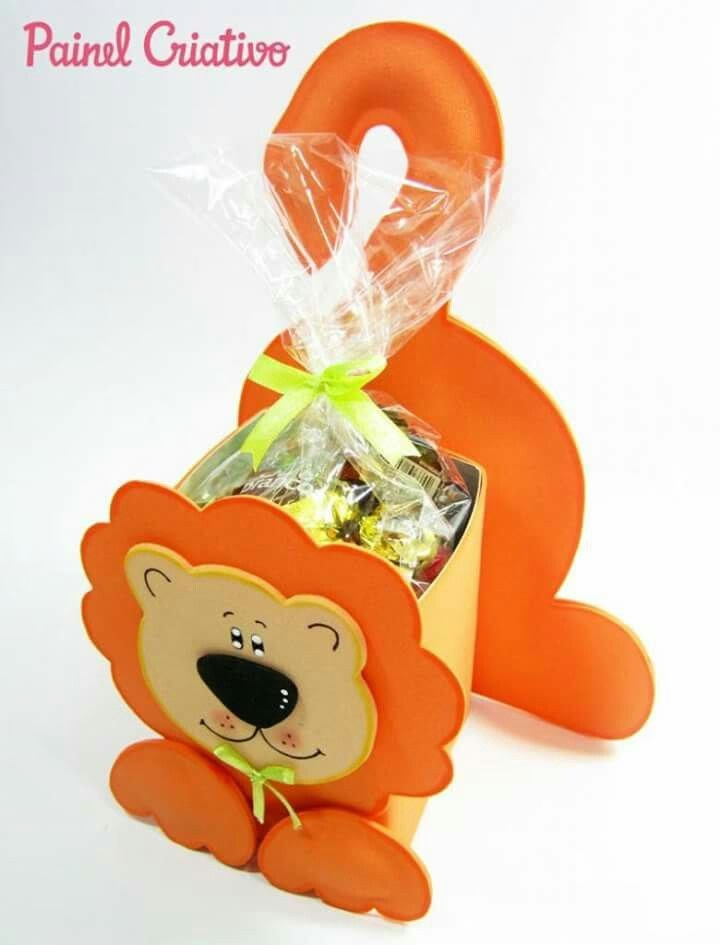
Crear tus propios diseños no es una tarea reservada exclusivamente para diseñadores gráficos profesionales. Con un poco de creatividad y las herramientas adecuadas, cualquiera puede producir empaques que dejen una impresión duradera. Ya sea para una fiesta de cumpleaños infantil, un detalle en una boda, un regalo corporativo o simplemente para darle un sello distintivo a tu emprendimiento de repostería, la personalización es la clave para conectar con quien recibe tu dulce obsequio.
¿Por qué personalizar tus propias bolsitas para dulces?
La respuesta es simple: para marcar la diferencia. Un empaque personalizado eleva la experiencia del cliente o invitado. No es solo una bolsa; es una extensión de tu marca, del cariño que pones en tus creaciones o de la temática de tu evento. A continuación, detallamos las ventajas más significativas:
- Exclusividad y Originalidad: Un diseño propio asegura que nadie más tendrá un empaque igual. Esto es fundamental para construir una identidad de marca si tienes un pequeño negocio de pastelería o vendes dulces por encargo.
- Coherencia Temática: Para eventos como cumpleaños, baby showers o bodas, las bolsitas pueden diseñarse para que coincidan perfectamente con la paleta de colores, la decoración y el estilo general de la celebración. Esto crea una experiencia visual armoniosa y muy profesional.
- Comunicación Directa: El empaque es un lienzo en blanco. Puedes incluir nombres, fechas, mensajes de agradecimiento, información de contacto o incluso una lista de ingredientes para alérgenos, algo cada vez más valorado por los consumidores.
- Impacto Emocional: Recibir un regalo en un envoltorio pensado y diseñado con esmero genera una conexión emocional mucho más fuerte. Demuestra dedicación y atención al detalle, haciendo que el receptor se sienta verdaderamente especial.
Photoshop: Tu Aliado Creativo para Empaques Inolvidables
Puede que Photoshop intimide a primera vista, pero es la herramienta ideal por su increíble flexibilidad. A diferencia de otros programas más básicos, te da control total sobre cada elemento del diseño. La clave para empezar sin agobios es utilizar plantillas. Una plantilla es básicamente un archivo prediseñado con las guías de corte y plegado ya establecidas, generalmente en un formato estándar como A4, para que tú solo te preocupes de la parte divertida: ¡el diseño!
Dentro de Photoshop, podrás jugar con elementos cruciales:
- Capas: Trabajar con capas te permite organizar tu diseño de forma ordenada. Puedes tener una capa para el fondo, otra para el texto, otra para las imágenes, etc. Esto facilita hacer cambios sin afectar el resto del diseño.
- Herramientas de Texto: Elige entre miles de fuentes para encontrar la que mejor se adapte a tu estilo. Puedes ajustar el tamaño, el color, el espaciado y añadir efectos para que tu mensaje destaque.
- Pinceles y Formas: Añade patrones, ilustraciones, íconos o formas geométricas para darle vida a tu bolsita. Puedes descargar infinidad de pinceles y recursos gratuitos para expandir tus posibilidades.
- Ajustes de Color: Asegúrate de que los colores de tu diseño sean exactamente los que deseas, creando paletas que combinen con tu logo, la decoración de tu fiesta o el color de tus dulces.
Del Diseño a la Realidad: Impresión y Montaje Paso a Paso
Una vez que tienes tu diseño listo en Photoshop, es hora de traerlo al mundo físico. Este proceso es tan importante como el diseño mismo, ya que la elección del material y la calidad de la impresión determinarán el resultado final.
La Elección del Papel Correcto
Aunque un papel normal tipo bond (el de 80-90 gr) puede funcionar para una prueba rápida, te recomendamos explorar otras opciones para un acabado más profesional. La elección dependerá del efecto que busques:
- Cartulina Opalina o Couché (150-220 gr): Es la opción más recomendada. Es lo suficientemente rígida para que la bolsa tenga cuerpo y no se arrugue con facilidad. La opalina tiene un acabado mate y liso, mientras que el couché puede ser mate o brillante, ideal para colores vivos.
- Papel Fotográfico (Glossy o Matte): Si tu diseño incluye fotografías o colores muy vibrantes, el papel fotográfico ofrece una calidad de impresión superior, con una nitidez y saturación espectaculares.
- Papel Kraft (120-200 gr): Perfecto para un look rústico, artesanal o ecológico. El color marrón del papel combina maravillosamente con diseños en blanco, negro o colores tierra.
Consejos de Impresión y Montaje
Antes de imprimir toda una tanda, haz siempre una prueba en papel normal para verificar que los colores, textos y tamaños son correctos. Cuando imprimas la versión final, asegúrate de configurar tu impresora en la máxima calidad y seleccionar el tipo de papel que estás utilizando.
El montaje es sencillo:
- Recortar: Utiliza un cúter o exacto y una regla metálica para cortar por las líneas exteriores de la plantilla. La precisión aquí es clave para un buen acabado.
- Plegar: Marca suavemente las líneas de pliegue con el lado no afilado del cúter o con un plegador de papel. Esto te ayudará a doblar el papel de forma limpia y recta.
- Pegar: Usa cinta adhesiva de doble cara o pegamento en barra de buena calidad para unir las solapas. El pegamento líquido puede humedecer y arrugar el papel si no se usa con cuidado.
Tabla Comparativa de Diseños por Ocasión
Para inspirarte, aquí tienes una tabla con ideas de diseño según diferentes eventos:
| Ocasión | Paleta de Colores Sugerida | Estilo de Tipografía | Elementos Gráficos |
|---|---|---|---|
| Cumpleaños Infantil | Vivos y alegres (arcoíris, primarios) | Divertida, tipo cómic o manuscrita | Personajes, animales, globos, estrellas |
| Boda o Bautizo | Pasteles, dorados, plateados, blancos | Elegante, cursiva, serif | Flores, laureles, iniciales de los novios |
| Emprendimiento de Repostería | Acorde a la identidad de marca | Limpia, legible, profesional | Logo, patrones sutiles, íconos de redes |
| Fiesta Temática (Halloween) | Naranja, negro, morado, verde lima | Gótica, terrorífica, "chorreante" | Calabazas, fantasmas, telarañas |
Preguntas Frecuentes (FAQ)
¿Necesito ser un experto en Photoshop para diseñar mis bolsitas?
No, en absoluto. La clave está en empezar con plantillas descargables. Estas te dan la estructura base, por lo que solo tienes que arrastrar y soltar imágenes, cambiar colores y escribir tu texto. Hay muchísimos tutoriales básicos en internet que te enseñarán lo esencial en pocos minutos.
¿Qué tamaño de documento debo usar en Photoshop?
Lo más común y práctico es configurar tu lienzo en tamaño A4 (21 x 29.7 cm), que es el estándar para la mayoría de las impresoras domésticas. Es fundamental que configures la resolución a 300 ppp (píxeles por pulgada) para asegurar una alta calidad de impresión y que los textos e imágenes se vean nítidos.
¿Puedo añadir una foto a mi diseño?
¡Claro que sí! Esa es una de las grandes ventajas de Photoshop. Puedes añadir una foto del cumpleañero, una imagen de tus productos o cualquier otra fotografía. Simplemente arrastra el archivo de imagen a tu lienzo de Photoshop y ajústala en la capa correspondiente.
¿Cómo me aseguro de que los colores que veo en pantalla se impriman correctamente?
Los colores en pantalla (modo RGB) a veces difieren de los impresos (modo CMYK). Para mayor fidelidad, puedes configurar tu documento de Photoshop en modo de color CMYK desde el principio. Sin embargo, para uso doméstico, lo más práctico es hacer siempre una impresión de prueba para ver el resultado real y hacer los ajustes de color necesarios antes de imprimir la tirada final.
En definitiva, diseñar tus propias bolsitas para golosinas es un viaje creativo que añade un valor incalculable a tus dulces. Es la oportunidad de plasmar tu estilo y cariño en un detalle que, aunque pequeño, crea un gran impacto. Así que abre Photoshop, descarga una plantilla y empieza a experimentar. ¡Tus creaciones merecen un envoltorio que esté a su altura!
Si quieres conocer otros artículos parecidos a Diseña Bolsitas de Golosinas con Photoshop puedes visitar la categoría Repostería.