
07/12/2022
En el vasto universo de la fotografía, el color no es solo un componente de la imagen; es el lenguaje con el que pintamos emociones. Y dentro de esa inmensa paleta, los tonos pastel ocupan un lugar especial. Son colores que susurran en lugar de gritar, que evocan calma, nostalgia y una belleza etérea. Si alguna vez has admirado una fotografía con una atmósfera suave y soñadora y te has preguntado cómo lograr esa estética, estás en el lugar correcto. Lejos de ser un efecto complejo reservado para profesionales, crear una paleta de colores pastel es una técnica accesible que puede elevar drásticamente el impacto de tus imágenes. A continuación, desglosaremos desde la receta más simple hasta un método detallado en Lightroom para que puedas dominar este arte.
- ¿Qué Son los Tonos Pastel y Por Qué Nos Atrapan?
- La Receta Fundamental: El Juego entre Niebla y Saturación
- Guía Detallada en Lightroom: El Método Profesional Paso a Paso
- Paso 1: El Perfil de Color, Nuestro Punto de Partida
- Paso 2: La Calidez es Clave - Ajustando el Balance de Blancos
- Paso 3: El Equilibrio de la Luz
- Paso 4: Textura, Claridad y Dehaze, los Toques Sutiles
- Paso 5: La Magia del Panel HSL - Esculpiendo los Colores
- Paso 6: Calibración de Color, el Ajuste Fino
- Tabla Comparativa de Técnicas
- Preguntas Frecuentes (FAQ)
¿Qué Son los Tonos Pastel y Por Qué Nos Atrapan?
Los colores pastel son, en esencia, matices de colores puros con una alta luminosidad y una baja saturación. Imagina tomar un rojo vibrante y añadirle una gran cantidad de blanco; el resultado es un rosa suave. Lo mismo ocurre con el azul cielo, el verde menta o el amarillo pálido. Esta suavidad inherente es lo que les confiere su poder psicológico. En un mundo visualmente saturado de colores vibrantes y alto contraste, una paleta pastel ofrece un respiro, un oasis de tranquilidad. Transmiten una sensación de paz, elegancia y delicadeza, haciendo que el espectador se sienta cómodo y relajado al observar la imagen.
La Receta Fundamental: El Juego entre Niebla y Saturación
A veces, la solución más efectiva es también la más sencilla. Existe una técnica rápida y sorprendentemente poderosa para iniciar tu viaje hacia los tonos pastel, y solo requiere el ajuste de dos controles deslizantes que probablemente ya conozcas.
La fórmula básica es: disminuir el control Dehaze (Borrar neblina) a valores negativos y, a su vez, aumentar ligeramente la Saturación.
¿Por qué funciona esto? Al llevar el control deslizante de Dehaze hacia la izquierda (valores negativos), estás introduciendo una especie de neblina o suavidad en la imagen. Este efecto reduce el microcontraste local y aplana ligeramente los tonos, creando una base lechosa perfecta para el look pastel. Sin embargo, este proceso también puede desaturar los colores. Aquí es donde entra en juego el control de saturación. Al aumentarlo compensamos la pérdida de color, pero como la base ya está suavizada por el Dehaze negativo, los colores no se vuelven estridentes, sino que adquieren esa cualidad suave y pictórica que buscamos. Para un control aún mayor, te recomiendo aplicar este ajuste de forma localizada utilizando máscaras (pincel de ajuste, filtro graduado o radial) para afectar solo a ciertas áreas de la foto, como el cielo o el fondo, dejando al sujeto principal con mayor nitidez.
Guía Detallada en Lightroom: El Método Profesional Paso a Paso
Si bien la técnica anterior es un excelente punto de partida, para un control total y resultados profesionales, debemos sumergirnos en los paneles de ajuste de Lightroom. Este método se centra en reducir el contraste general de forma inteligente y esculpir los colores uno por uno.
Paso 1: El Perfil de Color, Nuestro Punto de Partida
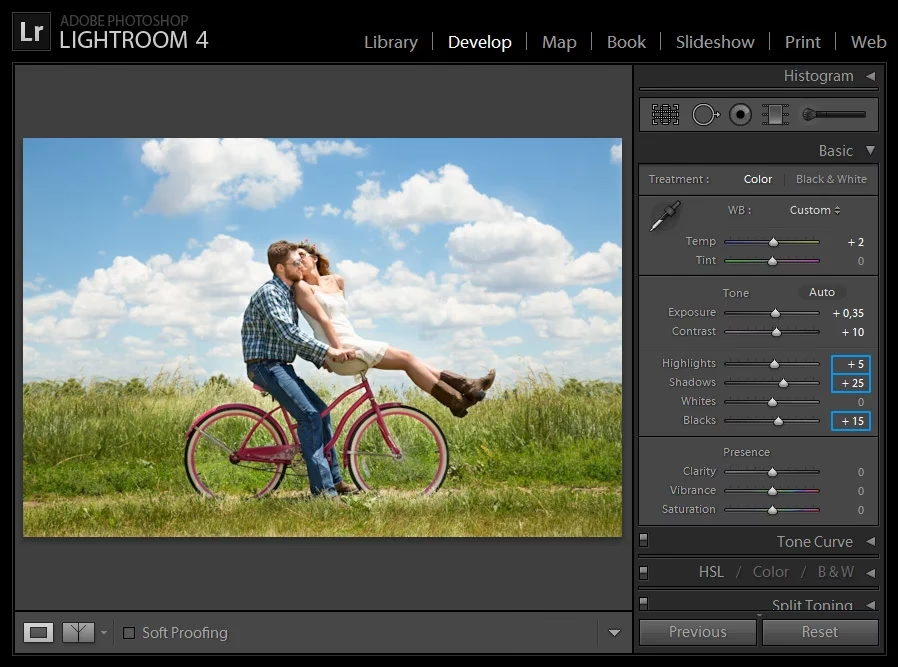
Antes de tocar cualquier deslizador, dirígete al panel de Calibración de Cámara o al panel Básico (dependiendo de tu versión de Lightroom) y cambia el Perfil de Color. La mayoría de las cámaras por defecto utilizan "Adobe Color", que es vibrante y contrastado. Cámbialo a "Adobe Standard". Notarás un cambio inmediato: la imagen se volverá más suave y con menos contraste, dándonos un lienzo mucho más maleable para trabajar.
Paso 2: La Calidez es Clave - Ajustando el Balance de Blancos
La estética pastel a menudo se beneficia de una sensación cálida y acogedora. Aumenta ligeramente la Temperatura en el panel de Balance de Blancos para darle a tu imagen un toque dorado. Este paso es especialmente crucial si trabajas con fotos de amanecer o atardecer, ya que potenciará los tonos naturales de la hora dorada.
Paso 3: El Equilibrio de la Luz
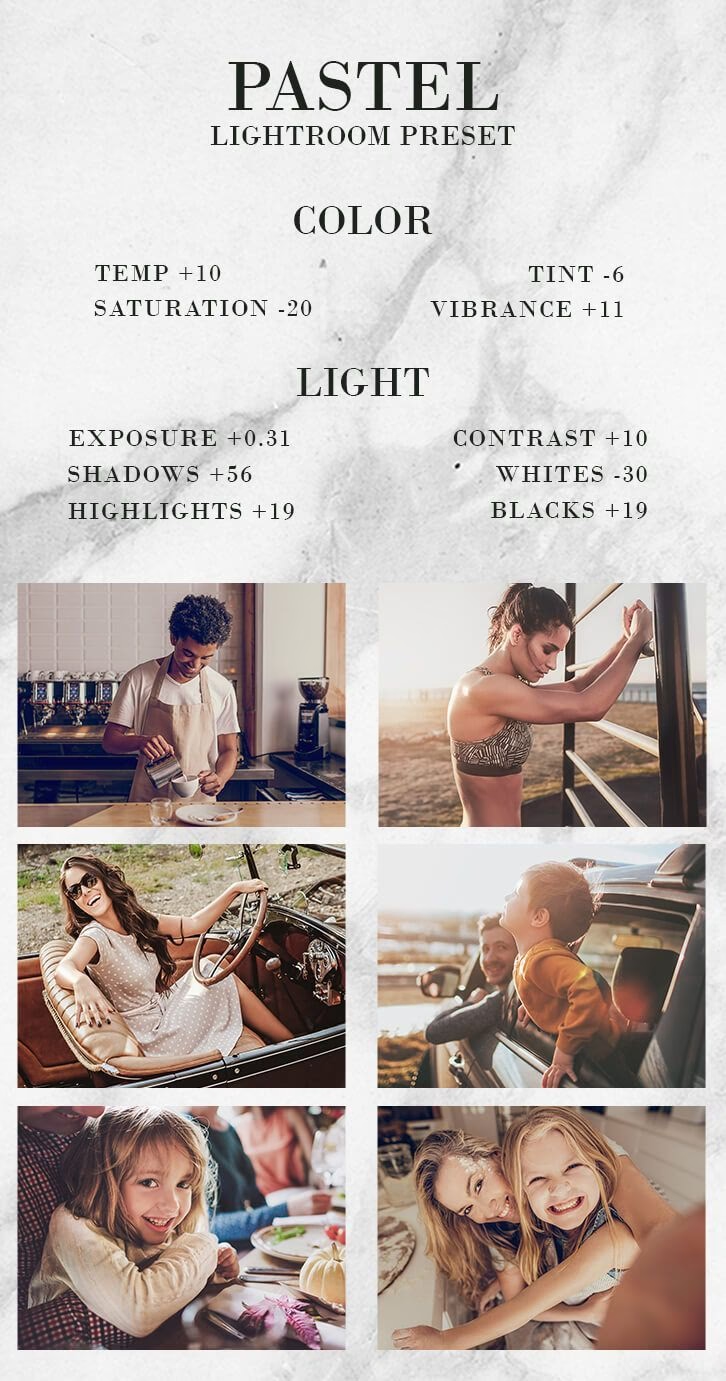
Aquí es donde empezamos a dar forma a la atmósfera. El objetivo es reducir el contraste general sin que la foto se vea plana o sin vida.
- Altas Luces (Highlights): Bájales significativamente para recuperar detalles en las zonas más brillantes, como el cielo.
- Sombras (Shadows): Súbelas para revelar información en las partes más oscuras de la imagen y contribuir a esa sensación de suavidad.
- Blancos (Whites): Auméntalos un poco. Esto puede parecer contradictorio, pero ayuda a que la imagen no pierda toda su fuerza, manteniendo un punto blanco brillante que le da "pop".
- Negros (Blacks): Súbelos también ligeramente para que los negros más profundos no sean puros, sino un gris oscuro, lo que contribuye al look "mate" o "lavado".
Paso 4: Textura, Claridad y Dehaze, los Toques Sutiles
En el panel de Presencia, debemos ser muy cuidadosos. Un uso excesivo de estos controles puede arruinar el efecto.
- Textura y Claridad: Aumenta ambos valores muy sutilmente. Esto devolverá algo de definición a los tonos medios sin añadir el contraste duro que queremos evitar.
- Dehaze: A diferencia del método rápido, aquí usaremos Dehaze en valores positivos, pero muy bajos. Un pequeño toque puede ayudar a definir elementos lejanos, como montañas en un paisaje, sin sacrificar la suavidad general.
Paso 5: La Magia del Panel HSL - Esculpiendo los Colores
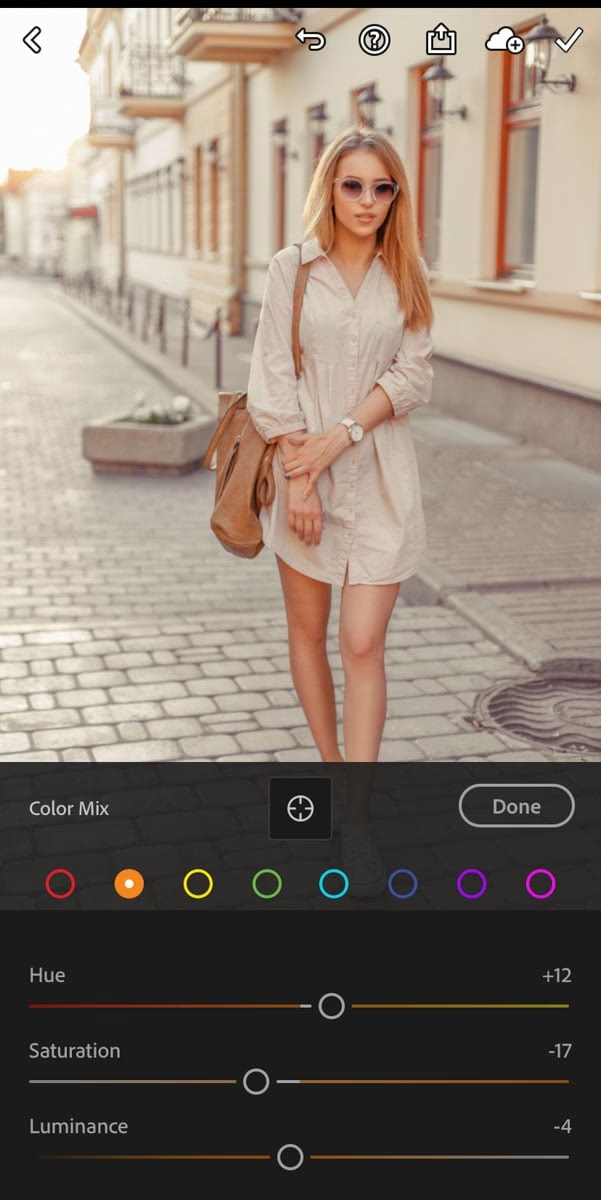
El panel HSL (Tono, Saturación, Luminancia) es el corazón de este proceso. Aquí es donde transformaremos nuestra paleta de colores.
- Tono (Hue): Realiza pequeños ajustes para acercar los colores a la paleta pastel deseada. Un ajuste muy popular es mover los Naranjas un poco hacia el rojo (para tonos de piel más rosados) y los Azules hacia el cian.
- Saturación (Saturation): Este es un paso clave. Reduce la saturación de los colores que no encajen en tu paleta. Por ejemplo, si buscas tonos cálidos y rosados, bajar la saturación de los Verdes y Aguamarinas puede ayudar a que la imagen se sienta más cohesiva.
- Luminancia (Luminance): Aumenta la luminancia de los colores que quieres que brillen más, como los naranjas y amarillos en un atardecer, para darles esa cualidad luminosa y etérea.
Paso 6: Calibración de Color, el Ajuste Fino
Como toque final, ve al panel de Calibración. Este panel afecta a todos los colores de la imagen de una manera muy global y agradable. Concéntrate en el Primario Azul (Blue Primary). Mueve su deslizador de Tono (Hue) hacia la izquierda, hacia el cian. Verás cómo esto unifica aún más la paleta de colores, enfriando las sombras y completando la transformación pastel.
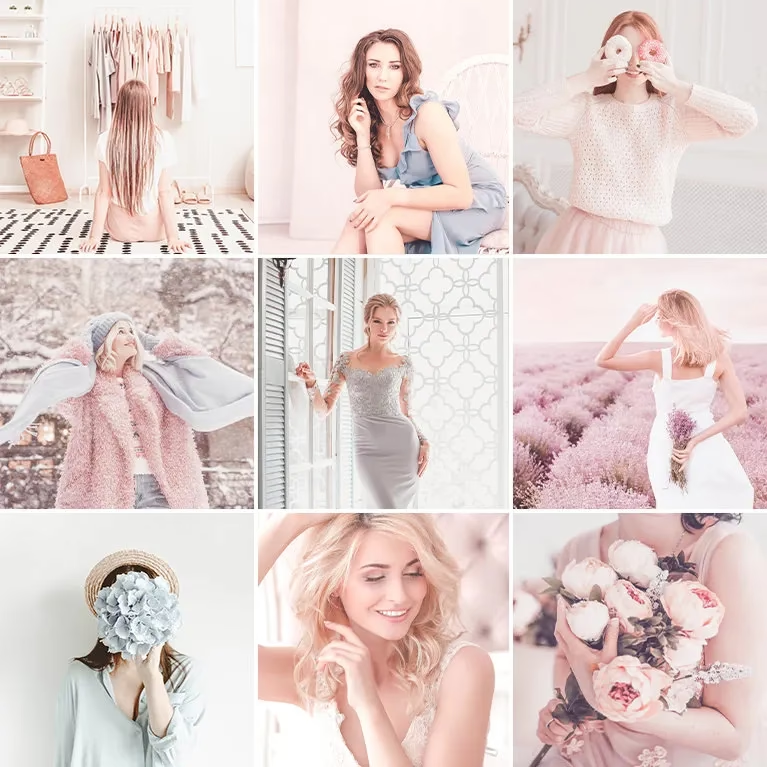
Tabla Comparativa de Técnicas
| Característica | Método Rápido (Dehaze/Saturación) | Método Detallado (Lightroom) |
|---|---|---|
| Velocidad | Muy rápido, ideal para ajustes veloces. | Más lento y metódico. |
| Control | Limitado, afecta a toda la imagen o a un área grande. | Control total sobre cada aspecto de la luz y el color. |
| Ideal para | Principiantes, ediciones rápidas, crear una base. | Fotógrafos que buscan un estilo único y profesional. |
| Complejidad | Baja. | Media-Alta. Requiere práctica. |
Preguntas Frecuentes (FAQ)
¿Puedo lograr este efecto en otros programas además de Lightroom?
¡Absolutamente! Los principios son universales. Programas como Capture One, Luminar o el propio Camera Raw de Photoshop tienen controles equivalentes a los de Exposición, Contraste, HSL y Calibración. Solo tienes que encontrar sus herramientas correspondientes y seguir la misma lógica de suavizar el contraste y ajustar los matices de color.
¿Este estilo funciona para cualquier tipo de foto?
Aunque es muy versátil, la estética pastel brilla especialmente en fotografías con una iluminación suave y difusa, como las tomadas en días nublados, durante la hora dorada o en la sombra. Las fotos tomadas bajo el sol duro del mediodía, con un alto contraste natural, pueden ser más difíciles de adaptar a este estilo sin que parezcan forzadas.
¿Estoy arruinando mi foto al bajar tanto el contraste?
No la estás "arruinando", la estás interpretando artísticamente. La fotografía digital nos da la libertad de ir más allá de la realidad capturada. Reducir el contraste es una decisión creativa para lograr una atmósfera específica. La clave, como hemos visto en el método detallado, es el equilibrio: reducimos el contraste general pero usamos otros controles para mantener la estructura y el interés visual.
Si quieres conocer otros artículos parecidos a El Secreto de los Tonos Pastel en Fotografía puedes visitar la categoría Pastelería.