
24/10/2024
El día de una boda es un torbellino de emociones, momentos irrepetibles y detalles preciosos. Capturar esa magia es solo la mitad del trabajo; la otra mitad, a menudo más laboriosa, ocurre frente al ordenador, revisando y editando cientos, si no miles, de fotografías. El objetivo es crear un álbum que no solo cuente una historia, sino que lo haga con un estilo visual coherente y cautivador. Afortunadamente, la edición ya no tiene que ser un proceso doloroso y eterno. Gracias a los presets o ajustes preestablecidos de Lightroom, es posible transformar tus imágenes de boda con un solo clic, logrando resultados de calidad profesional y manteniendo una estética uniforme en todo el reportaje. En este artículo, exploraremos el fascinante mundo de los presets de boda, desde los diferentes estilos disponibles hasta consejos prácticos para sacarles el máximo provecho.
- ¿Por Qué Usar Presets para Fotografía de Bodas?
- Explorando los Mejores Estilos de Presets para Bodas
- Tabla Comparativa: Elige tu Paquete de Presets Ideal
- 4 Consejos Clave para Editar Fotos de Boda como un Experto
- Guía Rápida: Cómo Instalar tus Presets en Lightroom CC
- Preguntas Frecuentes sobre Presets de Boda
¿Por Qué Usar Presets para Fotografía de Bodas?
Editar un reportaje de boda completo puede llevar días. Cada foto necesita ajustes de exposición, contraste, balance de blancos y color para lucir perfecta. Un preset es, en esencia, una receta guardada de todos estos ajustes. Al aplicarlo, transfieres instantáneamente un estilo complejo a tu foto, lo que te permite optimizar tu flujo de trabajo de manera espectacular.
Las principales ventajas son:
- Consistencia: Aseguran que todas las fotos de un mismo evento tengan una apariencia y sensación similares, creando un álbum cohesivo y profesional.
- Ahorro de Tiempo: Reducen drásticamente el tiempo de edición. En lugar de ajustar cada parámetro manualmente, aplicas el preset y realizas solo pequeños ajustes si es necesario.
- Estilo Profesional: Permiten acceder a estilos de edición complejos, como looks cinematográficos, vintage o etéreos, que podrían ser difíciles de replicar desde cero sin una amplia experiencia.
- Punto de Partida Creativo: Incluso si no usas el preset tal cual, sirve como una excelente base sobre la cual puedes construir y desarrollar tu propio estilo único.
Explorando los Mejores Estilos de Presets para Bodas
El mercado ofrece una inmensa variedad de presets, cada uno diseñado para evocar una emoción o estética diferente. A continuación, desglosamos algunos de los estilos más populares para fotografía de bodas.
Estilo 'Bright and Airy' (Luminoso y Etéreo)
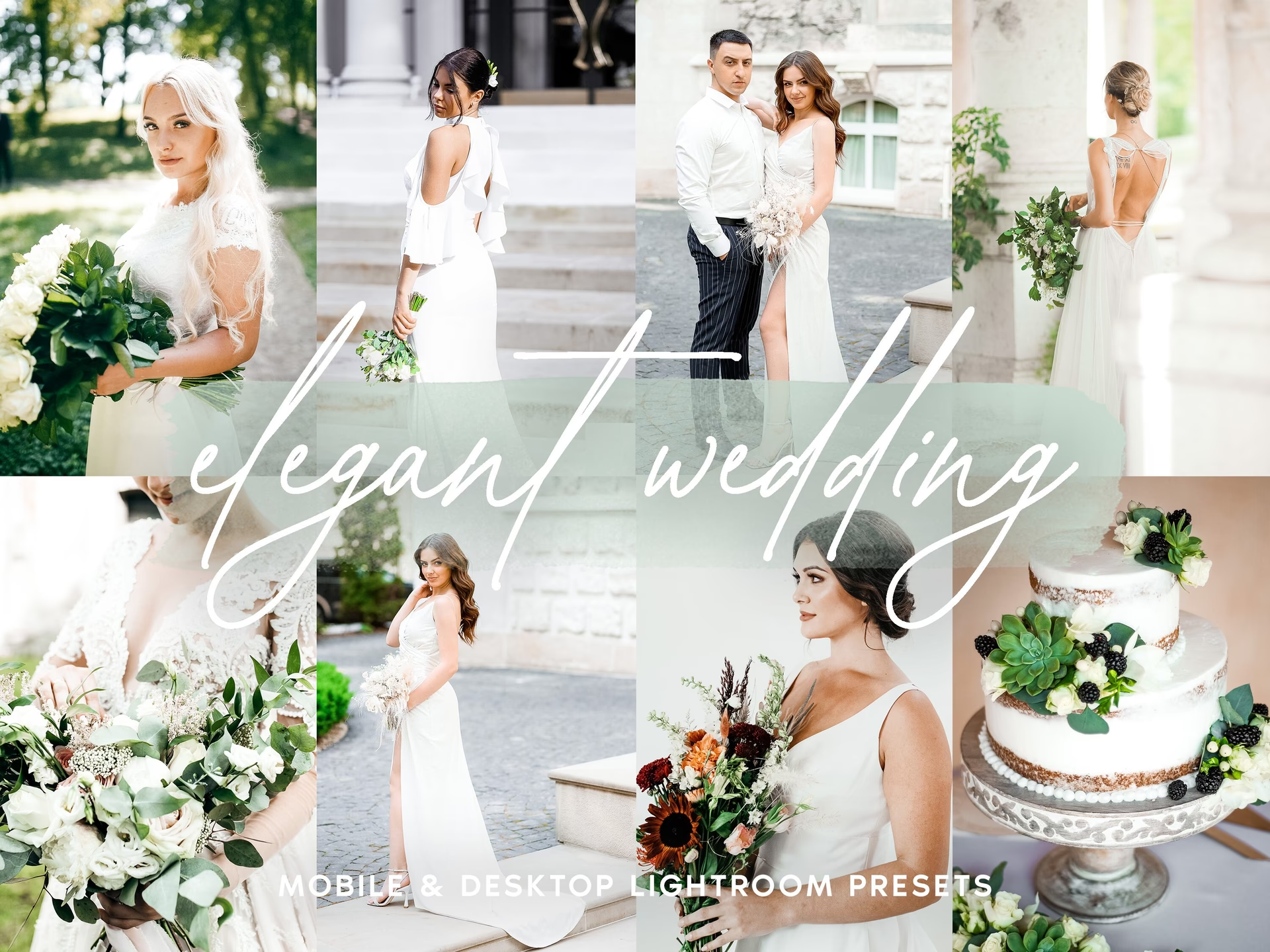
Este es uno de los looks más demandados en la fotografía de bodas moderna. Se caracteriza por colores suaves, blancos puros, mucha luz y una sensación general de ligereza y romanticismo. Es ideal para bodas al aire libre, con luz natural abundante y una paleta de colores claros. Paquetes como 'Bright and Airy' o 'Light and Airy' se especializan en este estilo, ofreciendo múltiples variaciones para adaptarse a diferentes condiciones de iluminación.
Estilo 'Moody' y Cinematográfico
En el extremo opuesto, el estilo 'moody' o melancólico utiliza sombras profundas, colores desaturados y un contraste dramático para crear una atmósfera intensa y cinematográfica. Paquetes como 'Indie Wedding' o 'Grassland' a menudo incorporan tonos inspirados en el cine, perfectos para bodas con una estética más alternativa o para fotógrafos que buscan contar una historia con mayor profundidad emocional. Estos presets suelen funcionar muy bien en entornos urbanos o paisajes imponentes.
Estilo Vintage y Mate
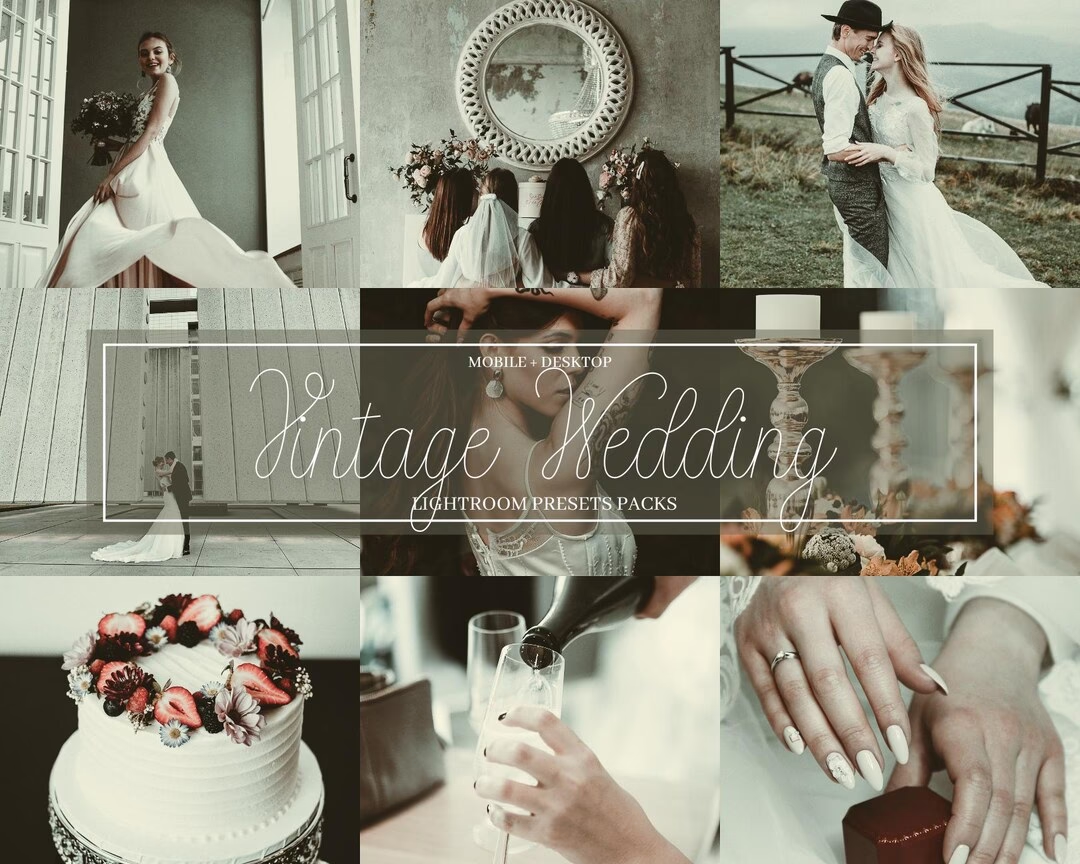
Para aquellos que buscan un toque de nostalgia, los presets vintage son la elección perfecta. Emulan la apariencia de la película fotográfica clásica, a menudo con colores cálidos, grano sutil y un acabado mate que suaviza las sombras y los reflejos. Colecciones con decenas de efectos, como los paquetes 'Vintage Wedding', permiten explorar diferentes épocas y estilos, desde el sepia sutil hasta los colores desvaídos de los años 70.
Estilo Fiel al Color y Natural
No todos los fotógrafos buscan una edición dramática. Muchos prefieren un estilo que realce la belleza natural de la escena sin alterarla demasiado. Estos presets se enfocan en optimizar la exposición, mejorar la claridad y el enfoque, y asegurar que los tonos de piel se vean naturales y favorecedores. Son una herramienta fundamental para lograr un acabado limpio y consistente sin imponer un filtro demasiado obvio.
Tabla Comparativa: Elige tu Paquete de Presets Ideal
Para ayudarte a navegar por las opciones, aquí tienes una tabla comparativa de algunos tipos de paquetes de presets populares:
| Estilo del Paquete | Ideal Para | Características Principales | Número de Presets (Aprox.) |
|---|---|---|---|
| Bright & Airy | Bodas al aire libre, románticas, con paletas de colores claros. | Tonos brillantes, blancos puros, colores suaves, sensación etérea. | 10 - 30 |
| Cinematic / Moody | Bodas alternativas, sesiones en paisajes dramáticos, estilo editorial. | Contraste alto, sombras profundas, colores desaturados, ambiente cinematográfico. | 10 - 50 |
| Vintage / Film | Parejas que buscan un look atemporal y nostálgico. | Tonos cálidos, grano de película, acabado mate, colores desvaídos. | 30 - 60+ |
| Natural Enhancement | Fotógrafos que prefieren un estilo limpio y fiel a la realidad. | Mejora de claridad, exposición y contraste; tonos de piel precisos. | 10 - 20 |
4 Consejos Clave para Editar Fotos de Boda como un Experto
Usar presets es un gran atajo, pero para obtener resultados verdaderamente profesionales, ten en cuenta estos consejos:
- Dispara siempre en formato RAW: El formato de archivo RAW captura toda la información del sensor de la cámara, a diferencia del JPG que la comprime. Editar un archivo RAW te da una flexibilidad inmensamente mayor para ajustar la exposición, el balance de blancos y los colores sin perder calidad. Los presets funcionan mucho mejor sobre este tipo de archivos.
- Ajusta la Exposición y el Balance de Blancos Primero: Antes de aplicar cualquier preset, realiza un ajuste básico de la exposición y el balance de blancos. Un preset no puede hacer milagros con una foto muy subexpuesta o con un color incorrecto. Corregir esto primero asegura que el preset se aplique sobre una base sólida.
- No temas personalizar el preset: Un preset es un punto de partida, no un destino final. Una vez aplicado, dirígete a los paneles de ajuste de Lightroom y modifica los parámetros (sombras, iluminaciones, saturación de colores específicos) para que la imagen quede exactamente como la imaginas. La mayoría de los presets son 100% personalizables.
- Utiliza las Herramientas Locales: Para un retoque fino, usa las herramientas de pincel, filtro radial y filtro graduado de Lightroom. Estas te permiten aplicar ajustes solo a partes específicas de la imagen, como aclarar el rostro de la novia, oscurecer un cielo sobreexpuesto o dar más nitidez al ramo de flores.
Guía Rápida: Cómo Instalar tus Presets en Lightroom CC
¿Ya tienes tus presets y estás deseando probarlos? Instalarlos es un proceso muy sencillo que no te llevará más de un minuto. Aquí te mostramos dos formas de hacerlo:
- Abre Lightroom CC.
- Ve al menú superior y haz clic en 'Archivo'.
- Selecciona la opción 'Importar perfiles y ajustes de revelado...'.
- Busca en tu ordenador el archivo .ZIP o la carpeta que contiene tus presets y haz clic en 'Importar'.
- ¡Listo! Lightroom descomprimirá e instalará los presets automáticamente.
Opción 2: Desde el Módulo de Revelado
- Abre Lightroom CC y ve al módulo 'Revelar'.
- En el panel izquierdo, busca la sección 'Ajustes Preestablecidos'.
- Haz clic en el icono de tres puntos (...) o el símbolo '+' que aparece en la cabecera de ese panel.
- Selecciona 'Importar Ajustes Preestablecidos...'.
- Elige el archivo que contiene los presets y haz clic en 'Importar'.
- Tus nuevos presets aparecerán en el panel, listos para ser usados.
Preguntas Frecuentes sobre Presets de Boda
¿Qué es exactamente un preset de Lightroom?
Un preset es un conjunto de ajustes de edición guardados (como exposición, contraste, color, etc.) que se pueden aplicar a una foto con un solo clic para lograr un estilo determinado. Es un atajo para editar de forma rápida y coherente.
¿Funcionan estos presets en la versión móvil de Lightroom?
Muchos de los paquetes de presets modernos son compatibles tanto con la versión de escritorio (Lightroom Classic y CC) como con la aplicación móvil gratuita de Lightroom. Es importante verificar la compatibilidad en la descripción del producto antes de comprar.
¿Necesito ser un experto en edición para usar presets?
No, en absoluto. Los presets están diseñados precisamente para simplificar el proceso de edición, haciéndolo accesible para fotógrafos de todos los niveles. Son una herramienta fantástica tanto para principiantes que buscan un buen resultado rápido como para profesionales que quieren acelerar su flujo de trabajo.
¿Puedo modificar un preset después de aplicarlo?
Sí. Una vez que aplicas un preset, puedes ver y modificar cada uno de los ajustes que contiene en los paneles de revelado de Lightroom. Esto te permite afinar el resultado para que se adapte perfectamente a cada foto individual.
Si quieres conocer otros artículos parecidos a Presets de Boda para Lightroom: Guía Definitiva puedes visitar la categoría Pastelería.