

14/08/2023
En el mundo digital actual, la capacidad de interpretar y presentar información de manera clara es fundamental. Microsoft Excel se ha consolidado como una herramienta indispensable no solo para almacenar y organizar datos, sino también para transformarlos en visualizaciones comprensibles y poderosas. Los gráficos nos permiten contar una historia, identificar tendencias y tomar decisiones informadas a partir de un mar de números que, de otro modo, sería difícil de descifrar. Si alguna vez te has preguntado cómo llevar tus hojas de cálculo al siguiente nivel, has llegado al lugar correcto. A lo largo de este artículo, exploraremos desde la creación de un gráfico simple hasta técnicas más avanzadas para manejar múltiples conjuntos de datos y unificar la información de varios archivos, convirtiéndote en un verdadero experto en la visualización de datos con Excel.
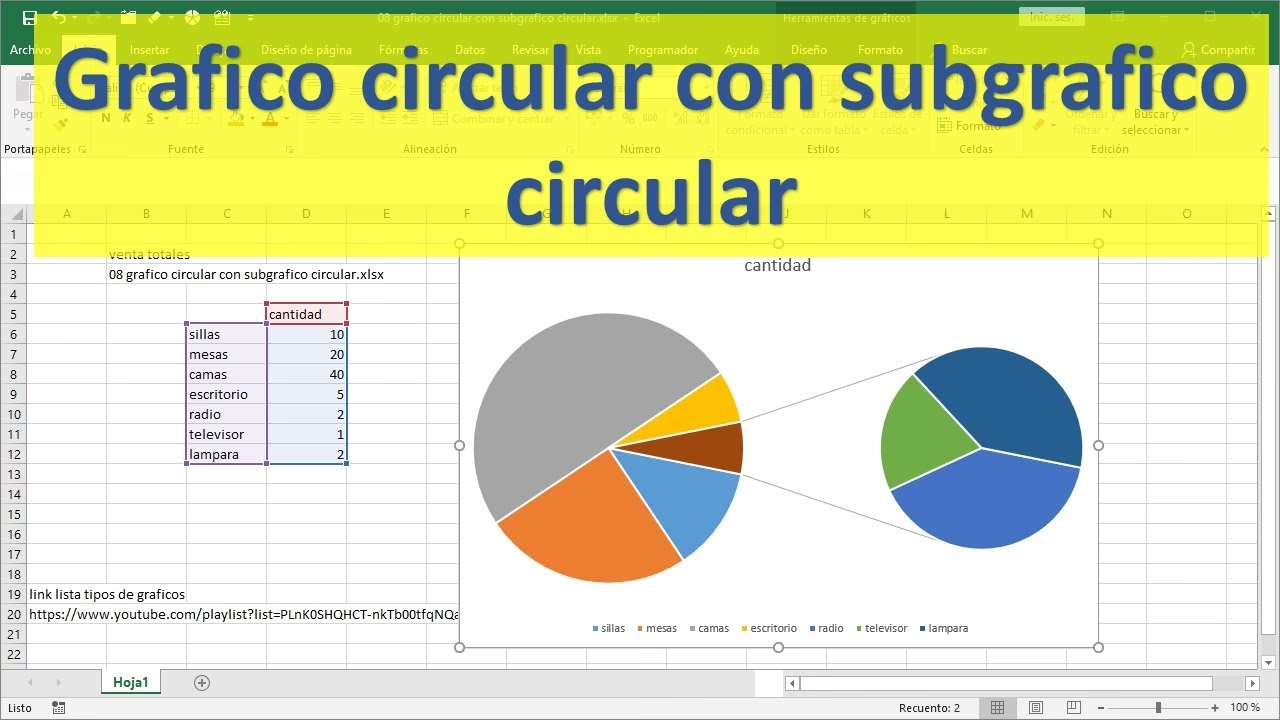
Creando y Personalizando tu Primer Gráfico en Excel
El primer paso para visualizar tus datos es crear un gráfico. El proceso es intuitivo, pero conocer los detalles para personalizarlo es lo que marcará la diferencia en tus presentaciones. Excel ofrece una gran variedad de tipos de gráficos, y la elección correcta dependerá de lo que quieras comunicar.
Guía Rápida para Crear un Gráfico Básico
- Prepara tus Datos: Asegúrate de que tu información esté organizada en filas y columnas, con encabezados claros que describan qué representa cada conjunto de datos.
- Selecciona la Información: Haz clic en cualquier celda dentro de tu tabla de datos. Excel es lo suficientemente inteligente como para detectar automáticamente el rango completo.
- Inserta el Gráfico: Dirígete a la pestaña "Insertar" en la cinta de opciones superior. En la sección de "Gráficos", verás íconos que representan los diferentes tipos disponibles.
- Elige el Tipo de Gráfico: Haz clic en el tipo de gráfico que mejor se adapte a tu propósito (columnas, líneas, circular, etc.) y selecciona uno de los subtipos que se te ofrecen. Inmediatamente, Excel creará el gráfico y lo insertará en tu hoja de cálculo.
Ajuste Fino: Personalizando los Ejes del Gráfico
Una vez creado el gráfico, es posible que los intervalos automáticos que Excel asigna a los ejes no sean los ideales para tu análisis. Por ejemplo, podrías necesitar un intervalo específico, como 0.5, para resaltar mejor las variaciones en tus datos. Modificar esto es muy sencillo:
- Selecciona el Eje: Haz clic derecho sobre el eje que deseas modificar (generalmente el Eje Vertical de Valor). En el menú contextual, selecciona la opción "Dar formato al eje".
- Abre el Panel de Opciones: Se abrirá un panel en el lado derecho de la pantalla con todas las opciones de formato para ese eje.
- Establece la Unidad Principal: Busca la sección "Opciones del eje". Dentro de ella, encontrarás un campo llamado "Unidades" y, específicamente, "Principal". El valor estará configurado en "Automático".
- Ingresa tu Intervalo: Cambia el valor de "Principal" al intervalo que desees. Por ejemplo, escribe "0.5". Presiona Enter y verás cómo el eje de tu gráfico se actualiza instantáneamente para reflejar el nuevo intervalo.
- Cierra el Panel: Una vez satisfecho con el cambio, puedes cerrar el panel de formato.
Tipos de Gráficos Populares y su Aplicación
Excel ofrece una biblioteca extensa de gráficos. Conocer los más comunes y saber cuándo utilizarlos es clave para una comunicación efectiva de tus datos.
| Tipo de Gráfico | Uso Principal | Ejemplo de Aplicación |
|---|---|---|
| Columnas / Barras | Comparar valores entre diferentes categorías. | Ventas mensuales de diferentes productos. |
| Líneas | Mostrar tendencias o cambios a lo largo del tiempo. | Evolución del precio de una acción durante un año. |
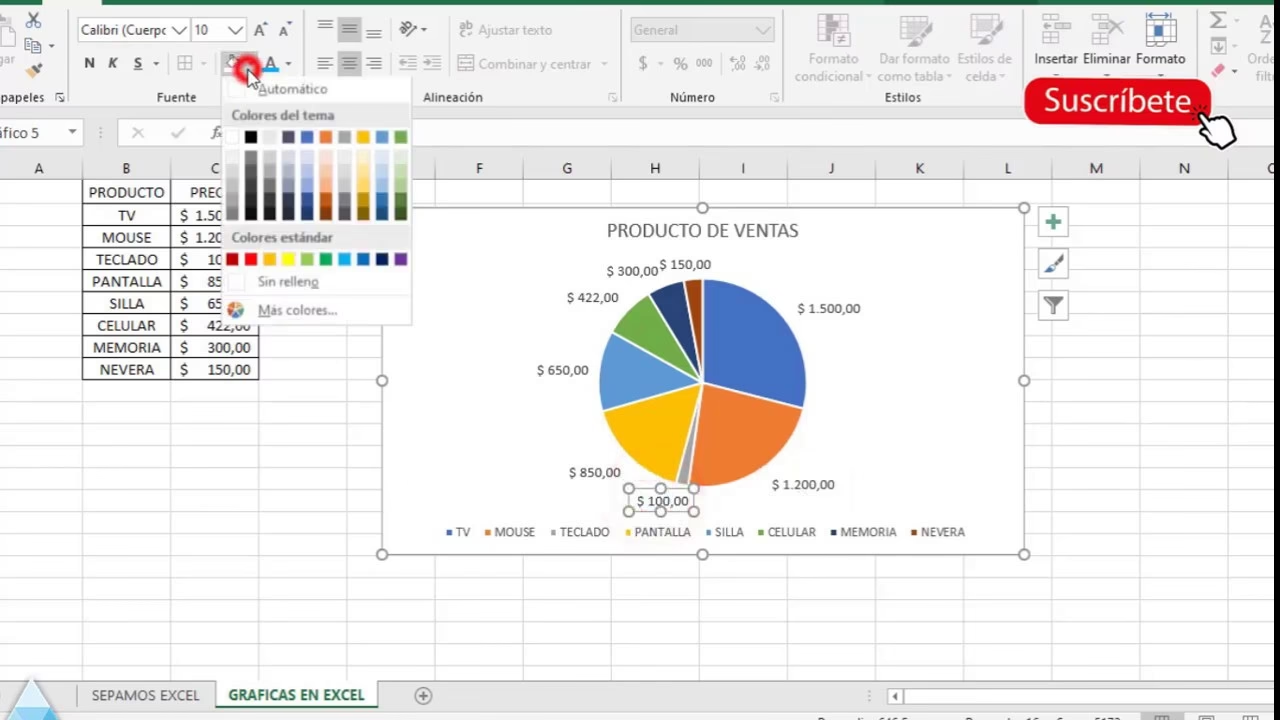
| Circulares (o de Torta) | Mostrar la proporción de cada categoría sobre un total (100%). | Distribución de gastos en un presupuesto familiar. |
| Área | Similar al de líneas, pero resalta la magnitud del cambio en el tiempo. | Crecimiento de la población en diferentes regiones. |
| Dispersión (XY) | Mostrar la relación o correlación entre dos variables numéricas. | Relación entre las horas de estudio y la calificación obtenida. |
El Desafío de Unificar Información: Juntando Hojas y Archivos
A medida que trabajas con más datos, es común tener información repartida en múltiples hojas de cálculo o incluso en archivos de Excel completamente diferentes. Consolidar esta información en un solo lugar es crucial para tener una visión global y realizar análisis completos. Afortunadamente, Excel proporciona varias formas de lograr esto.
Requisitos Previos para una Unificación Exitosa
Antes de intentar combinar datos, es importante que los archivos u hojas cumplan con una condición clave: deben tener una estructura consistente. Esto significa que las columnas deben estar en el mismo orden y representar el mismo tipo de información en todas las fuentes que planeas unir.
Método 1: Copiar y Mover Hojas Manualmente
Este es el método más directo para unir varias hojas, ya sea del mismo archivo o de diferentes, en un único libro de Excel.
- Abre todos los archivos de Excel con los que deseas trabajar.
- Crea un nuevo archivo de Excel en blanco. Este será tu archivo maestro donde se consolidará todo.
- Regresa a uno de los archivos originales. Haz clic derecho en la pestaña de la hoja que quieres mover (ubicada en la parte inferior de la ventana).
- En el menú, selecciona "Mover o copiar...".
- Se abrirá una nueva ventana. En el menú desplegable "Al libro:", selecciona el nombre de tu nuevo archivo maestro.
- Debajo, puedes elegir dónde ubicar la hoja. Marca la casilla "Crear una copia" si deseas mantener la hoja original en su archivo de origen. Esto es muy recomendable.
- Haz clic en "Aceptar". La hoja se copiará en tu archivo maestro.
- Repite este proceso para todas las hojas de todos los archivos que necesites unificar.
Método 2: El Poder de las Macros y Visual Basic (VB)
Para tareas repetitivas o cuando necesitas combinar una gran cantidad de archivos, el método manual puede ser tedioso. Aquí es donde las macros y Visual Basic for Applications (VBA) demuestran su increíble poder. Una macro es una secuencia de comandos que automatiza una tarea.
El proceso general implica escribir o pegar un código de VBA que le indica a Excel que abra cada archivo de una carpeta específica, copie los datos deseados y los pegue en una hoja maestra. A continuación, se presenta una guía conceptual:
- Activa la Pestaña Programador: Si no la ves, ve a `Archivo > Opciones > Personalizar cinta de opciones` y marca la casilla "Programador" o "Desarrollador".
- Crea una Carpeta: Coloca todos los archivos de Excel que quieres unificar en una única carpeta en tu ordenador.
- Abre el Editor de Visual Basic: En tu archivo maestro, ve a la pestaña "Programador" y haz clic en "Visual Basic" (o presiona Alt + F11).
- Inserta un Módulo: En el editor de VB, ve a `Insertar > Módulo`. Se abrirá una ventana de código en blanco.
- Pega el Código: Aquí pegarías un script de VBA diseñado para esta tarea. Estos códigos se pueden encontrar en foros especializados en Excel. Deberás actualizar en el código la ruta a la carpeta que creaste en el paso 2.
- Ejecuta la Macro: Con el cursor dentro del código, presiona F5. La macro se ejecutará y, como por arte de magia, los datos de todos los archivos se consolidarán en tu hoja maestra.
Preguntas Frecuentes (FAQ)
¿Puedo crear un gráfico con datos de diferentes hojas de cálculo?
Sí, aunque es un poco más avanzado. La forma más sencilla es primero consolidar los datos que necesitas en una única tabla de resumen en una hoja y luego crear el gráfico a partir de esa tabla consolidada. Herramientas como Power Query en Excel también son excelentes para esta tarea.
¿Cuál es el mejor gráfico para mostrar tendencias a lo largo del tiempo?
El gráfico de líneas es, por excelencia, la mejor opción para visualizar cómo una variable cambia a lo largo de un período. Permite identificar fácilmente picos, valles y patrones de crecimiento o decrecimiento.
¿Es seguro usar macros de Visual Basic para combinar archivos?
Sí, siempre y cuando el código provenga de una fuente confiable o lo entiendas. Las macros son extremadamente potentes y pueden modificar archivos, por lo que siempre es una buena práctica trabajar sobre copias de tus documentos originales para evitar cualquier pérdida accidental de datos.
¿Cómo hago un gráfico a partir de los resultados de una encuesta?
Primero, debes tabular los resultados. Por ejemplo, cuenta cuántas personas respondieron "Sí", "No" o "Quizás" a una pregunta. Una vez que tengas esta tabla de resumen (por ejemplo, una columna con las respuestas y otra con el conteo), puedes seleccionarla y crear un gráfico circular o de barras para visualizar fácilmente la distribución de las respuestas.
Si quieres conocer otros artículos parecidos a Domina los Gráficos y Datos en Excel: Guía Total puedes visitar la categoría Pastelería.