
19/08/2023
En el mundo de la repostería, la precisión es reina. Medimos cada gramo de harina, controlamos la temperatura del horno al grado exacto y cronometramos el batido para obtener la textura perfecta. Pero, ¿aplicamos esa misma precisión a la gestión de nuestro negocio? Imagina que tienes los datos de ventas de tu famoso pastel de chocolate en un gráfico y, en otro, los del nuevo cheesecake de fresa que acabas de lanzar. ¿No sería fantástico poder verlos juntos para comparar su éxito de un solo vistazo? Organizar la información visualmente es tan crucial como una receta bien escrita. Hoy te enseñaremos a combinar gráficos en Microsoft Excel, una herramienta que puede ser tan valiosa para tu pastelería como tu batidora de confianza. Descubrirás que presentar tus números de forma clara te ayudará a tomar decisiones más dulces e informadas para el futuro de tu emprendimiento.

¿Por Qué Unificar Gráficos en tu Pastelería?
Antes de sumergirnos en el 'cómo', hablemos del 'porqué'. Combinar gráficos no es solo un truco estético; es una estrategia de negocio. Al fusionar la información visual, puedes:
- Comparar el Rendimiento de Productos: Visualiza fácilmente qué pastel fue la estrella del mes. ¿Vendiste más croissants de almendras o rollos de canela durante el invierno? Un gráfico combinado te lo dirá al instante.
- Analizar Costos vs. Ganancias: En un mismo lugar, puedes mostrar una línea con el costo de los ingredientes de tu tarta de limón y barras que representen su precio de venta y ganancia neta a lo largo del tiempo.
- Identificar Tendencias Estacionales: ¿Las ventas de tus postres de frutas se disparan en verano mientras que los de chocolate dominan en invierno? Unificar los gráficos de ventas mensuales de diferentes productos lo hará evidente.
- Presentar Informes Claros: Si necesitas presentar los resultados a un socio o simplemente para tu propio análisis, un gráfico consolidado es mucho más profesional y fácil de interpretar que varios gráficos dispersos por la hoja de cálculo.
En resumen, unificar gráficos te da el poder de contar una historia completa con tus datos, una historia sobre el éxito, los desafíos y el potencial de tus deliciosas creaciones.
Método 1: La Fusión de Ingredientes (Combinar Datos en un Solo Gráfico)
Este primer método es como añadir un nuevo ingrediente a una masa ya existente. Tomaremos los datos de un gráfico y los integraremos completamente en otro, creando una sola visualización más completa. Es ideal cuando tienes dos gráficos del mismo tipo (por ejemplo, dos gráficos de barras o dos gráficos de líneas) y quieres que compartan el mismo espacio y los mismos ejes.
Imaginemos que tienes un gráfico de barras con las ventas de enero de tu 'Pastel Selva Negra' y otro gráfico de barras idéntico con las ventas de tu 'Torta Tres Leches'. Vamos a fusionarlos.
Paso a Paso para la Fusión Perfecta:
- Abre tu recetario digital: Inicia Excel y abre la hoja de cálculo que contiene los dos gráficos que deseas combinar. Asegúrate de que ambos estén visibles.
- Selecciona tu primer 'ingrediente': Haz clic en el primer gráfico para activarlo. Ahora, haz clic directamente sobre una de las barras, líneas o porciones que representan los datos. Verás que toda esa serie de datos se resalta.
- Copia la receta de datos: Con la serie de datos seleccionada, presiona las teclas Ctrl + C en tu teclado. Aunque solo hayas seleccionado una serie, no te preocupes, Excel es lo suficientemente inteligente como para copiar todos los datos asociados a ese gráfico.
- Incorpora a la mezcla principal: Ahora, haz clic en cualquier parte del segundo gráfico para seleccionarlo. Este será tu gráfico base, el que recibirá los nuevos datos.
- El horneado final: Presiona las teclas Ctrl + V. ¡Magia! Excel tomará los datos que copiaste y los pegará en el segundo gráfico. Ahora verás las series de datos de ambos gráficos conviviendo en una sola visualización, permitiéndote comparar el rendimiento de tu 'Selva Negra' y tu 'Tres Leches' lado a lado.
Este método es rápido, sencillo y muy eficaz para comparaciones directas. El resultado es un único gráfico cohesivo y fácil de leer.
Método 2: El 'Cake Topper' Visual (Gráfico Dentro de Otro Gráfico)
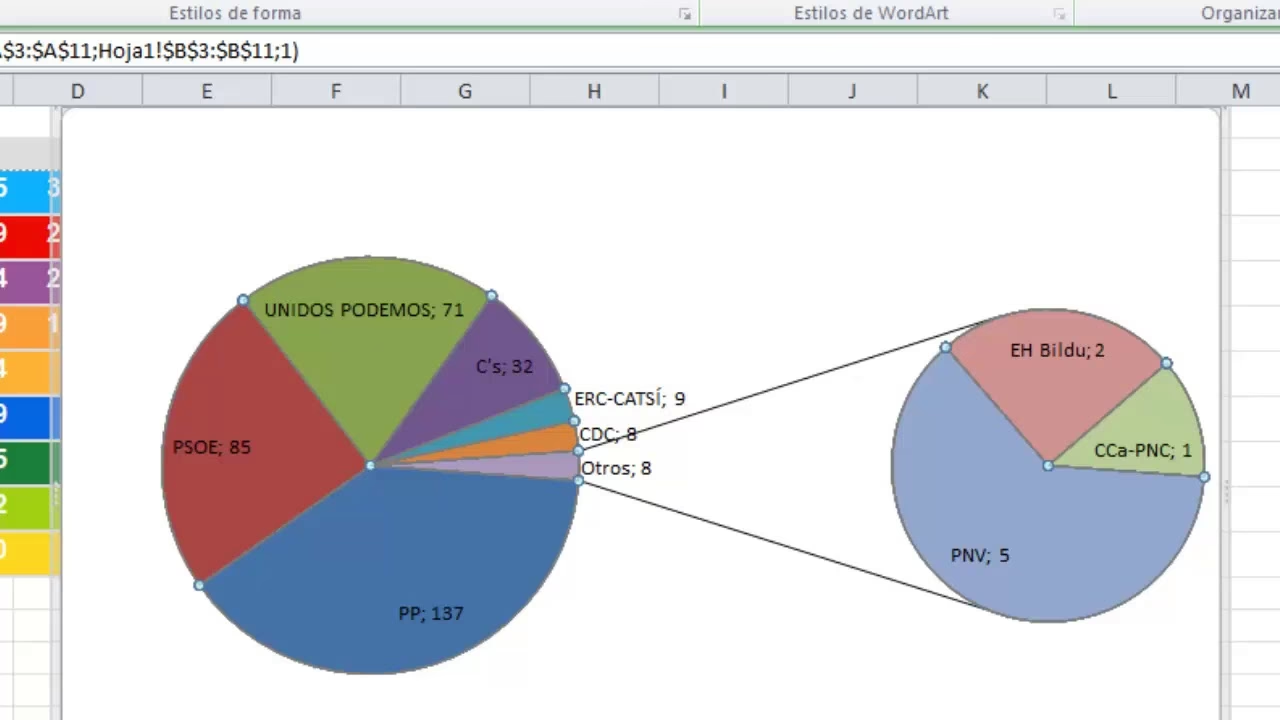
A veces, los ingredientes no se mezclan. ¿Qué pasa si tienes un gráfico de barras que muestra las ventas totales mensuales y un gráfico circular que desglosa qué tipo de pastel contribuyó a esas ventas? Fusionarlos como en el método anterior no funcionaría. Aquí es donde entra en juego el segundo método: colocar un gráfico más pequeño dentro de uno más grande, como si fuera una decoración o un 'cake topper' sobre un pastel.
Este enfoque es perfecto para mostrar una relación de 'parte de un todo' o para presentar datos secundarios que aportan contexto al gráfico principal sin sobrecargarlo.
Paso a Paso para Decorar tu Gráfico:
- Prepara tus pasteles: Abre la hoja de Excel con tus dos gráficos. Decide cuál será el gráfico principal (el más grande) y cuál será el secundario (el que irá encima).
- Reduce el tamaño de la decoración: Haz clic en el gráfico que quieres hacer más pequeño. Mueve el cursor del ratón a una de las esquinas del gráfico hasta que se convierta en una flecha diagonal de dos puntas. Haz clic, mantén presionado y arrastra el ratón hacia la esquina opuesta para reducir su tamaño. Suéltalo cuando tenga las dimensiones deseadas.
- Une las creaciones: Mantén presionada la tecla Ctrl y, sin soltarla, haz clic en el segundo gráfico. Ahora ambos gráficos deberían estar seleccionados al mismo tiempo.
- Agrupa los elementos: Ve a la pestaña 'Diseño de página' en la cinta de opciones de Excel. Busca la sección 'Organizar' y haz clic en el botón 'Agrupar'. Selecciona 'Agrupar' de nuevo en el menú desplegable. Verás que aparece un gran cuadro de selección alrededor de ambos gráficos, indicando que ahora son un solo objeto. Esta acción es fundamental.
- Coloca la decoración: Haz clic únicamente en el gráfico más pequeño (dentro del grupo). Mueve el cursor a su borde hasta que se convierta en un icono de cuatro flechas cruzadas. Haz clic, mantén presionado y arrastra el gráfico pequeño sobre un área vacía del gráfico más grande. Colócalo donde se vea mejor y suelta el botón.
- Mueve el pastel completo: Ahora, si haces clic en el borde del grupo y lo arrastras, ambos gráficos se moverán juntos, como una sola unidad. Has creado con éxito un gráfico compuesto que cuenta una historia más rica.
Tabla Comparativa de Métodos
Para ayudarte a decidir qué técnica usar, aquí tienes una tabla que resume las diferencias clave:
| Característica | Método 1: Fusión de Datos | Método 2: Gráfico Anidado |
|---|---|---|
| Ideal para... | Comparar datos similares (ej. ventas de dos productos). | Mostrar una relación de contexto o 'parte de un todo' (ej. ventas totales y desglose porcentual). |
| Resultado Final | Un único gráfico integrado. | Un gráfico grande que contiene un gráfico pequeño. |
| Complejidad | Muy baja (copiar y pegar). | Baja-Media (redimensionar, agrupar, posicionar). |
| Tipo de Gráficos | Funciona mejor con gráficos del mismo tipo. | Excelente para combinar gráficos de tipos diferentes. |
Preguntas Frecuentes (FAQ)
¿Estos métodos funcionan en versiones más antiguas o más nuevas de Excel?
¡Sí! Los principios de copiar y pegar datos (Método 1) y de agrupar objetos (Método 2) son características fundamentales de Excel y han estado presentes durante muchas versiones. Podrías encontrar ligeras diferencias en la ubicación de los menús (por ejemplo, la pestaña 'Diseño de página' podría llamarse 'Formato' en otras versiones), pero la funcionalidad básica es la misma.
¿Qué sucede si los datos de origen cambian?
Esta es una de las grandes ventajas de Excel. Como los gráficos están vinculados a tus celdas de datos, si actualizas las cifras de ventas en tu hoja de cálculo, el gráfico combinado (ya sea fusionado o anidado) se actualizará automáticamente para reflejar esos cambios. No necesitas volver a crear nada.
¿Puedo combinar más de dos gráficos?
Absolutamente. Para el Método 1, simplemente repite el proceso de copiar (Ctrl+C) los datos de un tercer o cuarto gráfico y pegarlos (Ctrl+V) en tu gráfico principal. Para el Método 2, puedes agrupar múltiples objetos gráficos. Sin embargo, ten cuidado. Al igual que con la decoración de un pastel, demasiados elementos pueden hacer que el resultado final se vea desordenado y sea difícil de entender. La claridad es siempre el objetivo.
Mis gráficos tienen ejes muy diferentes (uno mide unidades vendidas y otro ganancias en euros). ¿Cómo los combino?
Este es un escenario perfecto para el Método 1 con un pequeño truco: el eje secundario. Después de pegar los datos, haz clic derecho en la nueva serie de datos (la que tiene una escala diferente), selecciona 'Formato de serie de datos' y en las opciones, elige 'Eje secundario'. Esto creará un segundo eje Y en el lado derecho del gráfico, permitiéndote mostrar dos tipos de medidas diferentes de forma coherente en una sola visualización.
Así como un pastel bien decorado atrae todas las miradas en el mostrador, un gráfico bien presentado te dará una visión clara y apetitosa del corazón de tu negocio. No temas experimentar con tus datos. Juega con los colores, los tipos de gráficos y estos métodos de combinación hasta que encuentres la receta visual que mejor cuente la historia de tu éxito en el dulce mundo de la pastelería.
Si quieres conocer otros artículos parecidos a Dulces Gráficos: Unifica Datos de Repostería puedes visitar la categoría Consejos.